免费 · v2.30.2 · Mac 和 Windows

鼠标连点器
鼠标抖动器

点一个位置,或者点你框出的一块区域,也可以让鼠标像真人那样动一动。一碰鼠标就暂停,手一离开又继续。

Mac 版下载

macOS 11(Big Sur)或更高版本 · Intel 和 Apple Silicon

Windows 版下载

Windows 10 或更高版本

用户怎么说
  • “就是想说声谢谢。我很喜欢这个软件。”

    美国(译文)

  • “说到做到,帮了我大忙。”

    巴西(译文)

  • “太完美了!我很喜欢。你救了我。”

    印度(译文)

  • “谢谢你做了这么好用的工具。”

    德国(译文)

  • “我真的很喜欢这个软件,很棒,很好用。没什么可挑剔的!”

    澳大利亚(译文)

  • “很值。我需要的它都做到了。”

    巴西(译文)

  • “我挑不出毛病。用了大概两周,很喜欢。”

    美国(译文)

免费,不用注册。只在你的电脑上运行,不上传云端。

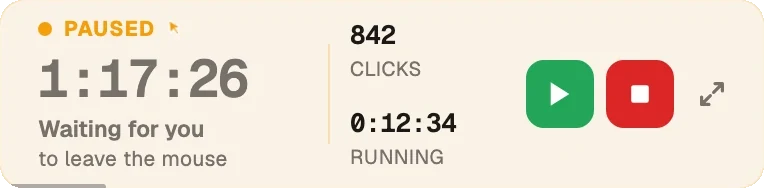
桌面上的 Green Dotter 迷你条。软件在你选好的点击区域里随机找位置点击,或者轻轻晃动鼠标。一碰鼠标就暂停,等你忙完;手一离开,又接着运行。

一分钟上手

选个模式,点“Start”(开始),就这么简单。

点击

选一个固定位置,或者框出一块区域(英文),让软件在里面随机找地方点。点击按你设的范围走随机间隔(英文),节奏不会像机器那么死板。

Wiggle

什么都不用选。鼠标会轻轻挪一挪,就像你看东西时手边的鼠标那样。选好时长,点“Start”,然后不用管它。
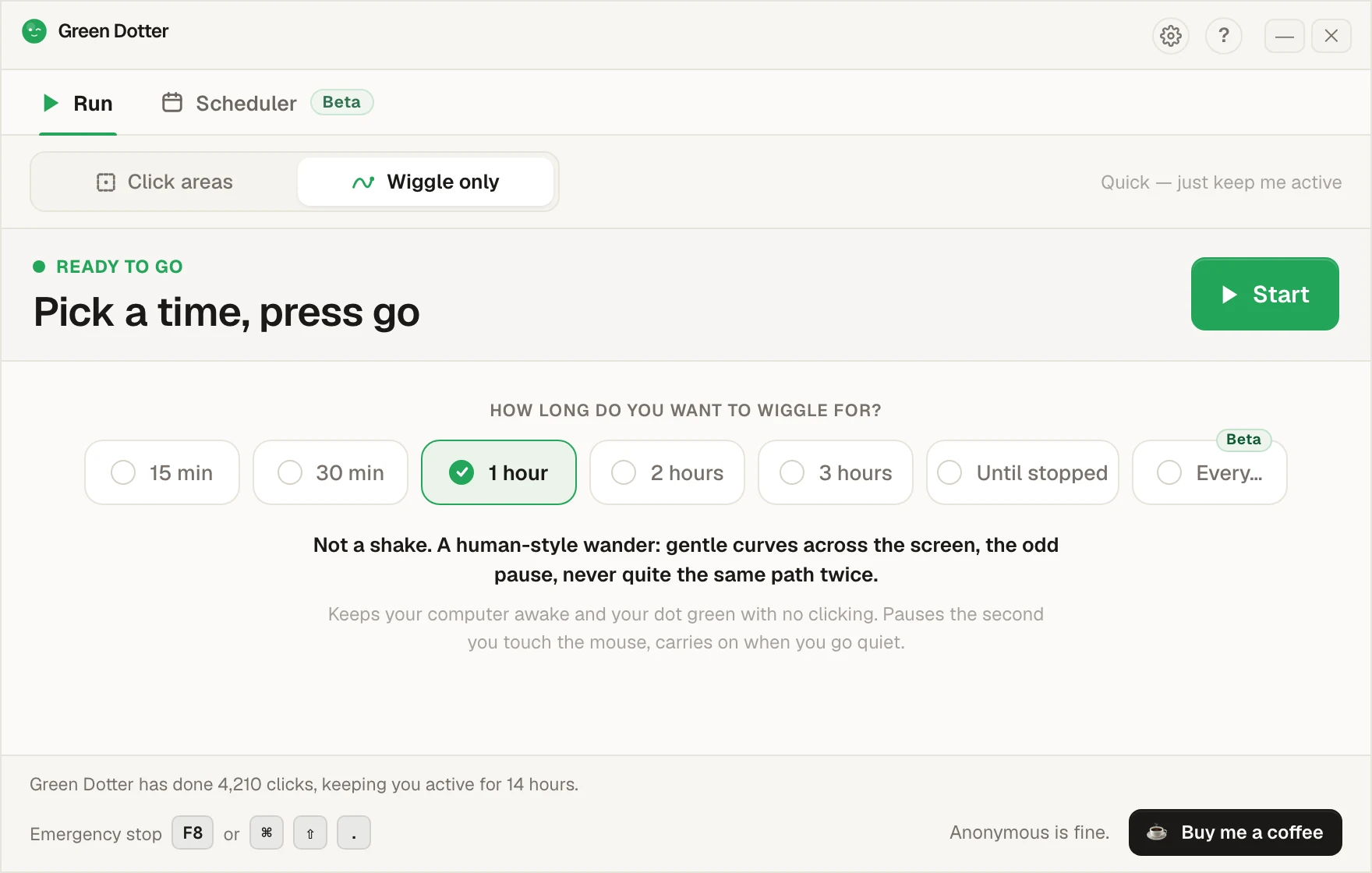
Green Dotter 主界面,选的是“Wiggle only”(只晃动鼠标)。一排时长选项:15 分钟、30 分钟、1 小时、2 小时、3 小时、“Until stopped”(一直运行到手动停止)和“Every”,选中的是 1 小时,旁边是绿色的“Start”(开始)按钮。

你一接手,它就让开

一碰鼠标就暂停,你停手之后再继续。运行的时候会缩成一个小条,可以拖到屏幕角落放着。
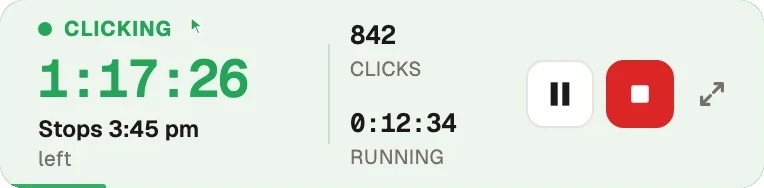
Green Dotter 点击时的迷你条:还剩 1 小时 17 分钟,15:45 停止,已经点击 842 次,旁边是暂停和停止按钮。 碰了鼠标之后,同一个迷你条变成琥珀色:显示“Paused”(已暂停),等你松开鼠标,旁边是继续和停止按钮。
测试版 · 2.10 新增

一周的安排,设一次就行

选好星期和时段,加上午休。每天的开始和结束时间可以前后浮动几分钟,也可以分秒不差。之后 Green Dotter 会自己开始、自己停止,点击或者晃动鼠标都行。能浮动多少由你定,最多 30 分钟。你不在电脑前也照常运行,只要电脑开着、已登录,Green Dotter 也开着。
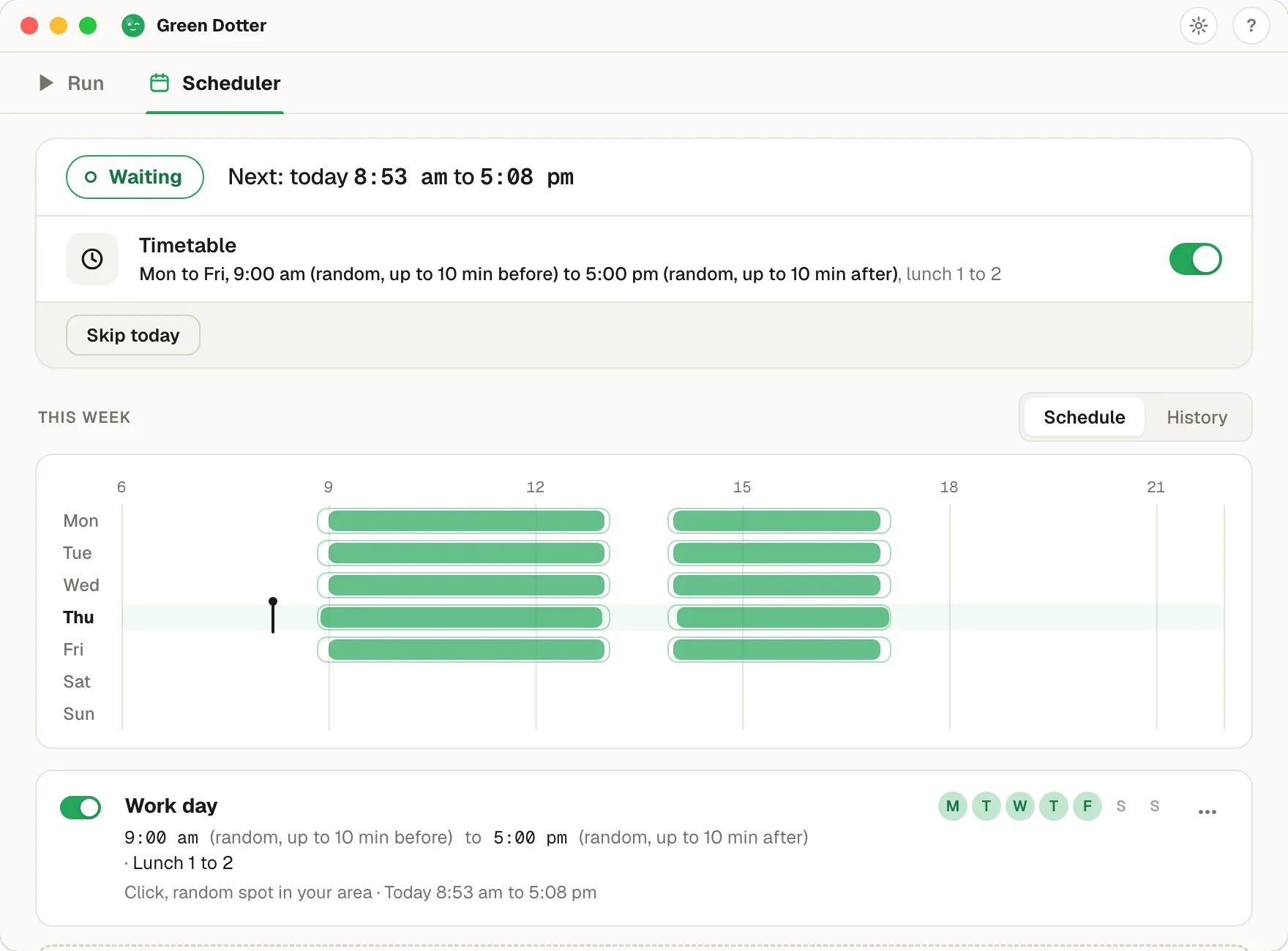
Green Dotter 的“Scheduler”(定时计划)标签页。状态是“Waiting”(等待中),下次运行是今天 8:53 到 17:08。时间表设为周一到周五 9:00 到 17:00,开始时间随机提前最多 10 分钟,结束时间随机推后最多 10 分钟,午休 13:00 到 14:00。下方是一周视图,每个工作日一条绿色横条,午休的地方留空。

Green Dotter 得开着(缩在系统托盘里也行),电脑要开机并且已登录。睡眠中的电脑它唤醒不了。要是屏幕锁了或者笔记本进入睡眠,它会先暂停,等你回来再继续。这是新功能,发现哪里不对劲,欢迎告诉我们(英文)。

点两下,剩下的交给它

选个位置或者框出一块区域,点“Start”。然后踏踏实实去冲杯咖啡。

在屏幕上随便选一块区域

找一块点了也没事的地方画个框:在那里点击不会发送、提交或者改动任何要紧的东西。五秒钟就好。

让它安静地运行

软件在后台安静地运行,你专心忙别的就行。不用盯着,也不用一直开着窗口。

点击节奏自然

每一次的位置和间隔都随机,但都在你设的范围以内。

不想点击?用 Wiggle 模式

切到“Wiggle only”(只晃动鼠标),Green Dotter 会让鼠标平缓、轻柔地动起来。不点击,不用选区域,也不用设置。打开就可以走开了。

不碍你的事

一碰鼠标就暂停,你停手之后再继续。你几乎感觉不到它在。

所有设置都在一个界面上

点击区域、间隔、停止条件,全都一眼能看到。没有东西藏在哪个菜单里。

到点自己停

点够 X 次、运行 Y 分钟,或者到了你设的时间,它就自己收工。也可以交给按周安排的“Scheduler”(定时计划,测试版),由它来开始和停止。

紧急停止,随时可用

在任何地方按 F8 或 ⌘⇧. 都行,不管最前面是哪个窗口。

想低调,可以换普通图标

把绿点换成一个不带品牌的普通图标,Green Dotter 在系统托盘、菜单栏和程序坞里就和其他软件没什么两样。这是一个可选设置,默认不开。

保持电脑唤醒

运行期间屏幕常亮,电脑不进入睡眠。简单、可控,想停就停。

Green Dotter 是什么?

两种模式,一款免费软件。点一个固定位置或一块安全区域,或者让鼠标自然地晃动。支持 Mac 和 Windows。

选“Click areas”(点击区域),再定目标:一个固定的点,或者一块让它在里面随机点的区域。Green Dotter 会按随机间隔点击。选“Wiggle only”(只晃动鼠标),鼠标就会平缓、自然地慢慢移动。不点击,也不用设目标。两种模式下,只要你自己一碰鼠标,都会马上暂停。

保持在线的两种方式

自动点击屏幕上的某个位置,或者只晃动鼠标,让电脑不休眠、状态保持绿色。同一款软件,两种模式。下面分别说。

帮你点一个位置 Click areas

选一个固定位置,或者一块让它在里面随机点的安全区域,Green Dotter 会按随机间隔点击。已点次数、下次点击时间和已运行时间一直显示着。

一个界面全设好 Click areas

目标、间隔、停止条件和系统选项,排成几张卡片,一眼看全。

或者只晃动,不点击 Wiggle only

选好时长,Green Dotter 就让鼠标和电脑保持活动。倒计时走着的这段时间,你的状态一直在线。不用选目标,也不点击。

你一接手就让开 两种模式

两种模式下,一碰鼠标就暂停,你停手之后再继续。喜欢深色的话,也有深色主题。

设一次,之后自己开始、自己停止

选好星期、开始和结束时间,剩下的交给 Green Dotter。

测试版新功能:定时计划。选好星期和时间,它就自己开始、自己停止。看看怎么用

2.10 新功能功能刚上线,还在测试,发现哪里不对劲,欢迎告诉我们(英文)。

选好星期和时段

在“Weekdays, 9 to 5”(工作日 9:00 到 17:00)卡片上点“Use this”(使用这个方案),就设好了。也可以自己选星期和时段,想要的话再加上午休。

让时间带点随机

9:00 之前最多提前 10 分钟开始,17:00 之后最多推迟 10 分钟结束。也可以设成精确时间。开始、结束和午休时间各有各的设置。

然后不用管它

Green Dotter 会自己开始、自己停止。你不在电脑前也照常运行,只要电脑开着、已登录,Green Dotter 也开着,缩在系统托盘里就行。“History”(历史记录)会把实际情况和你的计划并排列出来,中间的空档都标明原因,比如电脑睡眠、屏幕锁定,或者你在用鼠标。

一周安排,一眼看清

绿色横条是你计划运行的日子。横条外面那圈浅色轮廓,是随机开始和结束时间可能浮动的范围。加粗的那一行是今天。

点击和 Wiggle 都能用

用 Wiggle?在运行界面选“Wiggle”,点“Every…”,选好星期和时间再保存。“Scheduler”标签页里也能看到它。

几点说明

Green Dotter 得在运行,缩在系统托盘里就行。

电脑要开着并且已登录。睡眠中的电脑 Green Dotter 唤醒不了。如果中途电脑睡眠或者屏幕锁定,计划会暂停,等你回来再继续。

截图是定时计划测试版的界面,时间为示例。

2.9.1 新功能

不挡你的事,还会告诉你几点停

一开始运行,Green Dotter 就缩成一个小条。把它拖到角落,接着忙你的。瞄一眼就知道还剩多久、几点停。

剩余时间和停止的钟点

大数字是剩余时间。下面是一个直白的钟点,比如“Stops 3:45 pm”(15:45 停止)。旁边是已点次数和已运行时间,右边是暂停和停止。

浅色深色,随你挑

迷你条有浅色和深色两种,深色桌面上看着也顺眼。

没设时限?它会直说

没有结束时间的话,迷你条会显示一直运行到你手动停止,计数也从点击次数换成晃动次数。

暂停就在手边

暂停按钮会变成继续。暂停期间,停止的钟点会跟着往后顺延。

你一抓鼠标,它就等着

一碰鼠标,迷你条就变成琥珀色,等你松手,和完整窗口一样。

它会先问你

第一次运行时,Green Dotter 会问你想用迷你条还是完整窗口。选哪个都行,之后随时能在“Settings”(设置)里改。

或者想缩的时候再缩

“Pause”和“Stop”旁边有个小小的缩小按钮。点一下,窗口就收起来。再点一下展开,又回到完整大小。

安全、本地运行,由你掌控

Green Dotter 完全在你的电脑上运行。不需要账号,不读取你的消息,也不录制你的屏幕。

Green Dotter 是一款由用户自己控制的自动化工具。在公司设备上使用任何连点器或状态类工具之前,先查一下公司规定,确认允许这么用。

几点说明

界面清清爽爽,绿色按钮只有一个,帮你省掉一件小事。

Mac 和 Windows 都免费

下载下来,点“Start”就行。

Mac 版下载

macOS 11(Big Sur)或更高版本 · Intel 和 Apple Silicon

Windows 版下载

Windows 10 或更高版本