Gratis · v2.14.3 · Mac & Windows

Auto clicker.
Mouse Jiggler.

Haz clic en un punto o en un área que dibujes, o mueve el ratón como lo haría una persona. Toca el ratón y se pausa. Suéltalo y sigue.

Descargar para Mac

macOS 11 (Big Sur) o posterior · Intel & Apple Silicon · ~7 MB

Descargar para Windows

Windows 10 o posterior · 64 bits · ~4,5 MB

User feedback
  • “Just want to thank you. I love this app.”

    United States

  • “It does what it promises and has helped me a lot.”

    Brazil, translated

  • “It’s perfect! I love it. You are a life saver.”

    India

  • “Thanks for this good tool.”

    Germany, translated

  • “I really love this app, it’s great and wonderful. I have no complaints!”

    Australia

  • “Well worth it. It met my needs.”

    Brazil, translated

  • “I have nothing bad to say about it. I’ve been using it for about two weeks now, and I love it.”

    United States

Free and no account needed. Runs on your computer. Nothing in the cloud.

La barra compacta de Green Dotter en un escritorio. Hace clic en puntos aleatorios dentro de una zona segura que has elegido, o mueve el ratón. Toca el ratón y se pausa, esperándote. Suéltalo y sigue.

Listo en un minuto.

Elige un modo y pulsa Iniciar. Eso es todo.

Clic

Elige un punto exacto o dibuja un recuadro y hará clic en algún lugar dentro. Los clics llegan a intervalos aleatorios dentro del rango que fijes, para que el ritmo no sea mecánico.

Wiggle

Nada que elegir. El ratón se desplaza un poco, como el tuyo cuando lees. Elige cuánto tiempo, pulsa Iniciar y déjalo.
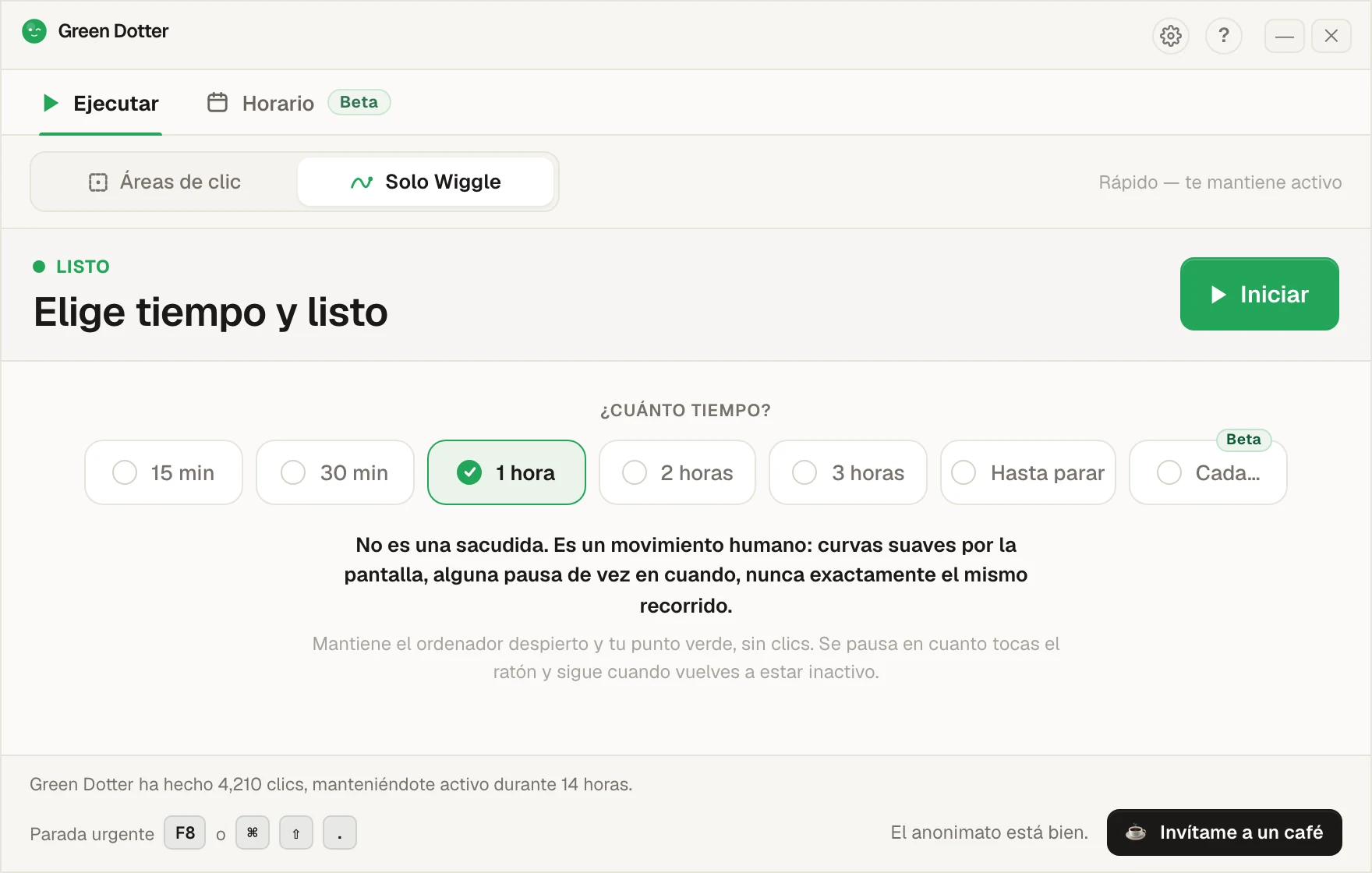
La pantalla principal de Green Dotter en «Solo Wiggle». Una fila de opciones ofrece «15 min», «30 min», «1 hora», «2 horas», «3 horas», «Hasta parar» y «Cada…», con «1 hora» elegida, y un botón verde Iniciar.

Se aparta cuando tomas el control.

Toca el ratón y se pausa, y sigue en cuanto dejas de moverlo. Mientras funciona, se pliega en una barra pequeña que puedes dejar en una esquina.
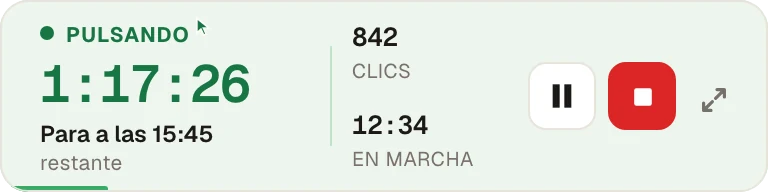
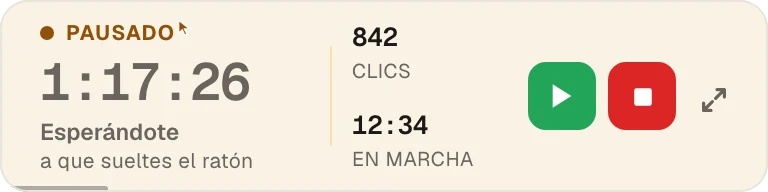
La barra compacta de Green Dotter mientras hace clic: quedan 1 hora y 17 minutos, para a las 15:45, 842 clics hasta ahora, con los botones Pausar y Parar. La misma barra en ámbar después de tocar el ratón: «Esperándote a que sueltes el ratón», con los botones Reanudar y Parar.
Beta · novedad de la 2.10

Configura la semana una vez.

Elige tus días y tus horas, añade una pausa para comer. Las horas de inicio y de parada pueden cambiar unos minutos cada día, o quedarse exactas. Después, Green Dotter arranca y se detiene solo, con clics o con Wiggle. Tú decides cuánto pueden variar las horas, hasta 30 minutos. Funciona aunque no estés delante del teclado, mientras tu ordenador esté encendido y con la sesión iniciada y Green Dotter siga abierto.
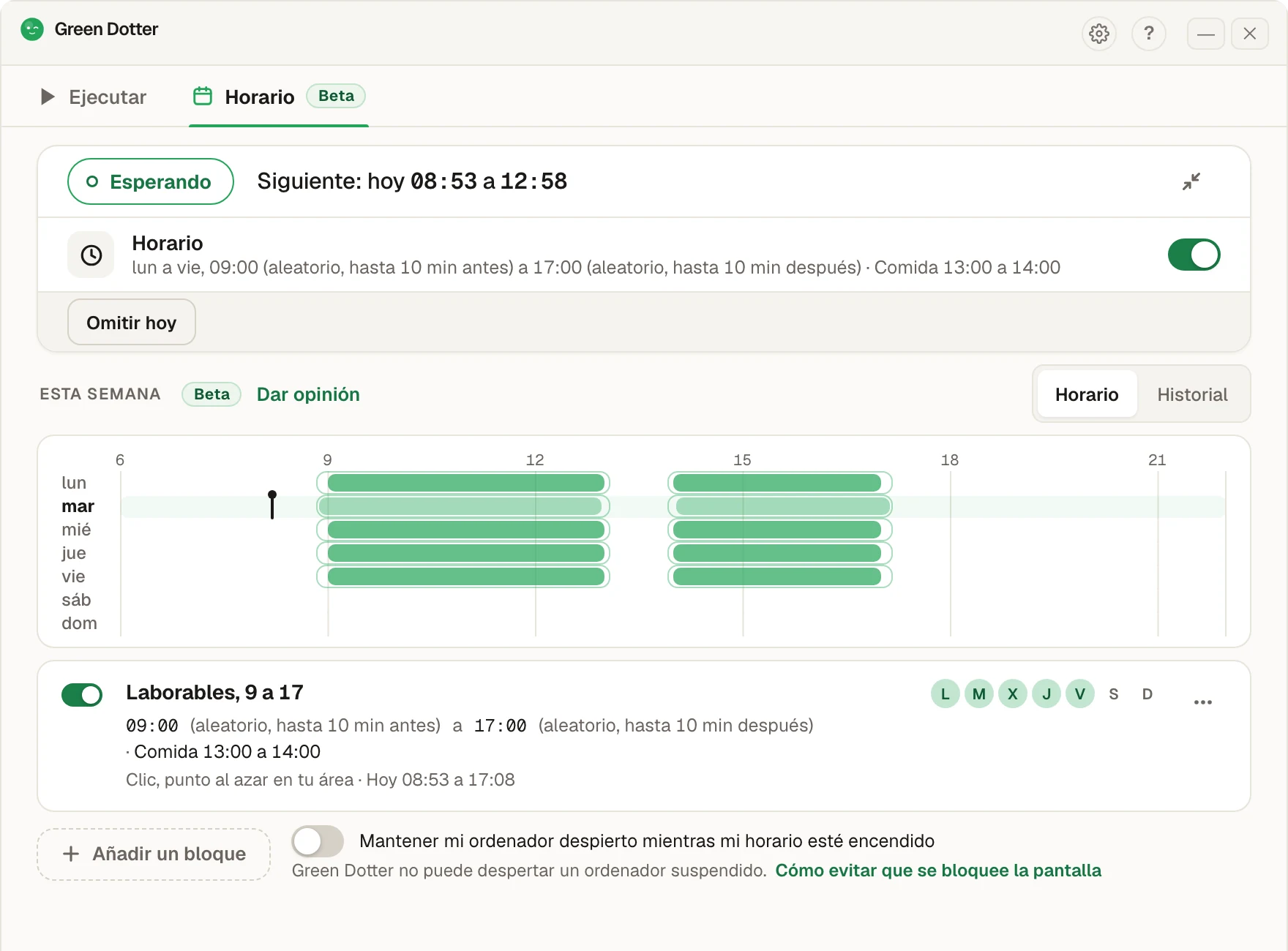
La pestaña «Horario» de Green Dotter. Estado «Esperando», próxima ejecución hoy de 08:53 a 12:58. Un horario de lunes a viernes, de 09:00 a 17:00, con inicio aleatorio hasta 10 minutos antes y parada hasta 10 minutos después, pausa para comer de 13:00 a 14:00. Debajo, una tira de la semana con barras verdes cada día laborable y un hueco a mediodía.

Green Dotter tiene que estar abierto (en la bandeja basta), y tu ordenador encendido y con la sesión iniciada. No puede despertar un ordenador suspendido. Si la pantalla se bloquea o el portátil se suspende, se pone en pausa hasta que vuelvas. Es nuevo, así que si algo te parece raro, cuéntanoslo.

Dos clics y funciona solo.

Elige un punto o dibuja un área, pulsa Iniciar. Ve a prepararte un café de verdad.

Elige cualquier zona de la pantalla

Dibuja un recuadro sobre una zona inofensiva donde los clics no envíen, manden ni cambien nada importante. Cinco segundos, listo.

Déjalo funcionar en silencio

Funciona en silencio en segundo plano mientras te concentras en otra cosa. No necesitas vigilarlo ni mantener la ventana abierta.

Hace clic con un ritmo natural

Random spot, random interval, every time, inside the limits you set.

¿Sin clics? Usa el modo wiggle.

Switch to Solo wiggle and Green Dotter moves your mouse in a smooth, gentle pattern. No clicks, no target area, no setup. Just on and gone.

Se aparta de tu camino

Toca el ratón y se pausa. Vuelve a empezar en cuanto te detienes. Ni notarás que está ahí.

Todo en una sola pantalla

Zona objetivo, tiempos, condición de parada, todo visible a la vez. Nada escondido en algún menú.

Se detiene solo

Tras X clics, tras Y minutos o a una hora que tú definas. Se detiene por sí solo cuando termina. O deja que el horario semanal (beta) lo inicie y lo detenga por ti.

Interruptor de emergencia, siempre activo

F8 o ⌘⇧. desde cualquier lugar. No importa qué haya en primer plano.

Un icono sencillo, si lo prefieres

Cambia el punto verde por un icono de app sencillo y sin marca, para que Green Dotter pase desapercibido entre tus otras apps en la bandeja, la barra de menús y el Dock. Un ajuste, no la opción predeterminada.

Mantiene tu equipo despierto

La pantalla permanece encendida y el modo de suspensión desactivado mientras tu sesión está en marcha. Sencillo, controlado y fácil de detener.

¿Qué es Green Dotter?

Dos modos, una sola app gratuita. Haz clic en un punto exacto o en una zona segura, o mueve el ratón de forma natural. Mac y Windows.

Elige Zonas de clic y define el objetivo: un punto exacto, o un área donde hacer clic en cualquier sitio. Green Dotter hace clic ahí a intervalos aleatorios. Elige Solo wiggle y moverá tu ratón con un desplazamiento suave y natural. Sin clics, sin objetivo que definir. Ambos modos se pausan en el momento en que tú mismo tocas el ratón.

Dos maneras de mantenerte activo.

Haz clic automáticamente en un punto de tu pantalla, o simplemente mueve el ratón para mantener el ordenador despierto y tu estado activo. La misma app, dos modos. Aquí están los dos.

Hace clic en un punto por ti Zonas de clic

Elige un punto exacto, o una zona segura donde hacer clic en cualquier sitio, y Green Dotter hace clic ahí a intervalos aleatorios. Los clics hasta ahora, el siguiente clic y el tiempo transcurrido quedan a la vista.

Configuración en una sola pantalla Zonas de clic

Objetivo, tiempos, condición de parada y opciones del sistema, en tarjetas que se entienden de un vistazo.

O solo mover, sin clics Solo wiggle

Elige cuánto tiempo y Green Dotter mantiene el ratón y el ordenador activos. El temporizador va bajando mientras sigues presente. Sin zona que definir, sin clics.

Se aparta cuando tomas el control Ambos modos

En ambos modos, toca el ratón y la app se pausa, y continúa en cuanto paras. También hay un tema oscuro si lo prefieres.

Configúralo una vez. Se inicia y se detiene solo.

Elige los días y las horas de inicio y de parada, y Green Dotter hace el resto. Es un auto clicker programable y un mouse jiggler con temporizador, en una sola app gratuita.

BetaNovedad: prográmalo. Elige los días y las horas, y se inicia y se detiene solo. Así funciona

Novedad de la 2.10El horario es nuevo y todavía se está probando, así que si algo te parece raro, cuéntanoslo.

Elige tus días y tus horas

Pulsa «Usar este» en la tarjeta «Laborables, 9 a 17» y listo. O elige tus propios días y horas, y añade una pausa para comer si quieres.

Haz las horas un poco aleatorias

Inicio hasta 10 minutos antes de las 9:00. Parada hasta 10 minutos después de las 17:00. O horas exactas. Cada inicio, cada parada y cada pausa para comer tiene su propio ajuste.

Déjalo funcionando

Green Dotter se inicia y se detiene solo. Funciona aunque no estés delante del teclado, mientras tu ordenador esté encendido y con la sesión iniciada y Green Dotter siga abierto. En la bandeja basta. El «Historial» muestra lo que pasó de verdad junto a lo que habías planeado, y explica cada interrupción: la suspensión, la pantalla bloqueada o cuando usabas el ratón.

La semana de un vistazo

Las barras verdes son tus días previstos. El contorno claro alrededor de cada barra muestra cuánto pueden desviarse el inicio y la parada aleatorios. Hoy es la fila en negrita.

Funciona con clic y con Wiggle

¿Usas Wiggle? Selecciona Wiggle en la pantalla Ejecutar, pulsa «Cada…», elige tus días y tus horas, y guarda. También aparece en la pestaña «Horario».

Conviene saberlo

Green Dotter tiene que estar abierto. En la bandeja basta.

Tu ordenador tiene que estar encendido y con la sesión iniciada. Green Dotter no puede despertar un ordenador suspendido. Si se suspende o se bloquea la pantalla a mitad del día, tu horario se pausa y sigue cuando vuelvas.

Las capturas muestran el horario en beta, con horas de ejemplo.

Novedad de la 2.9.1

No estorba y aun así te dice cuándo va a parar.

Inicia una sesión y Green Dotter se pliega en una barra pequeña. Arrástrala a una esquina y sigue con tu día. Un vistazo te dice cuánto queda y a qué hora parará.

El tiempo que queda y la hora a la que para

El número grande es el tiempo que queda. Debajo, una hora normal, como «Para a las 15:45». Los clics hasta ahora y el tiempo en marcha van al lado, con Pausar y Parar a la derecha.

Claro u oscuro, tú decides

La barra viene en claro y en oscuro, así que también queda bien en un escritorio oscuro.

¿Sin límite? Lo dice

Sin hora de fin, la barra dice que sigue hasta que la pares y cuenta movimientos en lugar de clics.

La pausa está ahí mismo

Pausar pasa a ser Reanudar. La hora a la que para se va moviendo mientras estás en pausa.

Espera si coges el ratón

Toca el ratón y la barra se vuelve ámbar y espera a que lo sueltes, igual que en la ventana completa.

Te pregunta primero

La primera vez, Green Dotter te pregunta si quieres la barra compacta o la ventana completa. En ambos casos puedes cambiar de idea en Ajustes.

O redúcela cuando te apetezca

Hay un pequeño botón de reducir junto a Pausar y Parar. Un clic y la ventana se pliega. Un clic en ampliar y vuelve a su tamaño completo.

Seguro, local y bajo tu control

Green Dotter funciona por completo en tu equipo. No necesita cuenta, no lee tus mensajes y no graba tu pantalla.

Green Dotter es una herramienta de automatización controlada por el usuario. Antes de usar cualquier auto clicker o herramienta de presencia en un dispositivo de trabajo, consulta las políticas de tu empleador y asegúrate de que tu uso esté permitido.

Conviene saberlo

Un panel limpio. Un botón verde. Un pequeño favor menos de tu lista.

Gratis para Mac y Windows.

Descárgalo y pulsa Iniciar.

Descargar para Mac

macOS 11 (Big Sur) o posterior · Intel & Apple Silicon · ~7 MB

Descargar para Windows

Windows 10 o posterior · 64 bits · ~4,5 MB