Mantén tu estado de Teams activo · Mac & Windows

Mantén tu estado de Teams activo

Microsoft Teams te cambia a Ausente en el momento en que dejas de tocar el teclado. Esta página explica por qué ocurre y cómo mantener tu estado de Teams activo — desde los ajustes manuales hasta el clic automático controlado. Descarga gratuita para Mac y Windows.

Descarga oficial de Green Dotter

Green Dotter se distribuye directamente desde green-dotter.com. Esta es la fuente de descarga oficial de la aplicación Green Dotter. No se requiere cuenta, dirección de correo electrónico ni suscripción.

Gratis. No se requiere cuenta.Mac y WindowsAplicación local

¿Por qué Teams te pone en Ausente una y otra vez?

Microsoft Teams muestra un punto de presencia junto a tu nombre — verde para disponible, amarillo para ausente. Ese punto se establece automáticamente según lo que está haciendo tu ordenador, no según si realmente estás trabajando.

Cuando Teams no detecta actividad del teclado o el ratón durante unos minutos, supone que te has alejado y te cambia a Ausente. Lo mismo ocurre en el instante en que tu pantalla se bloquea. Desencadenantes habituales:

  • Leer un documento o correo largo sin escribir
  • Estar en una llamada en otra aplicación o en el teléfono
  • Pensar, planificar o trabajar lejos del teclado
  • Una pausa breve que activa el temporizador de inactividad
  • Tu pantalla bloqueándose tras su tiempo de inactividad

Nada de esto significa que no estés disponible — pero Teams solo puede medir la actividad del dispositivo, así que el punto se pone amarillo de todos modos.

Cómo decide Teams que estás "activo"

La presencia en Teams depende de dos cosas: la entrada reciente en tu dispositivo y si la aplicación de Teams (o tu ordenador) está bloqueada o inactiva.

Actividad: cualquier entrada de teclado o ratón reinicia el temporizador de inactividad y te mantiene en verde.

Estado de bloqueo: bloquear tu equipo te pone en Ausente de inmediato, sin importar el temporizador.

Estado manual: puedes establecer un estado como Disponible y fijarlo, pero Teams aún puede revertirlo según la actividad y el estado de bloqueo una vez que termina la duración.

Por eso, la forma más fiable de mantener tu estado de Teams activo es mantener el propio ordenador genuinamente activo durante el tiempo que lo necesites.

Establecer tu estado manualmente en Teams

Teams te ofrece cierto control manual, que es el primer paso adecuado para periodos cortos.

Establecer estado: haz clic en tu foto de perfil, elige tu estado y selecciona una duración con "Restablecer estado después de". Esto mantiene el estado elegido durante un tiempo definido.

Mensaje de estado: añade una nota para que tus compañeros sepan qué esperar, como "Concentrado hasta las 15:00".

Limitación: un estado fijado manualmente igual caduca y, una vez que lo hace, Teams vuelve a la presencia automática y puede cambiarte a Ausente cuando tu dispositivo queda inactivo o se bloquea. Para tramos más largos, el estado manual por sí solo no basta — necesitas que el equipo siga activo. Nuestra guía sobre por qué Teams te muestra como ausente entra en más detalle.

Qué hace un Mouse Jiggler

Un Mouse Jiggler hace que un ordenador parezca activo moviendo un poco el cursor — lo suficiente para que la máquina no se registre como inactiva. Los jigglers de hardware son pequeños dispositivos USB. Los jigglers de software funcionan como aplicaciones. Ambos hacen el mismo trabajo.

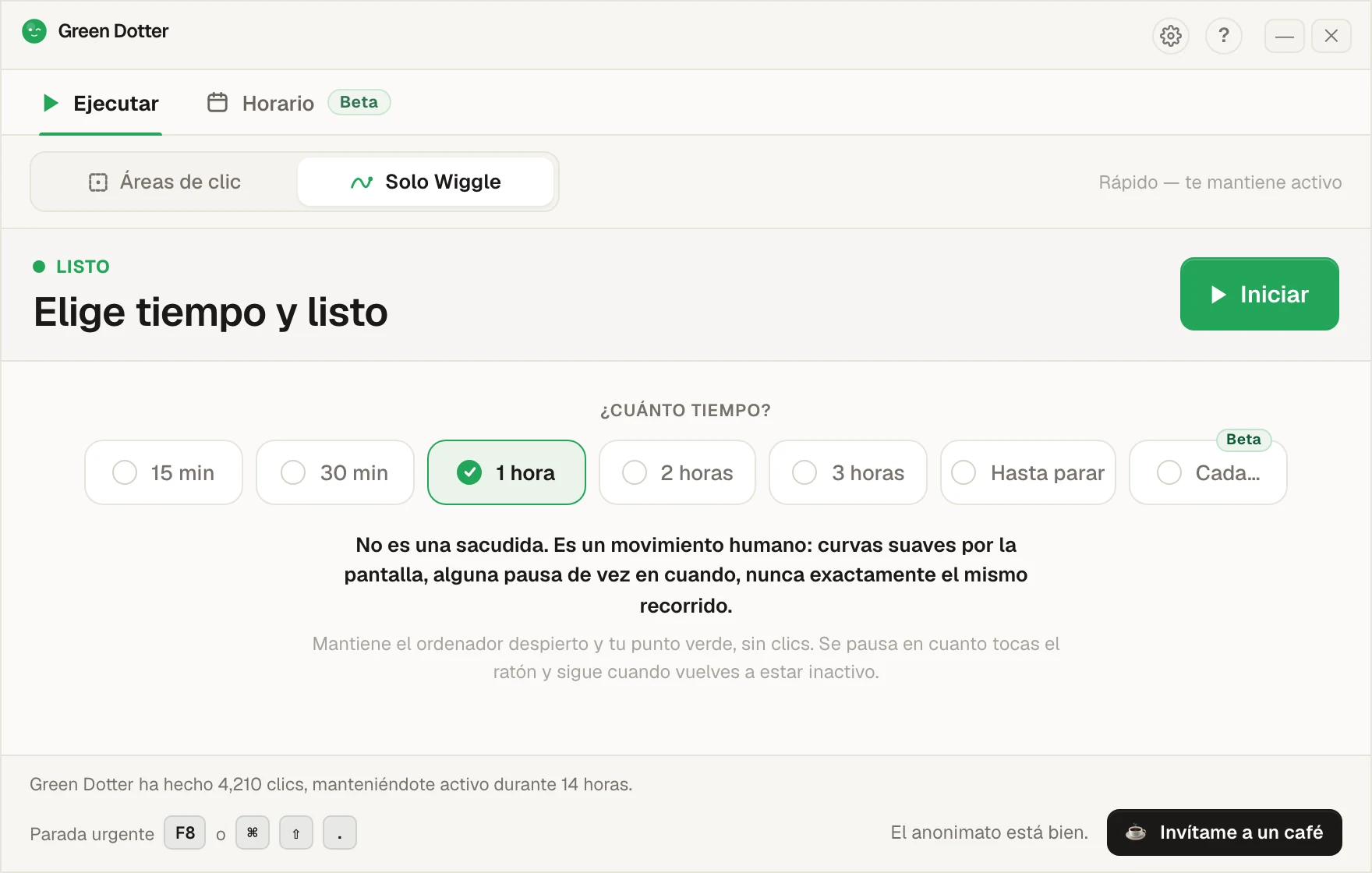
Para mantener un punto de presencia en verde, un jiggler suele funcionar bien. El modo Wiggle solo de Green Dotter hace el mismo trabajo con un movimiento más suave y natural — y puedes cambiar al modo Áreas de clic si prefieres clics controlados en una zona concreta de la pantalla.

Mantener tu estado de Teams activo con Green Dotter

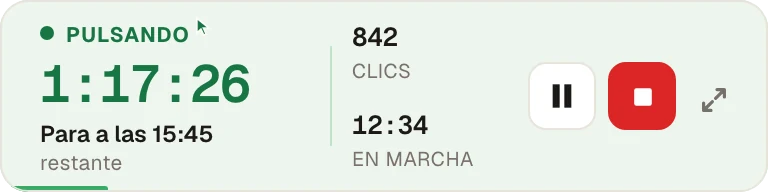
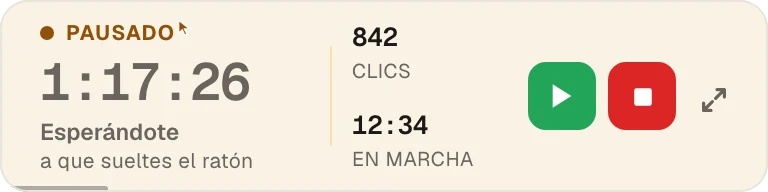
Green Dotter mantiene tu ordenador activo haciendo clic dentro de un área que tú eliges. Eliges una zona segura de la pantalla, y Green Dotter hace clic dentro de ella con un ritmo aleatorio. Cuando vuelves y mueves el ratón tú mismo, se pausa automáticamente y se aparta de tu camino.

Esa actividad es lo que impide que Teams te marque como inactivo. Green Dotter es útil cuando:

  • quieres clics en un punto elegido, no solo un deslizamiento aleatorio del cursor
  • estás activo en otra pantalla o dispositivo y no quieres que tu estado decaiga
  • quieres que la herramienta se aparte en el momento en que vuelves
  • prefieres un ritmo aleatorio en lugar de una cadencia fija mecánica

Es una aplicación local. Sin cuenta. Sin nube. Gratis.

¿Qué opción es la adecuada para ti?

OpciónMacWindowsIdeal para
Estado manual en TeamsPeriodos cortos y planificados
Aplicación anti-suspensiónEvita la suspensión, no la presencia
Mouse JigglerMovimiento básico del cursor
Green DotterÁreas de clic, o modo wiggle natural para seguir presente.

Si solo necesitas cubrir una pausa breve, establece tu estado manualmente. Si quieres que tu ordenador siga genuinamente activo durante tramos más largos, Green Dotter encaja mejor. Para más contexto, consulta los consejos de Teams para el trabajo remoto.

Una nota sobre las políticas del lugar de trabajo

Tu presencia en Teams refleja tu disponibilidad ante tus compañeros, así que usa estas opciones con responsabilidad. Algunas organizaciones tienen políticas sobre herramientas de actividad en dispositivos gestionados. Green Dotter es una utilidad de escritorio local que hace clic dentro del área que configuras — no se conecta a Teams ni toca tu cuenta. Consulta las políticas de tu lugar de trabajo si no estás seguro de si está permitido.

Preguntas frecuentes

Teams te pone en Ausente automáticamente cuando no detecta actividad del teclado o el ratón durante unos minutos, o cuando tu pantalla se bloquea. Se basa en la actividad del dispositivo, no en si realmente estás trabajando.
Teams suele cambiarte a Ausente tras unos cinco minutos de inactividad, aunque el momento exacto puede variar. Bloquear tu ordenador te pone en Ausente de inmediato.
Puedes establecer un estado manualmente y fijarlo durante una duración, pero Teams aún puede revertirlo según la actividad y el estado de bloqueo. Mantener el ordenador genuinamente activo es la forma más fiable de conservar un estado activo.
A menudo sí. El movimiento del cursor suele ser actividad suficiente para impedir que Teams pase a Ausente. Un Mouse Jiggler no te permite controlar adónde va el puntero ni si hace clic en algo.
Green Dotter no se conecta a Teams ni lee tu cuenta. Mantiene tu ordenador activo haciendo clic dentro de un área que eliges, que es lo que impide que Teams te registre como inactivo.
Sí. Sin prueba, sin suscripción, sin cuenta requerida.
Consulta primero las políticas de tu empleador. Green Dotter es una herramienta de escritorio local, pero deberías confirmar que su uso está permitido en dispositivos gestionados.

Descarga oficial de Green Dotter

Descarga oficial de Green Dotter

Green Dotter se distribuye directamente desde green-dotter.com. Esta es la fuente de descarga oficial de la aplicación Green Dotter. No se requiere cuenta, dirección de correo electrónico ni suscripción.

Consigue Green DotterClics controlados, configuración sencilla. Green Dotter hace clic donde le indicas, con un ritmo natural, y se aparta de tu camino cuando vuelves. Gratis.