Movedor de ratón · Mac & Windows

Un movedor de ratón gratis para Mac y Windows

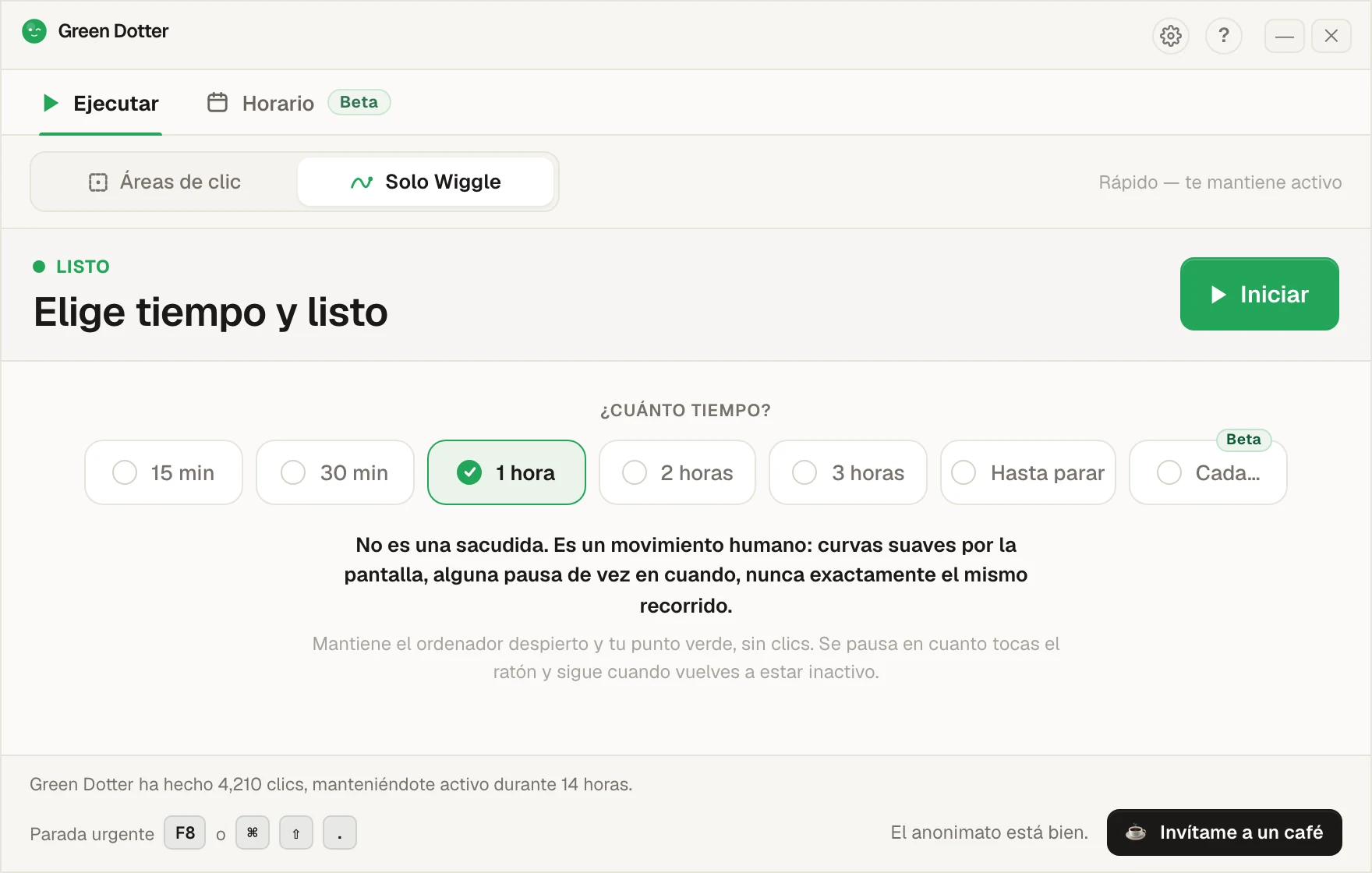
El modo Solo wiggle mueve tu ratón con un patrón suave y natural — nada que ver con el vaivén robótico de un movedor básico. ¿También quieres clics en un área concreta? Cambia a Áreas de clic. Ambos modos son gratis, y ambos se pausan en cuanto retomas el control.

Descarga oficial de Green Dotter

Green Dotter se distribuye directamente desde green-dotter.com. Esta es la fuente de descarga oficial de la app Green Dotter. No se requiere cuenta, dirección de correo electrónico ni suscripción.

Gratis. Sin cuenta requerida.Mac y WindowsHace clic solo donde tú eliges

¿Qué hace realmente un movedor de ratón?

Un movedor de ratón evita que tu ordenador quede inactivo moviendo el cursor. Algunos son dispositivos USB de hardware — los conectas y se encargan de todo en segundo plano. Otros son software. En cualquier caso, la tarea es la misma: mover el puntero lo justo para que tu máquina no piense que te has ido.

Existen desde hace años. Para un uso básico de mantener despierto, pueden cumplir la función.

El problema de un movedor de ratón básico

Mover el cursor es una solución tosca. La mayoría de los movedores de ratón no saben adónde envían tu puntero. Simplemente lo mueven. Eso está bien hasta que:

  • tu cursor acaba en algún lugar donde no pretendías
  • el movimiento interrumpe algo que estabas haciendo
  • necesitas un clic, no solo movimiento
  • quieres actividad dentro de una app o un área de pantalla concreta
  • estás probando algo y el movimiento aleatorio del cursor rompe el flujo

Para tareas sencillas — impedir el modo de suspensión en una máquina personal — un movedor de ratón suele bastar. Para cualquier cosa que requiera más precisión, empieza a resultar torpe.

Dos modos, elige el que encaje

Solo wiggle — movimiento de ratón suave y natural. No se hace clic en nada. Sin objetivo que dibujar. Actívalo, fija la duración, listo.

Áreas de clic — dibuja una zona segura, fija el intervalo y aléjate. Ideal para apps donde el movimiento por sí solo no basta para mantener tu estado activo.

Apuntado a zona segura

Tú eliges exactamente dónde se producen los clics. Green Dotter no deambula. Se queda dentro del área que defines.

Tiempos aleatorios

Los clics ocurren en intervalos naturales, no en un ritmo fijo y rígido. Menos mecánico, más tranquilo para sesiones largas.

Pausa automática cuando vuelves

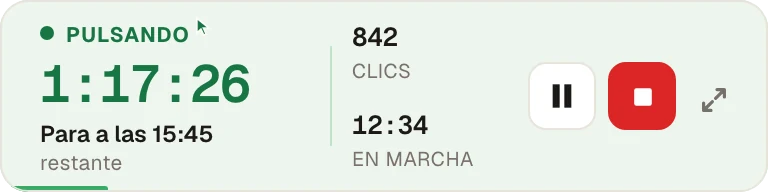
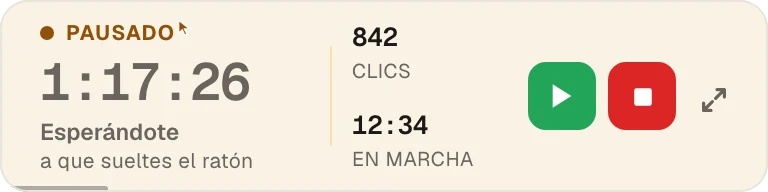
Mueve el ratón o pulsa una tecla y Green Dotter se pausa. Se aparta de tu camino de inmediato.

Mac y Windows

Funciona en ambos. Compilaciones nativas independientes para cada plataforma.

App local, sin cuenta

Nada basado en la nube. Nada que registrar. Se ejecuta en tu máquina y hace su trabajo.

Gratis

Sin prueba. Sin caducidad.

Movedor de ratón vs Green Dotter

CaracterísticaMovedor de ratón básicoGreen Dotter
Modo wiggle con movimiento naturalNo
Mueve el cursorNo
Realiza clics controladosNo
Apuntado a zona seguraNo
Intervalos aleatoriosA veces
Pausa automática cuando vuelvesNormalmente no
Bloqueo anti-suspensiónA veces
Compatibilidad con MacVariable
Compatibilidad con WindowsVariable
Útil para pruebas y demosLimitado
App local, sin cuentaVariable

Para ser justos: a veces un movedor es todo lo que necesitas

Si tu único objetivo es evitar que tu pantalla entre en suspensión — una descarga de archivos, una presentación larga, una máquina que quieres dejar funcionando — un movedor de ratón básico o un cambio en los ajustes de energía puede ser todo lo que necesitas.

Green Dotter es más útil cuando quieres actividad de escritorio controlada dentro de un área de pantalla elegida. Si solo necesitas mantener la máquina despierta, existen herramientas más sencillas. La herramienta adecuada depende de lo que realmente intentes hacer — aquí tienes una visión más completa de cómo mantener tu ordenador despierto y una comparación entre auto clickers y apps para mantener despierto.

Dónde encaja mejor Green Dotter

Green Dotter es la mejor opción cuando:

  • quieres que los clics caigan en una parte concreta de tu pantalla
  • necesitas tiempos aleatorios en lugar de intervalos fijos
  • estás haciendo demos y necesitas actividad controlada y predecible
  • estás haciendo QA o pruebas y necesitas un comportamiento de clic repetible
  • quieres que la herramienta se pause en el momento en que vuelvas
  • estás haciendo tareas repetitivas de flujo de trabajo que se benefician de la automatización
  • quieres una app local que no necesite una cuenta en la nube

Usa la automatización con sensatez

Elige un área de clic segura — un lugar donde los clics no activen botones, formularios, pagos ni nada irreversible. Comprueba las políticas de tu lugar de trabajo o dispositivo antes de usar cualquier herramienta de automatización en una máquina de trabajo. Green Dotter está diseñado para actividad de escritorio controlada. Úsalo de esa forma.

Preguntas frecuentes

Sí — el modo Solo wiggle mueve tu ratón con un patrón suave y natural. También tiene el modo Áreas de clic por si necesitas clics dirigidos en una zona concreta de la pantalla.
Depende de lo que necesites. Si solo quieres impedir el modo de suspensión, un movedor de ratón puede bastar. Si quieres clics controlados en un área concreta, Green Dotter te da más control.
Sí. Hacer clic dentro de una zona segura mantiene tu máquina activa durante sesiones controladas.
Sí. Hay compilaciones nativas independientes para ambas plataformas.
No. Es una utilidad local de escritorio. Sin grabación de pantalla, sin acceso a mensajes, sin cuenta requerida.
Sí. Gratis para descargar y usar. Sin periodo de prueba, sin suscripción.

Descarga oficial de Green Dotter

Descarga oficial de Green Dotter

Green Dotter se distribuye directamente desde green-dotter.com. Esta es la fuente de descarga oficial de la app Green Dotter. No se requiere cuenta, dirección de correo electrónico ni suscripción.

Obtener Green DotterClics controlados, configuración sencilla. Green Dotter hace clic donde le indicas, con un ritmo natural, y se aparta de tu camino cuando vuelves. Gratis.