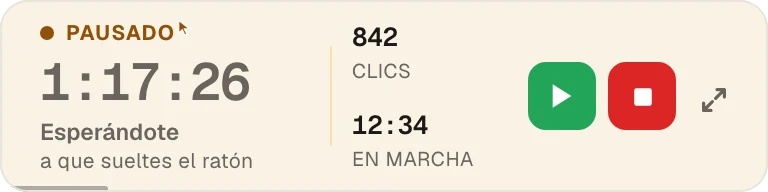
La mayoría de los auto clickers hacen clic donde sea que los apuntes. Green Dotter solo hace clic dentro del área que eliges. Tú defines la zona. Se queda ahí. Gratis para Mac y Windows.
Green Dotter está disponible de dos formas oficiales: instálalo desde Microsoft Store o descárgalo directamente desde green-dotter.com. No se necesita cuenta, correo electrónico ni suscripción.
Elige un modo y pulsa Iniciar. Eso es todo.
Elige un punto exacto o dibuja un recuadro y hará clic en algún lugar dentro. Los clics llegan a intervalos aleatorios dentro del rango que fijes, para que el ritmo no sea mecánico.
Nada que elegir. El ratón se desplaza un poco, como el tuyo cuando lees. Elige cuánto tiempo, pulsa Iniciar y déjalo.
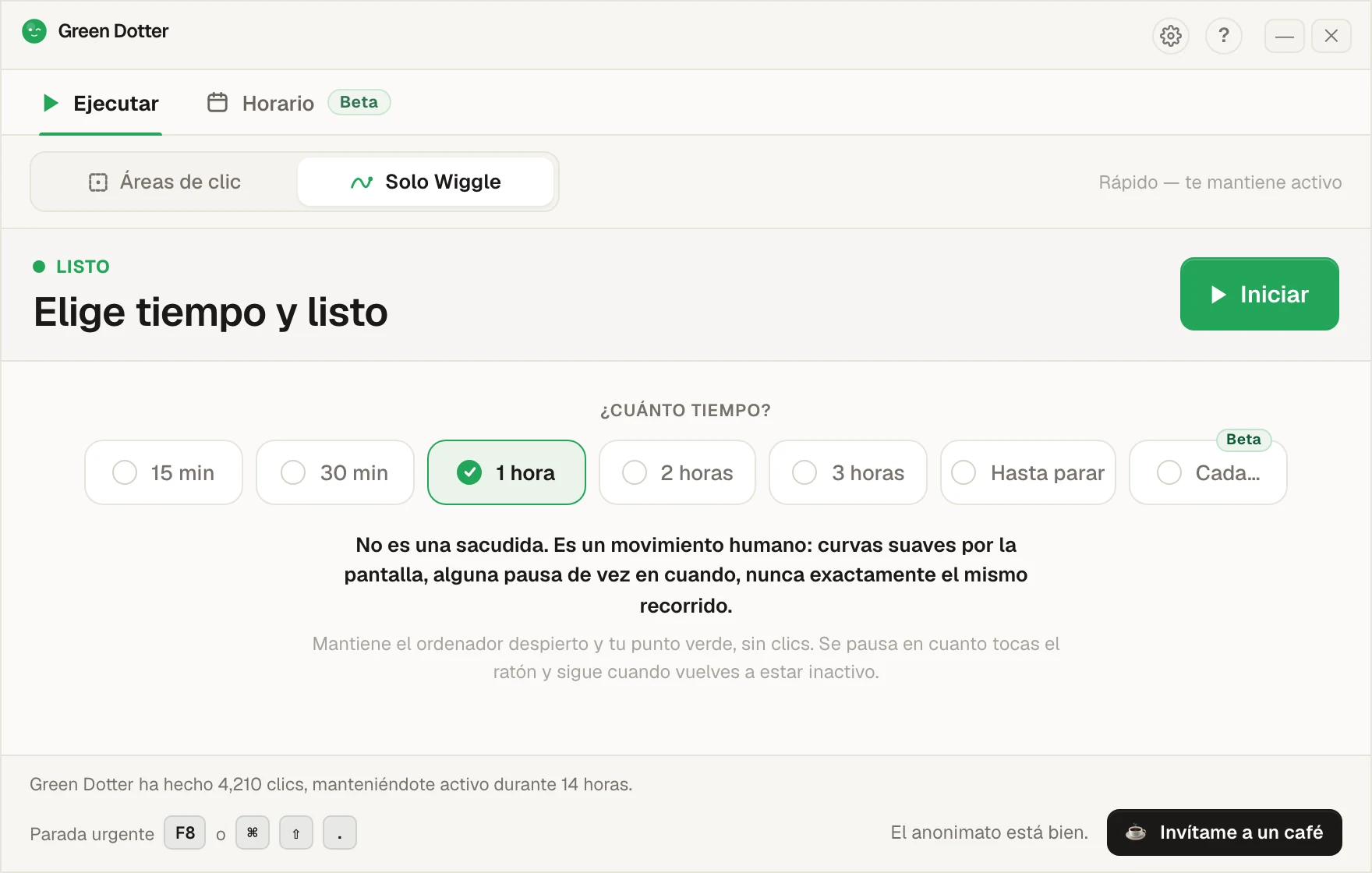
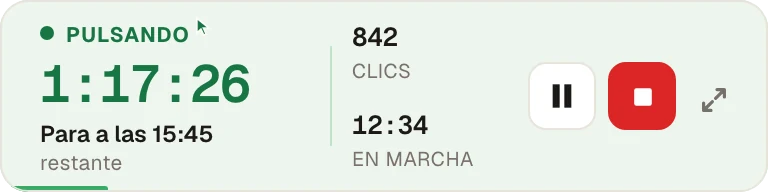
Toca el ratón y se pausa, y sigue en cuanto dejas de moverlo. Mientras funciona, se pliega en una barra pequeña que puedes dejar en una esquina.
Elige tus días y tus horas, añade una pausa para comer. Las horas de inicio y de parada cambian unos minutos cada día, para que no fiche a las 9:00 en punto. Después, Green Dotter arranca y se detiene solo, con clics o con Wiggle. Cada hora de inicio y de parada puede ser exacta, o variar al azar hasta 30 minutos, y tú eliges cuánto. Sigue funcionando cuando no estás en tu mesa, mientras tu ordenador esté encendido y con la sesión iniciada y Green Dotter siga abierto.
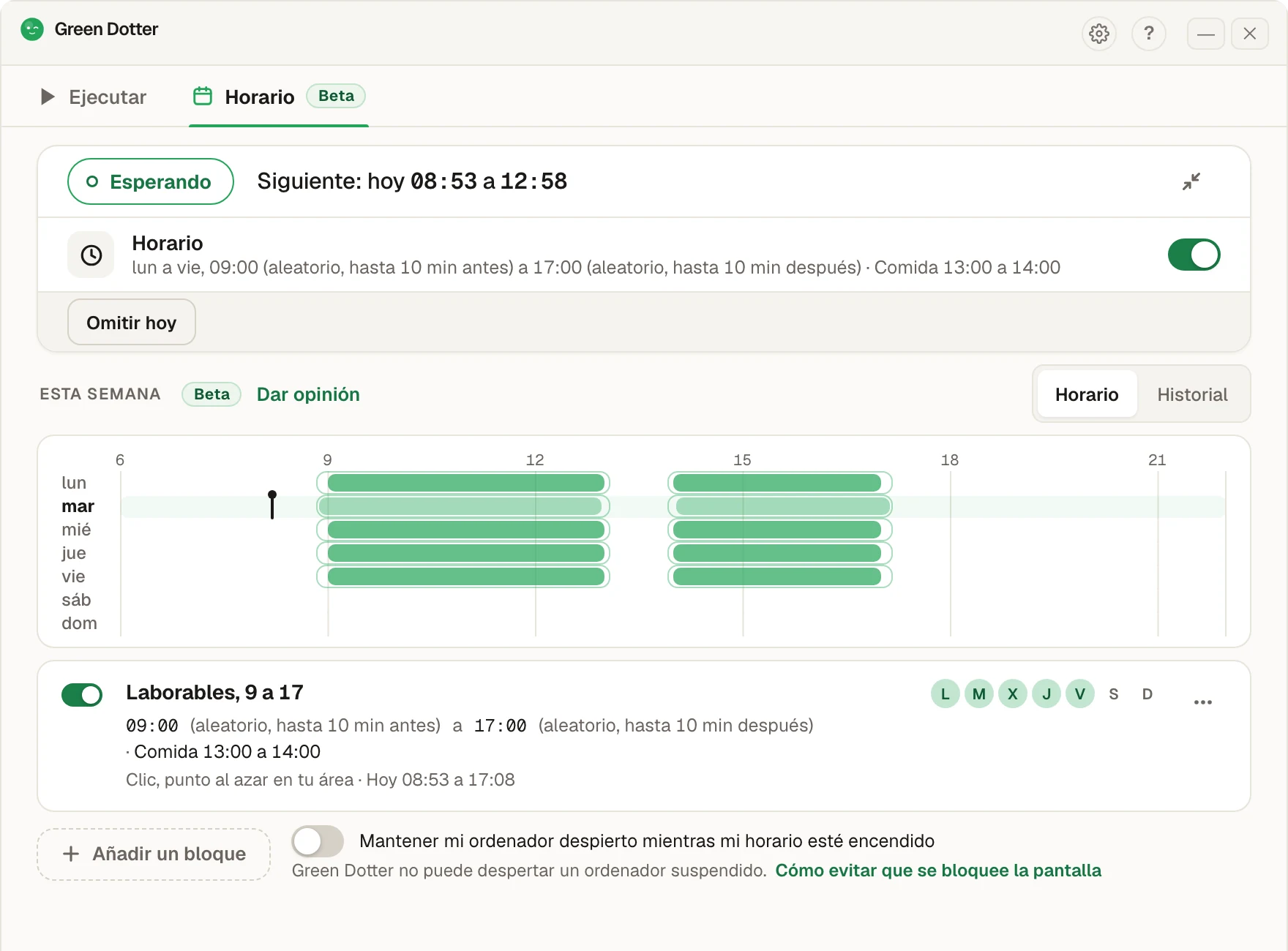
Green Dotter tiene que estar abierto (en la bandeja basta), y tu ordenador encendido y con la sesión iniciada. No puede despertar un ordenador suspendido. Si la pantalla se bloquea o el portátil se suspende, se pone en pausa hasta que vuelvas. Es nuevo, así que si algo te parece raro, cuéntanoslo.
El clic de área segura significa que eliges una parte específica de tu pantalla donde se permiten los clics automáticos. Green Dotter solo hace clic dentro de esa área. Nada fuera del área se toca. Sin divagaciones. Sin sorpresas.
Suena simple porque lo es. Pero es la función que hace que la automatización controlada del escritorio sea realmente utilizable. Sin ella, estás confiando en que una aplicación haga clic en algún sitio que podría ser un botón, un formulario o algo en lo que realmente no querías hacer clic. Con ella, decides exactamente dónde ocurre la actividad.
Muchos auto clickers funcionan haciendo clic en una coordenada exacta de la pantalla. Estableces la posición X e Y, y hace clic ahí cada vez. Eso funciona hasta que algo se mueve.
Aparece una notificación. Una ventana se desplaza ligeramente. La aplicación actualiza su diseño. La barra lateral se expande. De repente, la coordenada que antes era inofensiva ahora está sobre un botón. El clic en punto fijo asume que tu pantalla permanece exactamente igual. Las pantallas no lo hacen.
El clic de área segura es más resistente. Defines una región, no un solo píxel. Los clics caen dentro de esa región. Si la ventana se desplaza un poco, sigues en la zona correcta. Green Dotter ofrece ambas cosas: un área segura para la presencia, donde vale cualquier punto inofensivo, y «Un punto exacto» para cuando hay que pulsar un botón concreto cada vez.
Dibuja el área en tu pantalla. Green Dotter hace clic dentro de ella, variando de forma natural la posición exacta cada vez.
Los clics ocurren con una temporización natural en lugar de un ritmo fijo y rígido. Menos mecánico, más flexible para sesiones largas.
En el momento en que mueves el ratón, Green Dotter se pausa. Vuelves a tener el control de inmediato.
Termina la sesión cuando quieras. Sin comportamiento descontrolado.
Las buenas áreas son lugares donde un clic no hace nada perjudicial.
Las mejores áreas seguras son aburridas. Aburrido es exactamente lo que quieres.
Áreas que evitar: botones de eliminar, enviar o confirmar; páginas de pago o de compra; paneles de administración o cuadros de mando de producción; ventanas de redacción de mensajes o correo electrónico; cualquier cosa irreversible. Si un clic accidental ahí te molestaría, no pongas el área ahí.
| Función | Clicker de punto fijo | Mouse Jiggler | Green Dotter |
|---|---|---|---|
| Modo Wiggle natural | No | No | Sí |
| Hace clic en una coordenada fija | Sí | No | No, hace clic en la zona seleccionada |
| Solo mueve el cursor | No | Sí | No |
| El usuario define la zona de clic | No | No | Sí |
| Temporización aleatoria | A veces | A veces | Sí |
| Pausa automática cuando regresas | Poco común | Poco común | Sí |
| Menor riesgo de clic accidental | Limitado | Limitado | Mejor controlado |
| Aplicación local, sin cuenta | Varía | Varía | Sí |
¿Quieres el lado de la temporización de la historia? Consulta la página auto clicker de intervalo aleatorio, o cómo funciona Green Dotter como una alternativa al mouse jiggler. ¿Usas Mac? La página autoclicker para Mac explica el permiso de Accesibilidad que pide macOS antes de que cualquier app pueda hacer clic. ¿Y en Windows? La página auto clicker gratis para PC con Windows explica la descarga directa, el aviso de SmartScreen y Microsoft Store.
Realiza las acciones de clic que configuras, dentro del área que defines. Nada más.
Elige un área que sea genuinamente segura. Pruébala durante un minuto antes de marcharte. Asegúrate de que los clics caen donde esperas. Comprueba las políticas de tu lugar de trabajo o dispositivo antes de usar la automatización en una máquina de trabajo. Hay más detalles en nuestra guía para elegir un área segura para un auto clicker.
Green Dotter está disponible de dos formas oficiales: instálalo desde Microsoft Store o descárgalo directamente desde green-dotter.com. No se necesita cuenta, correo electrónico ni suscripción.