Auto clicker gratis · macOS

Auto clicker.
Mouse Jiggler.
For Mac.

Haz clic en un punto o en un área que dibujes, o mueve el ratón como lo haría una persona. Toca el ratón y se pausa. Funciona en Intel y Apple Silicon, con macOS 11 o posterior.

Descargar para Mac, gratis

macOS 11 (Big Sur) o posterior · Intel & Apple Silicon · ~7 MB

User feedback
  • “Just want to thank you. I love this app.”

    United States

  • “It does what it promises and has helped me a lot.”

    Brazil, translated

  • “It’s perfect! I love it. You are a life saver.”

    India

  • “Thanks for this good tool.”

    Germany, translated

  • “I really love this app, it’s great and wonderful. I have no complaints!”

    Australia

  • “Well worth it. It met my needs.”

    Brazil, translated

  • “I have nothing bad to say about it. I’ve been using it for about two weeks now, and I love it.”

    United States

Gratis y sin cuenta. Sin periodo de prueba, sin caducidad.

¿En Windows? Consigue la versión para Windows.

La barra compacta de Green Dotter en un escritorio. Hace clic en puntos aleatorios dentro de una zona segura que has elegido, o mueve el ratón. Toca el ratón y se pausa, esperándote. Suéltalo y sigue.

Listo en un minuto.

Elige un modo y pulsa Iniciar. La primera vez, macOS te pedirá una sola vez el permiso de Accesibilidad para que la app pueda hacer clic. Eso es todo.

Clic

Elige un punto exacto o dibuja un recuadro y hará clic en algún lugar dentro. Los clics llegan a intervalos aleatorios dentro del rango que fijes, para que el ritmo no sea mecánico.

Wiggle

Nada que elegir. El ratón se desplaza un poco, como el tuyo cuando lees. Elige cuánto tiempo, pulsa Iniciar y déjalo.
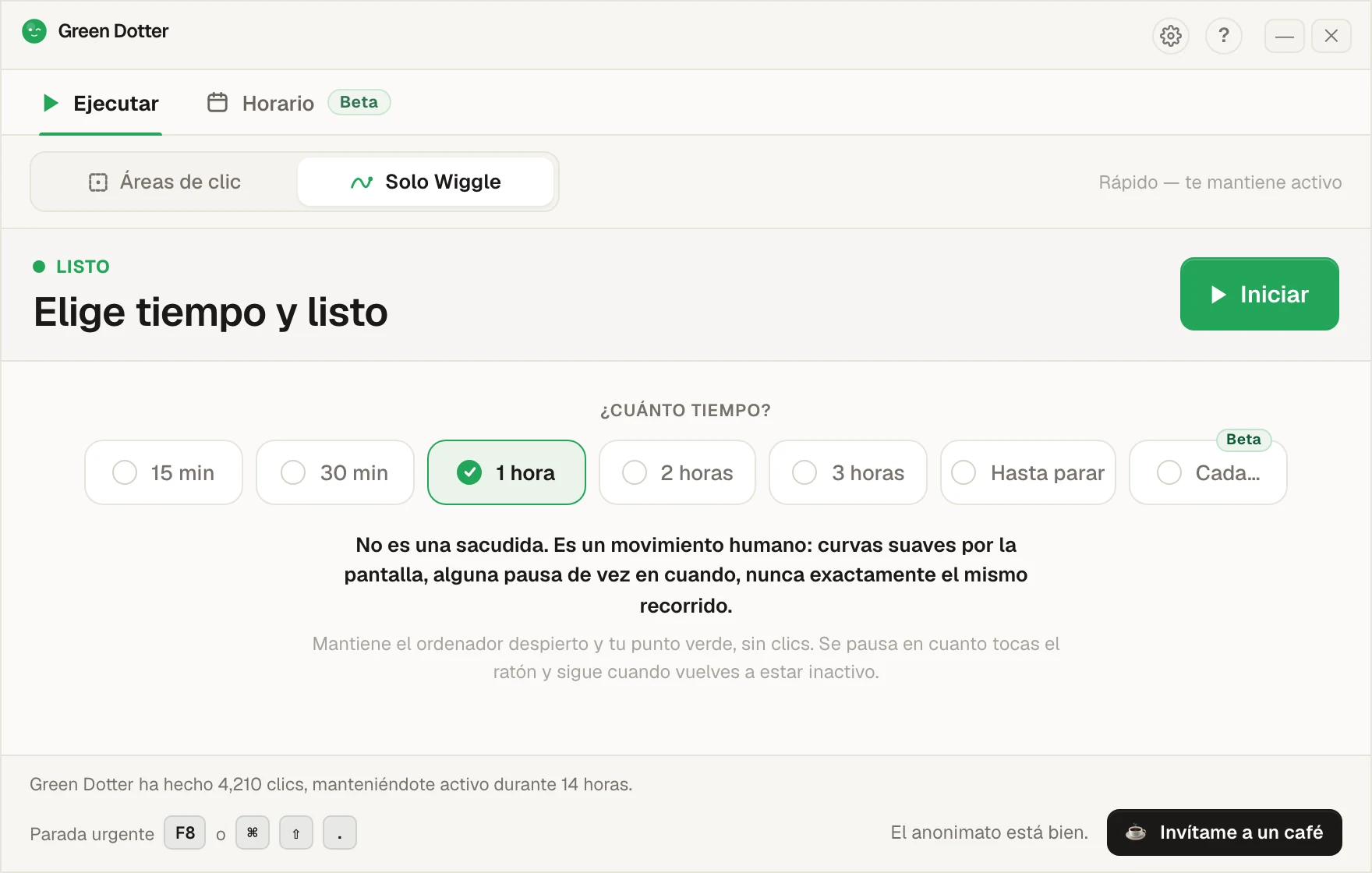
La pantalla principal de Green Dotter en «Solo Wiggle». Una fila de opciones ofrece «15 min», «30 min», «1 hora», «2 horas», «3 horas», «Hasta parar» y «Cada…», con «1 hora» elegida, y un botón verde Iniciar.

Se aparta cuando tomas el control.

Toca el ratón y se pausa, y sigue en cuanto dejas de moverlo. Mientras funciona, se pliega en una barra pequeña que puedes dejar en una esquina.
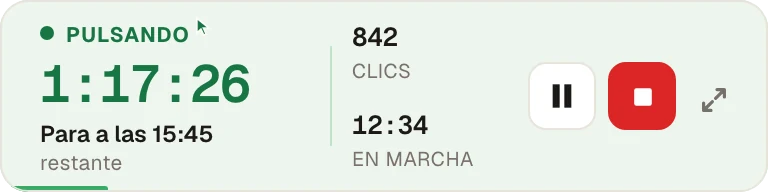
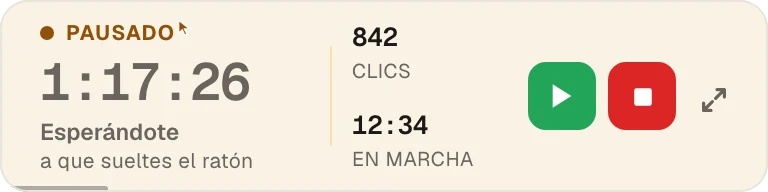
La barra compacta de Green Dotter mientras hace clic: quedan 1 hora y 17 minutos, para a las 15:45, 842 clics hasta ahora, con los botones Pausar y Parar. La misma barra en ámbar después de tocar el ratón: «Esperándote a que sueltes el ratón», con los botones Reanudar y Parar.
Beta · novedad de la 2.10

Configura la semana una vez.

Elige tus días y tus horas, añade una pausa para comer. Las horas de inicio y de parada cambian unos minutos cada día, para que no fiche a las 9:00 en punto.
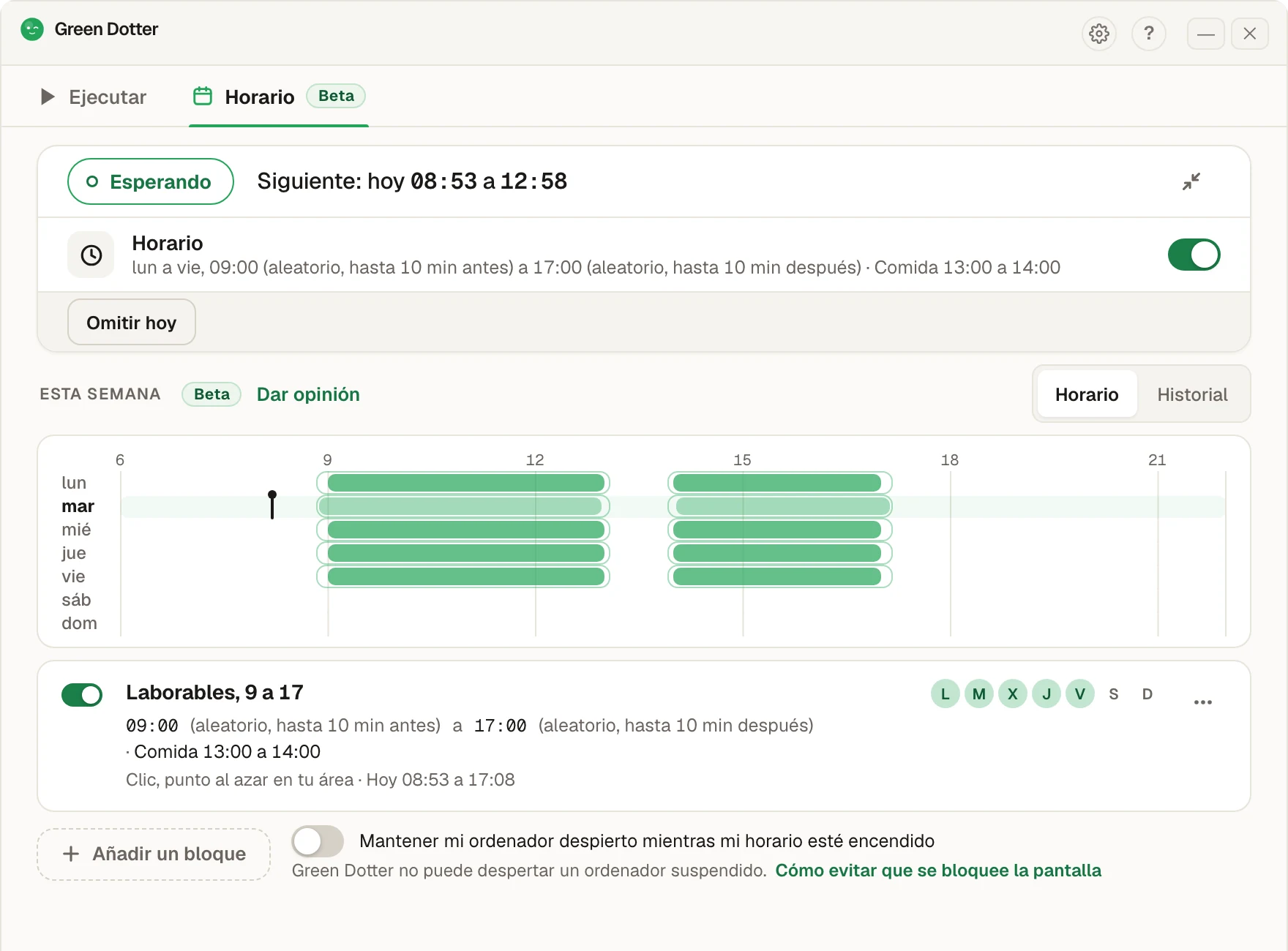
La pestaña «Horario» de Green Dotter. Estado «Esperando», próxima ejecución hoy de 08:53 a 12:58. Un horario de lunes a viernes, de 09:00 a 17:00, con inicio aleatorio hasta 10 minutos antes y parada hasta 10 minutos después, pausa para comer de 13:00 a 14:00. Debajo, una tira de la semana con barras verdes cada día laborable y un hueco a mediodía.

Green Dotter tiene que estar abierto (en la bandeja basta), y tu ordenador encendido y con la sesión iniciada. No puede despertar un ordenador suspendido. Es nuevo, así que si algo te parece raro, cuéntanoslo.

Tu Mac no debería necesitar vigilancia.

Dos modos, una app gratuita. Haz clic en un área segura o mueve el ratón con naturalidad mediante wiggle. Funciona en Intel y Apple Silicon.

macOS no distingue entre «realmente ocupado» y «mirando un documento largo». Así que se duerme. Green Dotter lo mantiene despierto, con clics controlados en una zona segura, o simplemente moviendo el ratón con suavidad si con eso basta.

Configuración sencilla. Tres pasos.

Dibuja tu área

Elige una zona segura de tu pantalla donde puedan caer los clics: un documento en blanco, una barra lateral tranquila, un panel vacío. Cualquier sitio donde un clic no cause problemas.

Establece tus intervalos

Elige con qué frecuencia hace clic Green Dotter. Usa intervalos aleatorios para que el patrón no sea mecánico ni repetitivo.

Inicia la sesión

Green Dotter hace clic dentro del área que elegiste a un ritmo natural. Mueve el ratón y se pausa automáticamente. Cuando te detienes, retoma.

Creado para Mac. Diseñado para no estorbarte.

Apuntado al área segura

Tú decides exactamente dónde se hace clic. Green Dotter hace clic dentro de la zona que definas, así mantienes el control y evitas clics accidentales en botones, formularios o cualquier cosa importante.

Intervalos aleatorios

Los clics ocurren a intervalos naturales, no con temporizadores fijos y rígidos. Menos mecánico y más predecible para sesiones largas.

Modo Wiggle, sin clics

Sin área objetivo, sin clics. Solo un movimiento del ratón suave, al estilo humano. Cambia a Wiggle only, fija tu hora de parada, adelante.

Pausa automática cuando regresas

En el momento en que mueves el ratón, Green Dotter se pausa. Sin pelear con la app por el control de tu propio cursor.

Build universal para Intel & Apple Silicon

Un build hecho para Macs de la serie M, así que funciona ligero y se inicia rápido. Descárgalo y simplemente funciona.

No se requiere cuenta

Green Dotter es una app de escritorio local. Nada que registrar. No se envía nada personal, solo estadísticas de uso anónimas.

Gratis

Sin prueba. Sin caducidad. Solo descárgalo y úsalo.

Cuándo usa la gente Green Dotter en Mac

Cómo se compara Green Dotter con las alternativas

 Green DotterMouse JigglerAjustes de energía
Hace clic dentro de un área segura✓✗✗
Modo wiggle al estilo humano✓✗✗
Intervalos aleatorios✓A vecesN/A
Se pausa cuando regresas✓✗N/A
Compatibilidad con Mac Apple Silicon✓Varía✓
No se necesita cuenta✓✓✓
Gratis✓Varía✓
Área de clic controlada✓✗✗

Un mouse jiggler mueve el cursor. Un ajuste de energía es amplio y permanente. Green Dotter hace clic exactamente donde eliges, a un ritmo natural, y se detiene cuando regresas.

Por qué Green Dotter pide el permiso de Accesibilidad

macOS exige el permiso de Accesibilidad antes de que una app pueda hacer clics en tu pantalla. Es el sistema haciendo su trabajo, y hace bien en preguntar.

Green Dotter usa ese permiso para una sola cosa: hacer clic dentro del área que elijas. No graba tu pantalla. No lee tus mensajes. No necesita tu inicio de sesión de Slack, Teams o Discord. Es una utilidad de escritorio local.

Puedes revisar y quitar permisos en cualquier momento en macOS Ajustes del Sistema → Privacidad & Seguridad → Accesibilidad.

Por qué los auto clickers necesitan el permiso de Accesibilidad en Mac →

Conviene saberlo

Preguntas frecuentes

Sí. Sin prueba, sin cuenta, sin caducidad.
Sí. Green Dotter tiene un build universal que funciona de forma nativa en Macs con Apple Silicon (serie M) e Intel. Descárgalo y ejecútalo.
macOS 11 (Big Sur) o posterior.
macOS necesita ese permiso antes de que cualquier app pueda hacer clics. Green Dotter lo usa solo para hacer clic dentro del área que elijas. Explicación completa aquí →
Solo si lo apuntas al área equivocada. Elige un documento en blanco, una barra lateral tranquila o una ventana vacía, y hará clic ahí. Evita botones, formularios y cualquier cosa sensible.
Consulta primero las políticas de tu empleador. Green Dotter es una herramienta de escritorio local, pero debes asegurarte de que tu uso esté permitido.
Sí. Es una app local. No se requiere internet.
Sí. Green Dotter es un auto clicker gratis para MacBook Air, MacBook Pro y Macs de escritorio. Funciona en macOS 11 o posterior, en Apple Silicon e Intel, sin cuenta y sin pago.

Autoclicker gratis para Mac. No se necesita cuenta.

Descárgalo y pulsa Iniciar.

Clics controlados, configuración sencilla. Green Dotter hace clic donde le indicas, a un ritmo natural, y se aparta cuando regresas.

Descargar para Mac, gratis

macOS 11 (Big Sur) o posterior · Intel & Apple Silicon · ~7 MB