Autoclicker gratis · PC con Windows

Autoclicker gratis.
Mouse Jiggler.
Para PC con Windows.

Haz clic en un punto o en un área que dibujes, o mueve el ratón como lo haría una persona. Toca el ratón y se pausa. Windows 10 y 11, desde Microsoft Store o como descarga directa.

User feedback
  • “Just want to thank you. I love this app.”

    United States

  • “It does what it promises and has helped me a lot.”

    Brazil, translated

  • “It’s perfect! I love it. You are a life saver.”

    India

  • “Thanks for this good tool.”

    Germany, translated

  • “I really love this app, it’s great and wonderful. I have no complaints!”

    Australia

  • “Well worth it. It met my needs.”

    Brazil, translated

  • “I have nothing bad to say about it. I’ve been using it for about two weeks now, and I love it.”

    United States

Gratis, and no account needed.

¿Usas Mac? Consigue la versión para Mac.

La barra compacta de Green Dotter en un escritorio. Hace clic en puntos aleatorios dentro de una zona segura que has elegido, o mueve el ratón. Toca el ratón y se pausa, esperándote. Suéltalo y sigue.

Listo en un minuto.

Elige un modo y pulsa Iniciar. No hay nada que configurar antes.

Clic

Elige un punto exacto o dibuja un recuadro y hará clic en algún lugar dentro. Los clics llegan a intervalos aleatorios dentro del rango que fijes, para que el ritmo no sea mecánico.

Wiggle

Nada que elegir. El ratón se desplaza un poco, como el tuyo cuando lees. Elige cuánto tiempo, pulsa Iniciar y déjalo.
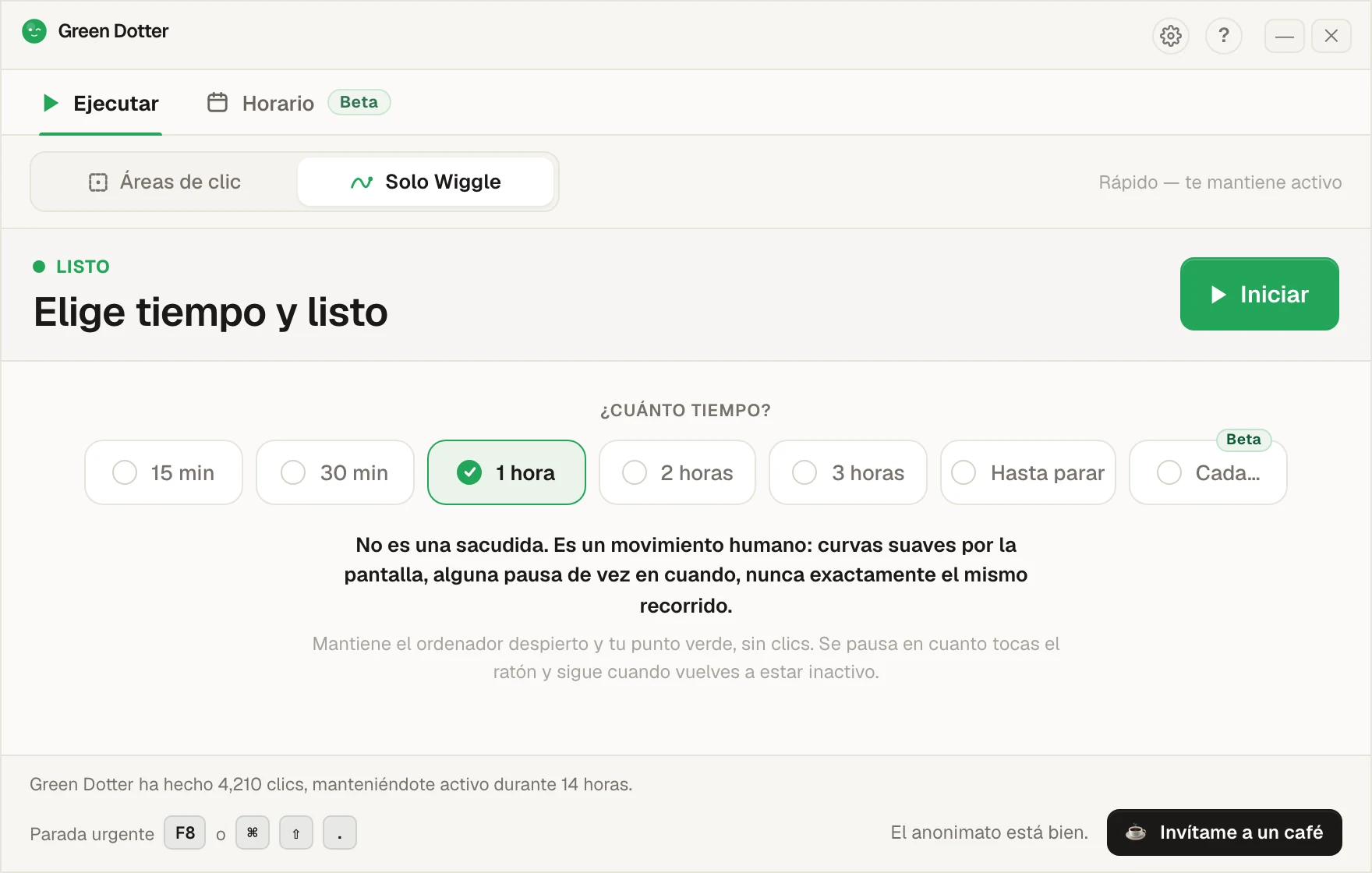
La pantalla principal de Green Dotter en «Solo Wiggle». Una fila de opciones ofrece «15 min», «30 min», «1 hora», «2 horas», «3 horas», «Hasta parar» y «Cada…», con «1 hora» elegida, y un botón verde Iniciar.

Se aparta cuando tomas el control.

Toca el ratón y se pausa, y sigue en cuanto dejas de moverlo. Mientras funciona, se pliega en una barra pequeña que puedes dejar en una esquina.
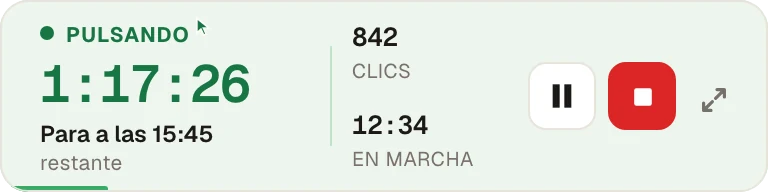
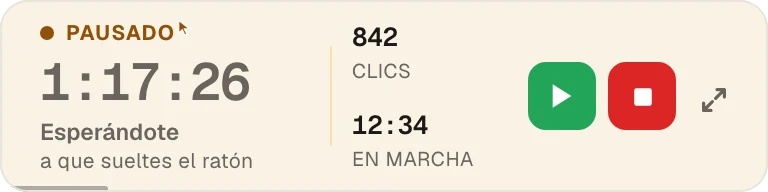
La barra compacta de Green Dotter mientras hace clic: quedan 1 hora y 17 minutos, para a las 15:45, 842 clics hasta ahora, con los botones Pausar y Parar. La misma barra en ámbar después de tocar el ratón: «Esperándote a que sueltes el ratón», con los botones Reanudar y Parar.
Beta · novedad de la 2.10

Configura la semana una vez.

Elige tus días y tus horas, añade una pausa para comer. Las horas de inicio y de parada cambian unos minutos cada día, para que no fiche a las 9:00 en punto.
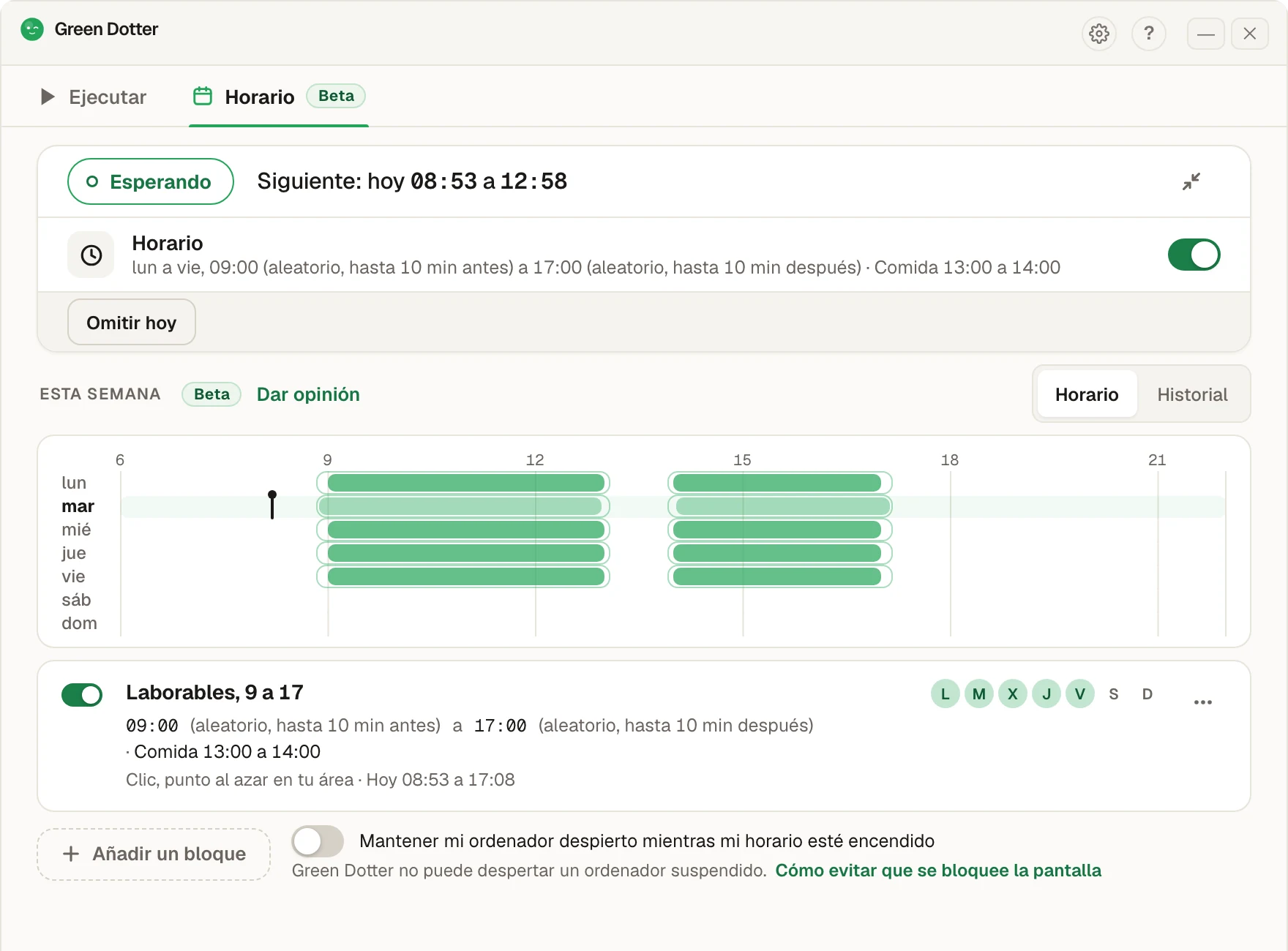
La pestaña «Horario» de Green Dotter. Estado «Esperando», próxima ejecución hoy de 08:53 a 12:58. Un horario de lunes a viernes, de 09:00 a 17:00, con inicio aleatorio hasta 10 minutos antes y parada hasta 10 minutos después, pausa para comer de 13:00 a 14:00. Debajo, una tira de la semana con barras verdes cada día laborable y un hueco a mediodía.

Green Dotter tiene que estar abierto (en la bandeja basta), y tu ordenador encendido y con la sesión iniciada. No puede despertar un ordenador suspendido. Es nuevo, así que si algo te parece raro, cuéntanoslo.
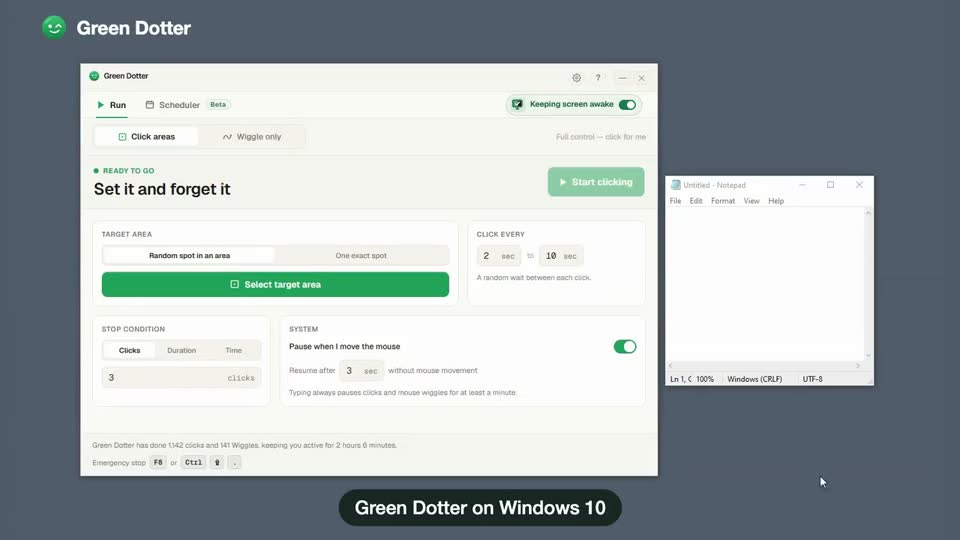
Mira la demo en vídeo

Es una grabación de pantalla real de la app en Windows 10. Elige una zona donde un clic no haga nada, ajusta el tiempo, pulsa Iniciar, mueve el ratón y suéltalo para verla pausarse y seguir.

Vídeo, 34 s, sin sonido.

Windows tampoco debería necesitar vigilancia constante.

Auto clicker gratis para PC con Windows 10 y 11. Clic automático en un punto exacto o dentro de un área que tú eliges, o un movimiento natural del ratón con Wiggle. Descarga directa o desde Microsoft Store.

Windows no detecta ninguna entrada y bloquea la pantalla. Green Dotter la mantiene despierta: haz clic en una zona concreta, o simplemente mueve el ratón si con eso basta. Ambos modos se apartan en cuanto retomas el control.

Autoclicker gratis para PC: Windows 10 y 11

Green Dotter es un autoclicker gratis para PC. Funciona en Windows 10 y Windows 11, se instala para tu cuenta de usuario, así que no necesitas permisos de administrador, y también está en Microsoft Store si prefieres instalarlo desde allí. Sin cuenta, sin anuncios y sin periodo de prueba.

Sirve también como mouse jiggler para Windows: un programa que descargas, no un aparato USB, así que no hay nada que enchufar. El modo Solo Wiggle mueve el puntero como lo haría una mano; el modo Áreas de clic hace clic automático en un punto exacto o en un punto al azar dentro de un área que dibujas sobre la pantalla. Los dos se pausan en cuanto tocas el ratón (el mouse, si estás en México o en el resto de Latinoamérica) y se reanudan cuando llevas unos segundos sin tocarlo.

Ritmo y parada. Cada clic espera un tiempo aleatorio entre el mínimo y el máximo que fijes, en segundos, para que el patrón no sea mecánico. Puede parar tras un número de clics, tras un tiempo o a una hora del día, mantiene el equipo despierto mientras trabaja y tiene parada de emergencia con F8 desde cualquier app.

Microsoft Store o descarga directa. La vía más cómoda es Microsoft Store: la Store lo instala y lo actualiza sola, sin pasar por el aviso de SmartScreen. La descarga directa desde green-dotter.com es un instalador de unos 4 MB que no está firmado digitalmente, así que Windows SmartScreen puede mostrar un aviso la primera vez; pulsa «Más información» y luego «Ejecutar de todas formas». Es la misma app por los dos caminos. Descárgala solo de estos dos sitios.

Requisitos. Windows 10 o Windows 11 y un ratón o touchpad. En Windows 10, si falta el componente WebView2 de Microsoft Edge, el instalador lo descarga. Funciona sin conexión: lo único que envía son estadísticas de uso anónimas y la comprobación de actualizaciones, nada sobre tus clics ni tu pantalla.

Configuración sencilla. Tres pasos.

Elige tu área

Selecciona la parte de la pantalla donde los clics pueden producirse sin riesgo. Un documento en blanco, un panel vacío, una ventana de prueba inactiva. Cualquier sitio que no cause problemas si se hace clic.

Define tus intervalos

Elige un rango de tiempo. Green Dotter usa intervalos aleatorios para que el patrón no sea mecánico ni rígido.

Inicia la sesión

Green Dotter hace clic dentro del área que elijas con un ritmo natural. En cuanto mueves el ratón, se pausa automáticamente.

Hecho para Windows. Diseñado para no estorbarte.

Definición de área segura

Tú decides exactamente dónde se hace clic. Green Dotter no hace clic donde le apetece, se queda en la zona que definas.

Intervalos aleatorios

Los clics se producen a intervalos naturales dentro del rango que defines. Menos mecánico que un temporizador fijo.

Modo Wiggle, sin clics, sin configuración

Cambia a solo Wiggle y Green Dotter mueve el ratón con un desplazamiento suave y natural. Cambia el modo, fija la hora de parada, listo.

Pausa automática cuando vuelves

Mueve el ratón y Green Dotter se pausa de inmediato. Sin pelear con la app por el control del cursor.

Funciona en Windows 10 y 11

Versión nativa de Windows. Sin líos de compatibilidad.

Sin cuenta necesaria

App de escritorio local. Sin registros. No se envía nada personal, solo estadísticas de uso anónimas.

Gratis

Sin periodo de prueba. Sin caducidad.

Sobre la descarga de Green Dotter en Windows

Las apps nuevas de Windows a veces provocan un aviso del navegador o una alerta de Windows SmartScreen, sobre todo si la app aún no se ha descargado mucho. Si ves un aviso, es Windows haciendo su trabajo: comprueba las apps que todavía no están muy distribuidas. Puedes leerlo y decidir continuar.

Descarga Green Dotter solo desde green-dotter.com. Esa es la fuente oficial. No lo descargues de sitios de terceros.

Green Dotter está diseñado para ejecutarse localmente y realizar solo las acciones de clic que configures. Aparte de estadísticas de uso anónimas y la comprobación de actualizaciones, no se comunica con Internet mientras funciona.

Lo que Green Dotter no hace:

  • Sin cuenta ni inicio de sesión necesarios
  • Sin extensión de navegador
  • Sin grabación de pantalla
  • Sin acceso a tus mensajes
  • Sin registro de pulsaciones de teclas
  • Sin lectura del contenido privado de las apps
  • Solo estadísticas de uso anónimas, nada personal

Para qué usan las personas Green Dotter en Windows

Cómo se compara Green Dotter

FunciónAuto clicker básicoMouse JigglerGreen Dotter
Modo wiggle naturalNoNoSí
Clic fijoSíNoOpcional
Clic en área seguraRaroNoSí
Intervalos aleatoriosA vecesA vecesSí
Pausa automática cuando vuelvesRaroRaroSí
App local, sin cuentaVaríaVaríaSí
Compatibilidad con Windows 10 y 11VaríaVaríaSí
Útil para pruebas y demosLimitadoLimitadoSí

¿Prefieres el movimiento del cursor a los clics? Mira cómo funciona Green Dotter como alternativa a un mouse jiggler. También disponible: la versión para Mac, además de una guía para mantener tu ordenador activo.

Úsalo de forma responsable

No uses Green Dotter (ni ningún auto clicker) donde la automatización esté prohibida, ni donde los clics puedan provocar pagos, borrados, envíos o cualquier acción irreversible.

Elige un área segura donde los clics caigan en un lugar inofensivo. Pruébala durante un minuto antes de alejarte.

Consulta las políticas de tu lugar de trabajo antes de usar cualquier herramienta de automatización en un dispositivo gestionado.

Conviene saberlo

Preguntas frecuentes

Sí. Sin periodo de prueba, sin suscripción, sin cuenta necesaria.
Sí. La versión de Windows es compatible con ambos.
Windows SmartScreen comprueba las apps que aún no se han descargado mucho. Es normal en apps recientes. Descarga solo desde green-dotter.com, la fuente oficial.
Sí. Puedes detener la sesión en cualquier momento. Green Dotter también se pausa automáticamente en cuanto mueves el ratón.
No. Green Dotter hace clic dentro del área que configures y no registra lo que pulsas. Lo único que envía son estadísticas de uso anónimas, nada sobre tus clics ni tu pantalla.
Sí. Desinstálalo desde Configuración de Windows → Aplicaciones como cualquier otra aplicación.
No. No hay nada que registrar.
No lleva anuncios ni programas añadidos, no registra lo que escribes y no lee tu pantalla; lo único que envía son estadísticas de uso anónimas. Dos cosas claras: la versión de Microsoft Store la revisa e instala la propia Store; el instalador directo no está firmado digitalmente, así que SmartScreen puede avisar la primera vez. Descárgalo solo desde green-dotter.com o Microsoft Store, nunca de sitios de terceros.
No. Green Dotter es una app de escritorio. Una pestaña del navegador o una extensión no puede mover el cursor real ni hacer clic fuera del navegador, que es justo lo que hace falta para que Windows, Teams o Slack vean actividad. La instalación es pequeña y no necesita permisos de administrador.
No está pensado para eso. Los intervalos entre clics se definen en segundos, elegidos al azar dentro de un rango, y la app se pausa en cuanto mueves el ratón. Para cientos de clics por segundo en un juego busca otra herramienta; para mantener el PC activo o repetir un clic tranquilo en un punto concreto, es justo para lo que está hecho.

Descarga oficial de Green Dotter para Windows

Descarga oficial de Green Dotter

Green Dotter está disponible de dos formas oficiales: instálalo desde Microsoft Store o descárgalo directamente desde green-dotter.com. No se necesita cuenta, correo electrónico ni suscripción.

Consigue Green Dotter

Clics controlados, configuración sencilla. Green Dotter hace clic donde tú le indicas, con un ritmo natural, y se aparta en cuanto vuelves. Gratis.

Autoclicker gratis para Windows. No se necesita cuenta.

Descárgalo y pulsa Iniciar.