Mantén tu ordenador despierto · Mac & Windows

Mantén tu ordenador despierto en Mac y Windows

Hay varias formas de evitar que tu equipo se suspenda en el momento menos oportuno. Esta página las cubre todas, desde los ajustes del sistema hasta el clic automático controlado. Descarga gratuita para Mac y Windows.

Descarga oficial de Green Dotter

Green Dotter se distribuye directamente desde green-dotter.com. Esta es la fuente de descarga oficial de la app Green Dotter. No se requiere cuenta, dirección de correo ni suscripción.

Gratis. Sin cuenta.Mac y WindowsApp local

¿Por qué se suspende tu ordenador continuamente?

Mac y Windows both have power settings designed to reduce energy use and protect your device when it's not being used. That's a reasonable default for most situations. But idle timers don't know the difference between "genuinely doing nothing" and "reading a long document" or "waiting for a process to finish."

El equipo no detecta actividad del ratón ni del teclado. Por eso atenúa la pantalla, la bloquea o se suspende. Causas habituales:

  • Ajustes de suspensión de la pantalla (pueden ser de tan solo 2 minutos)
  • Ajustes de suspensión del sistema
  • Temporizadores de bloqueo de pantalla
  • Políticas de dispositivos gestionados por la organización que anulan tus preferencias

La solución depende de lo que intentes hacer y de cuánto control tengas sobre tu dispositivo.

Mantener un Mac despierto con los ajustes integrados

Si tienes control total de tu Mac, los ajustes del sistema son el punto de partida más sencillo.

Suspensión de la pantalla: Ve a Ajustes del Sistema → Pantallas → Avanzado y ajusta el temporizador de suspensión de la pantalla. Ponlo en "Nunca" con el equipo enchufado si necesitas sesiones largas.

Bloqueo de pantalla: Ajustes del Sistema → Pantalla bloqueada te permite ajustar cuánto tarda la pantalla en bloquearse tras iniciarse la suspensión.

Modo de bajo consumo: En portátiles, el Modo de bajo consumo puede acortar los temporizadores de inactividad. Desactívalo durante las sesiones largas.

Limitación: En los Mac de trabajo gestionados, tu organización puede controlar estos ajustes y es posible que no puedas cambiarlos. Si es así, los ajustes del sistema no son la respuesta. Consulta la página dedicada al auto clicker para Mac para una opción de actividad controlada, o nuestra guía para mantener tu Mac despierto.

Mantener un PC con Windows despierto con los ajustes integrados

En Windows, los ajustes de energía son fáciles de modificar.

Ajustes de Inicio/apagado & suspensión: Configuración → Sistema → Inicio/apagado & suspensión. Ajusta los temporizadores de pantalla y de suspensión a duraciones más largas o a "Nunca" con el equipo enchufado.

PowerToys Awake: La suite gratuita PowerToys de Microsoft incluye una utilidad Awake. Mantiene tu equipo despierto durante un tiempo determinado sin cambiar tus ajustes de energía permanentes, útil para sesiones temporales.

Limitación: En los dispositivos Windows de trabajo gestionados, la directiva de grupo puede anular estos ajustes. Es posible que PowerToys no se pueda instalar en equipos restringidos. Consulta la página del auto clicker para Windows para la opción de clic controlado.

Qué hace un movedor de ratón

Un movedor de ratón mantiene un ordenador despierto moviendo el cursor, con movimiento suficiente para que el equipo no se registre como inactivo. Los movedores de hardware son dispositivos USB. Los de software funcionan como apps. Ambos hacen lo mismo.

Son sencillos y funcionan bastante bien para mantener el equipo despierto de forma básica. La limitación es el control: un movedor de ratón mueve el puntero, pero no te deja elegir adónde va ni si hace clic en algo. Para evitar la suspensión de forma básica en un dispositivo personal, un movedor de ratón es suficiente. Para cualquier cosa que requiera más precisión, empieza a quedarse corto.

Cuándo es más útil Green Dotter

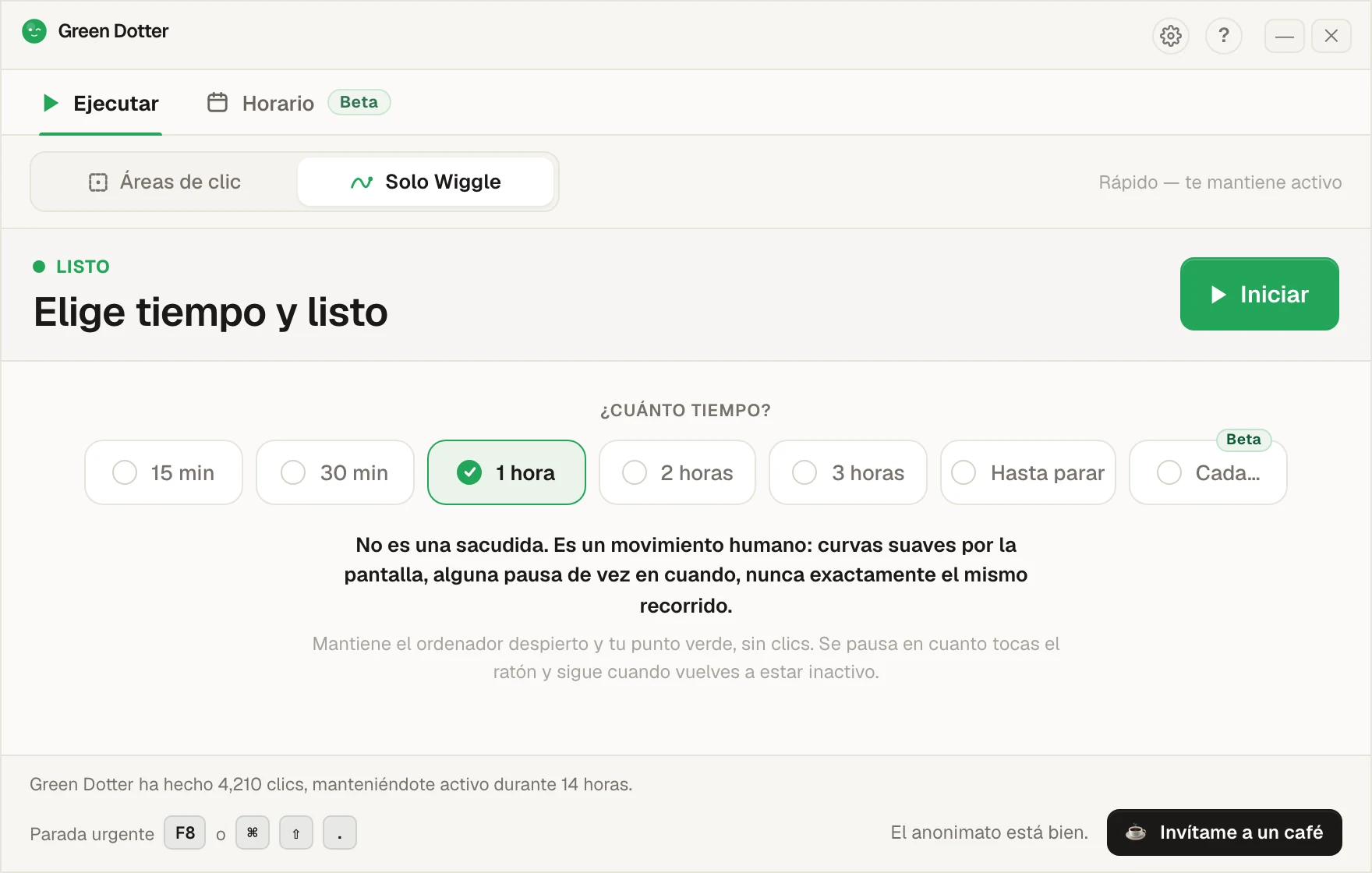
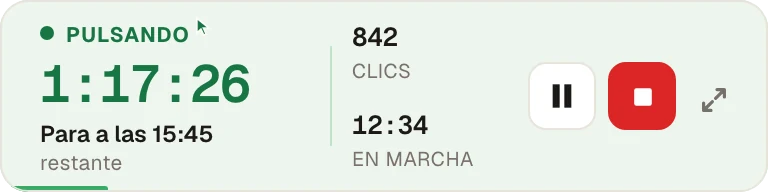
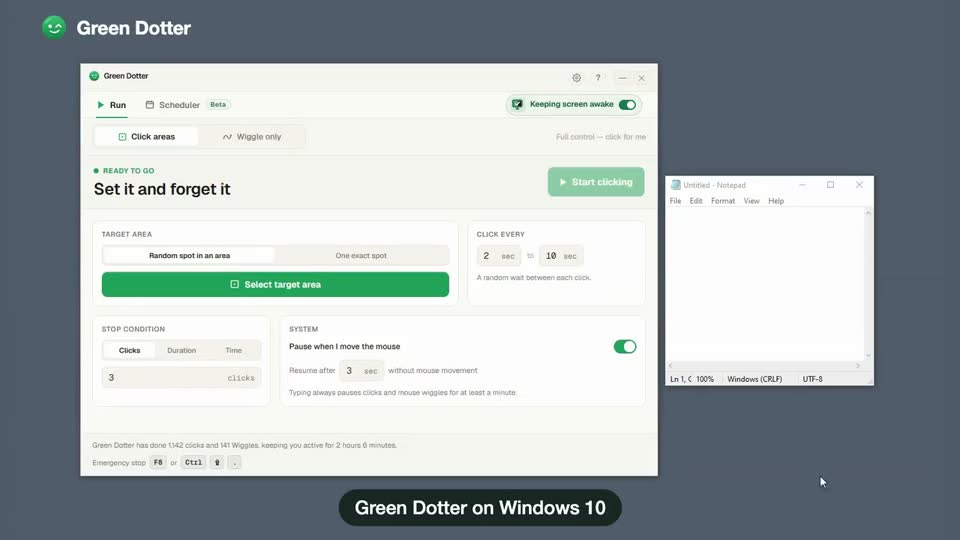
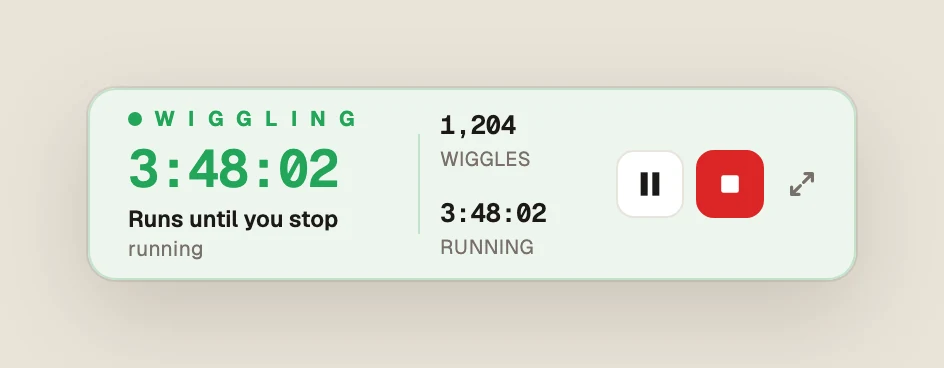
Dos modos. Wiggle solo mueve tu ratón con un patrón suave y natural: sin configuración, sin hacer clic en nada. Áreas de clic dibuja una zona segura y hace clic dentro de ella a intervalos aleatorios. Ambos se pausan cuando recuperas el control, y ambos son más flexibles que ajustar un parámetro de energía que olvidarás volver a cambiar.

Eso resulta más útil que un movedor de ratón cuando:

  • Necesitas clics, no solo movimiento del cursor
  • Quieres actividad dentro de una parte concreta de la pantalla
  • Estás en una sesión larga en un equipo donde los ajustes de energía están bloqueados
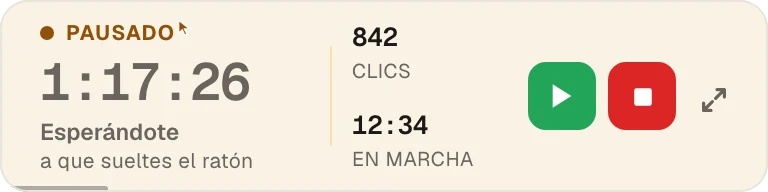
  • Quieres que la herramienta se aparte en cuanto vuelvas
  • Quieres una cadencia aleatoria en lugar de un ritmo fijo y mecánico

Es una app local. Sin cuenta. Sin nube. Gratis.

¿Qué opción es la adecuada para ti?

OpciónMacWindowsIdeal para
Ajustes de energía integradosYesYesControl de suspensión sencillo y permanente
PowerToys AwakeNoYesBloqueo temporal de suspensión en Windows
Movedor de ratónYesYesMovimiento básico del cursor, prevención de la suspensión
Green DotterYesYesModo de clic o modo wiggle de estilo humano. Pausa automática. Gratis.

Si solo necesitas que la pantalla siga encendida, empieza por los ajustes de energía o una utilidad para evitar la suspensión. Si necesitas actividad controlada en una zona concreta de la pantalla, Green Dotter encaja mejor. Más en nuestra guía para mantener tu ordenador despierto sin cambiar cada ajuste.

Una nota sobre los dispositivos gestionados

En los dispositivos gestionados por la organización, algunos ajustes de energía y actividad pueden estar bloqueados. Comprueba qué está permitido antes de cambiar ajustes o instalar herramientas. Green Dotter es una utilidad de escritorio local. Realiza clics dentro del área que configures. Úsalo con fines legítimos de automatización de escritorio y consulta las políticas de tu lugar de trabajo si tienes dudas.

Preguntas frecuentes

Ve a Ajustes del Sistema → Pantallas → Avanzado y aumenta el temporizador de suspensión de la pantalla. En los Mac gestionados esto puede estar restringido. Green Dotter puede ayudar con actividad de escritorio controlada cuando los ajustes del sistema no bastan.
Ve a Configuración → Sistema → Inicio/apagado & suspensión y ajusta los temporizadores. Microsoft PowerToys Awake es una buena opción gratuita para sesiones temporales. Green Dotter también sirve para el clic controlado en Windows.
Para evitar la suspensión de forma básica, a menudo sí. Si necesitas clics controlados en una zona concreta de la pantalla, Green Dotter te da más precisión.
Sí. Hacer clic dentro de una zona segura mantiene tu equipo activo durante sesiones controladas.
Sí. Es una app local. No necesita conexión a internet.
Sí. Sin prueba, sin suscripción, sin cuenta.
Consulta primero las políticas de tu empleador. Green Dotter es una herramienta de escritorio local, pero deberías confirmar que su uso está permitido en dispositivos gestionados.

Descarga oficial de Green Dotter

Descarga oficial de Green Dotter

Green Dotter se distribuye directamente desde green-dotter.com. Esta es la fuente de descarga oficial de la app Green Dotter. No se requiere cuenta, dirección de correo ni suscripción.

Consigue Green DotterClics controlados, configuración sencilla. Green Dotter hace clic donde tú le indicas, con una cadencia natural, y se aparta cuando vuelves. Gratis.