Evita que tu Mac se atenúe, se bloquee o se suspenda en mitad de una tarea larga. Esta página cubre todas las formas de mantener tu Mac despierto — desde los Ajustes del Sistema hasta el auto-clic controlado. Descarga gratuita para Apple Silicon e Intel.
Green Dotter se distribuye directamente desde green-dotter.com. Esta es la fuente de descarga oficial de la app Green Dotter. No se requiere cuenta, dirección de correo electrónico ni suscripción.
macOS tiene ajustes de energía diseñados para ahorrar energía y proteger tu batería cuando la máquina no está en uso. La mayoría de las veces eso tiene sentido. Pero los temporizadores de inactividad no distinguen entre "no hacer nada" y "leer un documento largo" o "esperar a que termine un renderizado, una descarga o una copia de seguridad".
Cuando tu Mac no detecta actividad del teclado o del trackpad, atenúa la pantalla, la bloquea y luego se suspende. Causas habituales:
La solución depende de lo que estés haciendo y de cuánto control tengas sobre la máquina.
Si tienes control total de tu Mac, los ajustes integrados son el punto de partida más sencillo.
Suspensión de la pantalla: ve a Ajustes del Sistema → Pantallas → Avanzado y aumenta el temporizador de suspensión de la pantalla. Ponlo en "Nunca" cuando esté enchufado para sesiones largas.
Batería vs adaptador de corriente: Ajustes del Sistema → Batería te permite definir un comportamiento distinto con batería y con el adaptador de corriente. Los temporizadores de suspensión suelen ser más cortos con batería.
Pantalla de bloqueo: Ajustes del Sistema → Pantalla de bloqueo controla cuánto tiempo pasa antes de que la pantalla se bloquee una vez que comienza la suspensión.
Modo de Bajo Consumo: en portátiles esto puede acortar los temporizadores de inactividad — desactívalo durante sesiones largas.
Limitación: en los Mac de trabajo gestionados, tu organización puede controlar estos ajustes, por lo que quizá no puedas cambiarlos. Consulta la página dedicada auto-clicker para Mac para una opción de actividad controlada, o la guía más amplia mantén tu ordenador despierto.
macOS incluye un comando de Terminal llamado caffeinate. Ejecutarlo mantiene tu Mac despierto hasta que lo detienes, sin cambiar tus ajustes de energía guardados — práctico para una tarea larga puntual. Funciona igual en Mac con Apple Silicon e Intel.
Si prefieres no usar el Terminal, pequeñas utilidades de la barra de menús pueden activar y desactivar un bloqueo anti-suspensión. Están bien cuando solo necesitas que la pantalla siga encendida.
Limitación: evitan que el Mac se suspenda, pero no generan ninguna actividad. Si además necesitas que apps como Teams o Slack te sigan viendo como activo, un bloqueo anti-suspensión por sí solo puede no bastar — estas dependen de la entrada, no solo de una pantalla encendida. Más sobre esto en mantener tu ordenador despierto sin cambiar cada ajuste.
Un Mouse Jiggler mantiene un Mac despierto moviendo un poco el cursor — lo suficiente para que la máquina no se registre como inactiva. Los jigglers de hardware son dispositivos USB; los jigglers de software funcionan como apps. Ambos hacen el mismo trabajo.
Funcionan bien para un uso anti-suspensión básico. La limitación es el control: un jiggler mueve el puntero pero no te deja elegir adónde va ni si hace clic en algo. Para un Mac personal suele bastar. Cuando quieres limitar la actividad a una parte concreta y segura de la pantalla, empieza a resultar demasiado tosco.
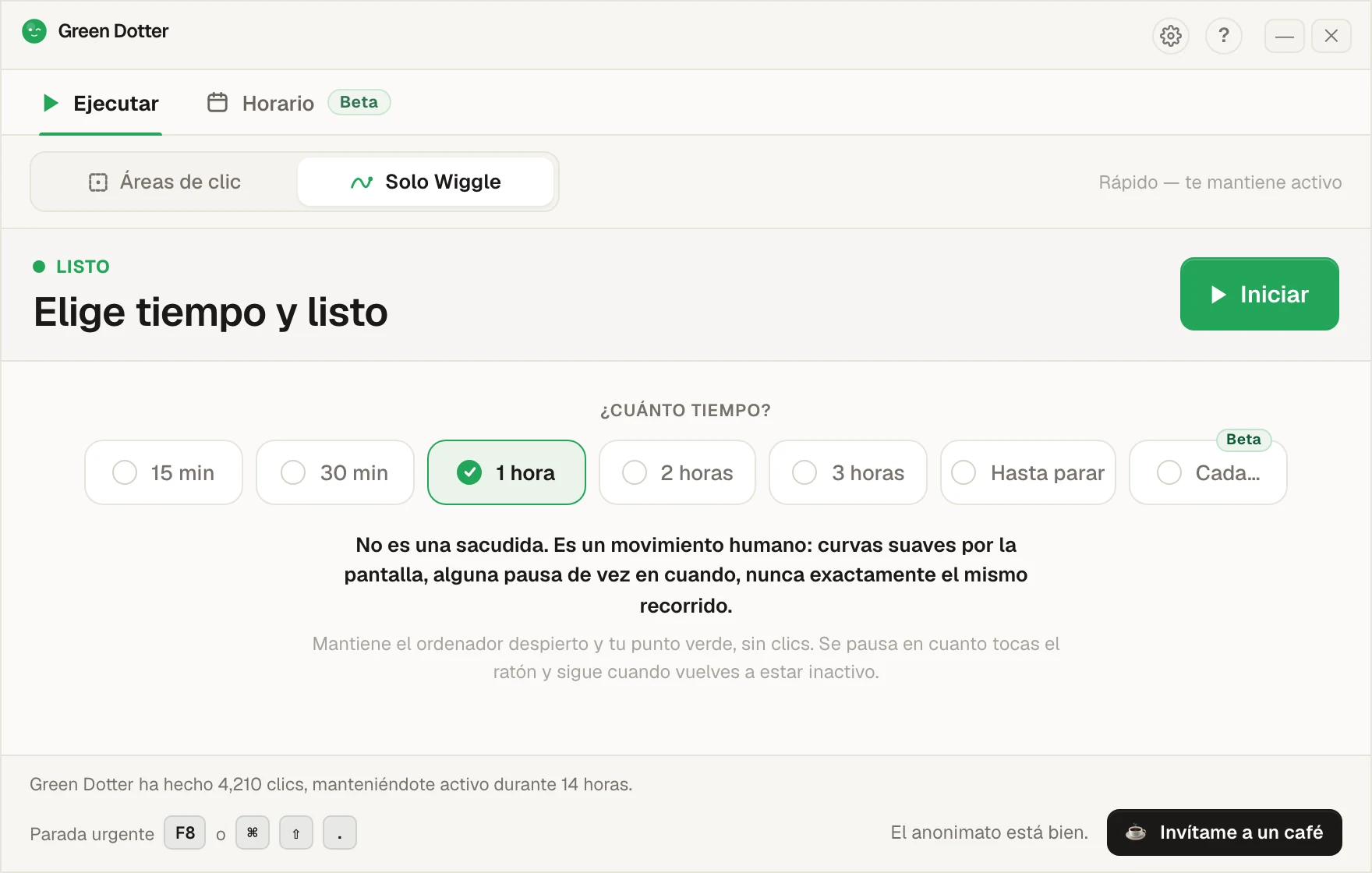
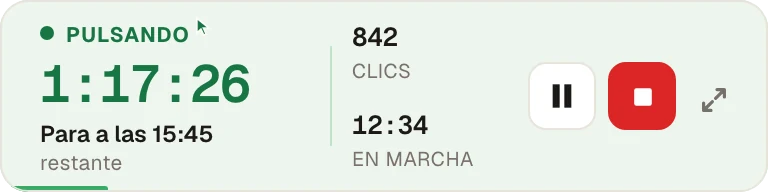
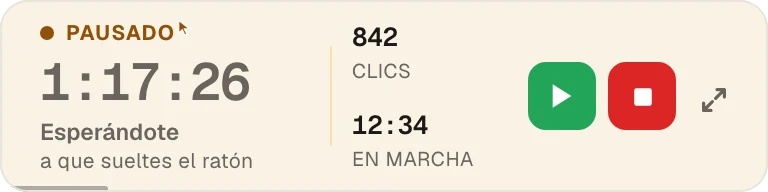
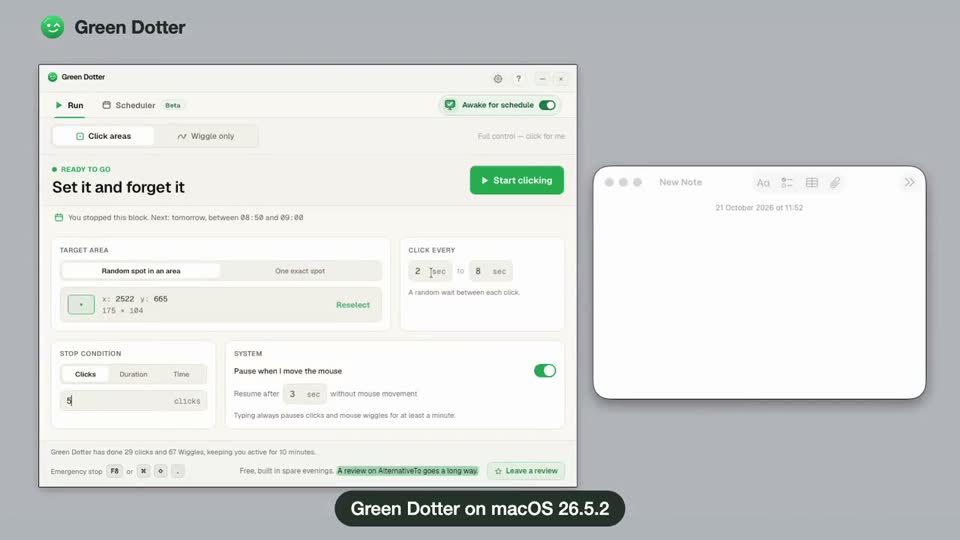
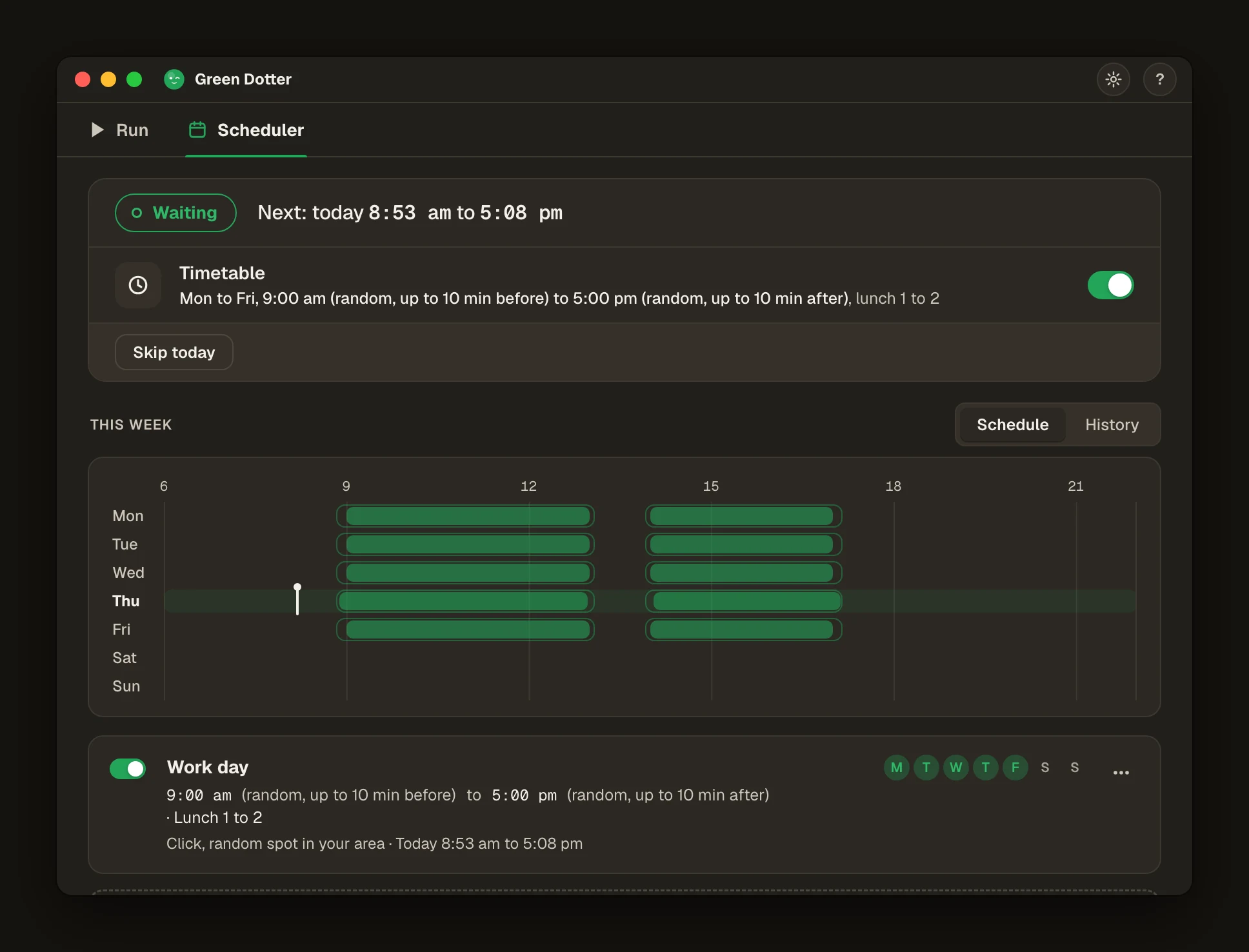
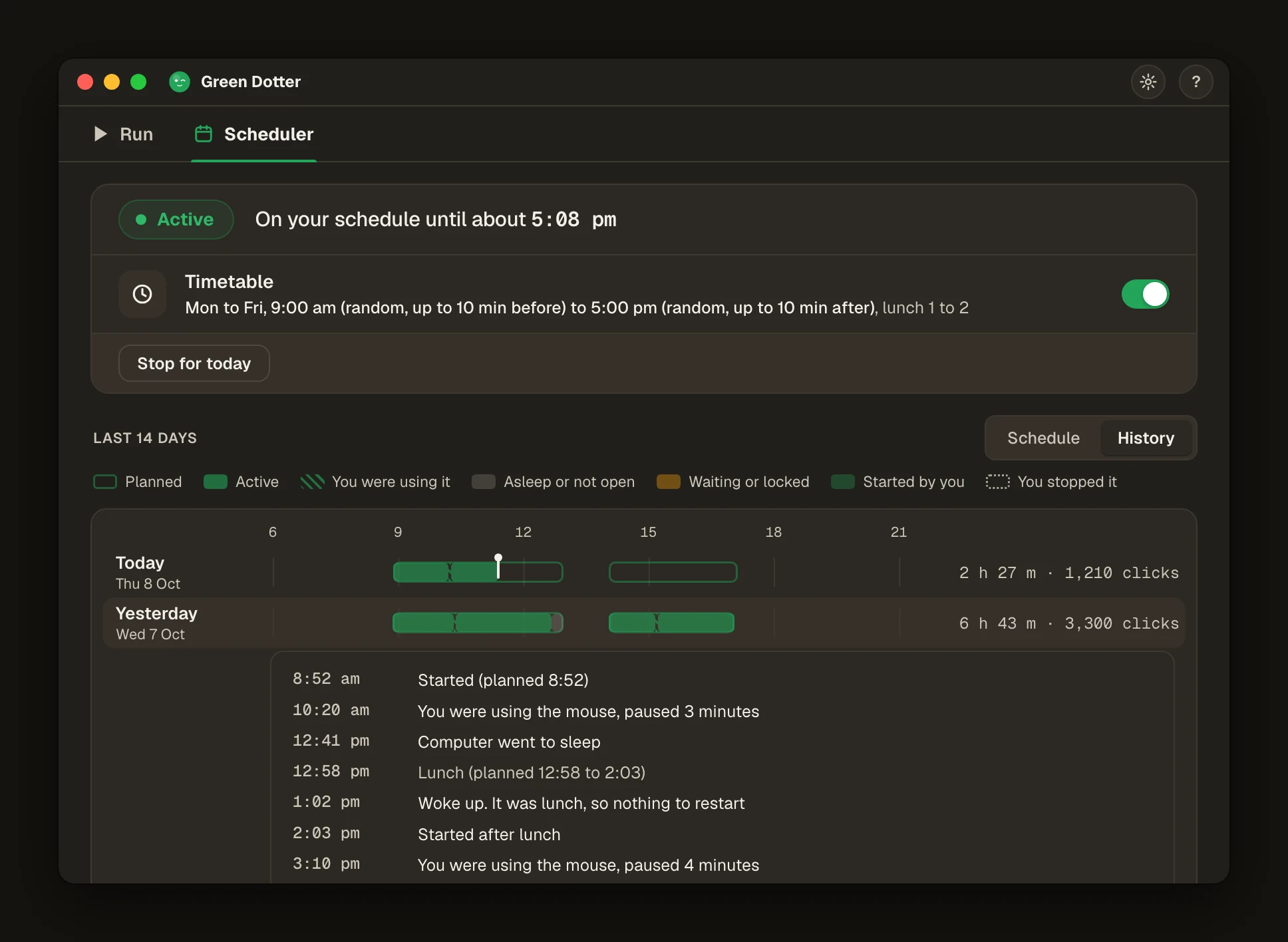
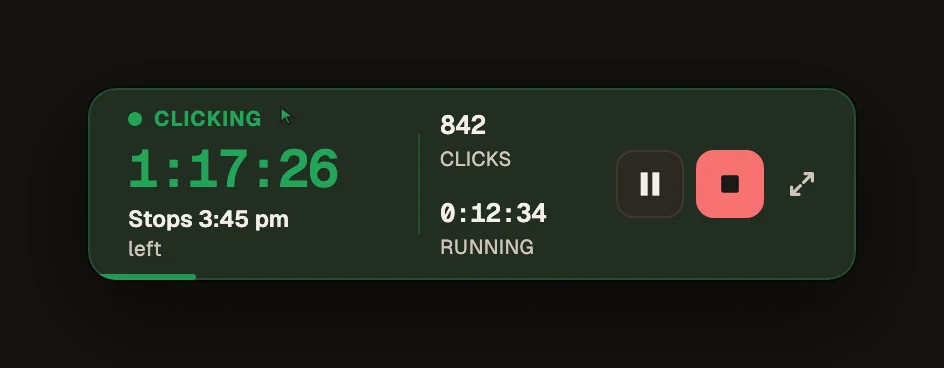
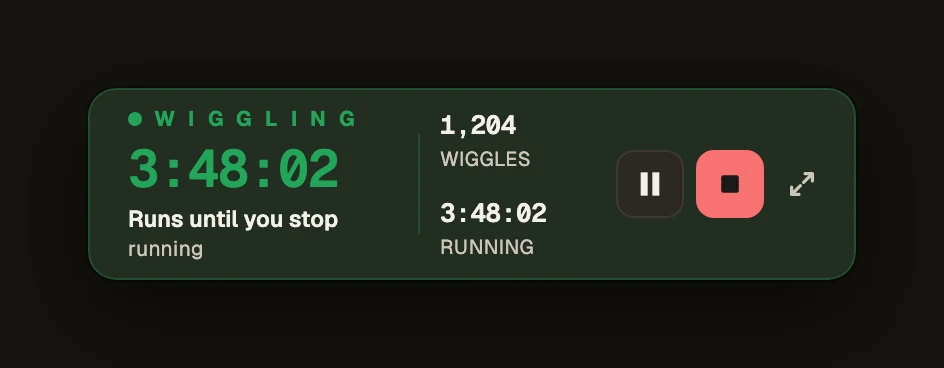
Green Dotter mantiene tu Mac activo haciendo clic dentro de un área que tú eliges. Eliges un área segura de la pantalla y Green Dotter hace clic dentro de ella según un programa aleatorio. Cuando vuelves y mueves el trackpad o el ratón, se pausa automáticamente y se aparta de tu camino.
Como genera actividad real, mantiene la pantalla despierta y evita que los estados basados en presencia pasen a ausente. Green Dotter es útil cuando:
Funciona de forma nativa en Apple Silicon e Intel. Es una app local. Sin cuenta. Sin nube. Gratis.
| Opción | Mac | Windows | Ideal para |
|---|---|---|---|
| Ajustes de energía integrados | Sí | Sí | Control de suspensión sencillo y permanente |
| caffeinate / app anti-suspensión | Sí | No | Bloqueo anti-suspensión temporal para Mac |
| Mouse Jiggler | Sí | Sí | Movimiento básico del cursor |
| Green Dotter | Sí | Sí | Modo de clic o modo Wiggle natural. Pausa automática. Gratis. |
Si solo necesitas que la pantalla siga encendida, empieza con los Ajustes del Sistema o caffeinate. Si necesitas actividad controlada en un área concreta de la pantalla — o quieres que las apps te sigan viendo como activo — Green Dotter encaja mejor.
En los Mac gestionados por organizaciones, algunos ajustes de energía y actividad pueden estar bloqueados. Comprueba qué está permitido antes de cambiar ajustes o instalar herramientas. Green Dotter es una utilidad de escritorio local que realiza clics dentro del área que configuras. Úsalo para automatización de escritorio legítima y consulta las políticas de tu lugar de trabajo si tienes dudas.
Green Dotter se distribuye directamente desde green-dotter.com. Esta es la fuente de descarga oficial de la app Green Dotter. No se requiere cuenta, dirección de correo electrónico ni suscripción.