Evitar que Slack quede inactivo · Mac & Windows

Evita que Slack te marque como ausente mientras sigues trabajando

Slack puede marcarte como ausente tras un breve periodo de inactividad, incluso mientras lees, estás en una llamada o trabajas en otra aplicación.

Aplicación de escritorio gratuita. No requiere iniciar sesión en Slack.

Gratis de usar
Sin prueba, sin muro de pago ni suscripción.
Funciona en local
Green Dotter se ejecuta en tu equipo Mac o Windows.
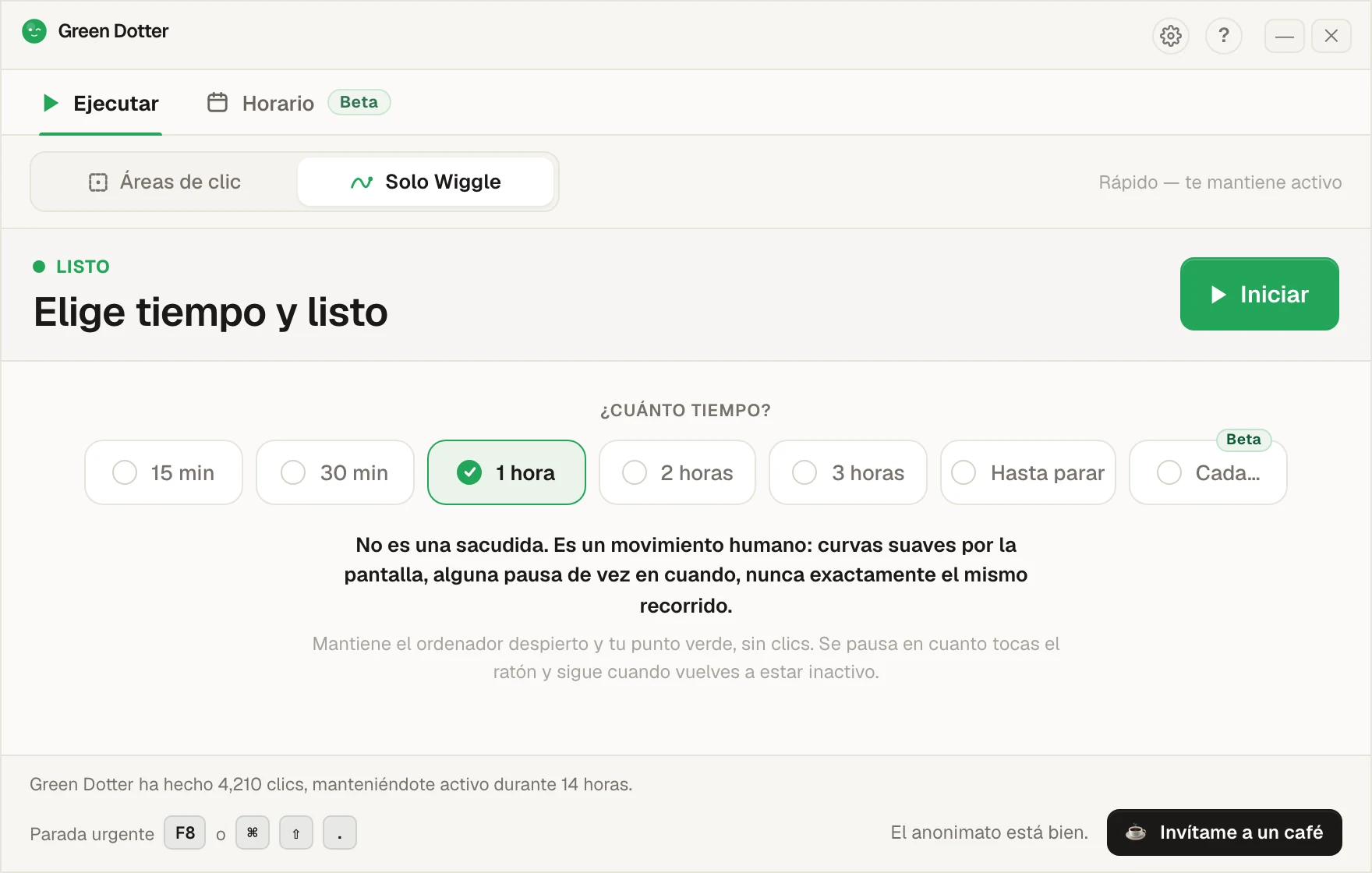
Wiggle o clic
Usa suaves movimientos del ratón, clics controlados, o ambos.
Tú eliges la zona
Sin clics aleatorios por todo tu escritorio.

Cómo ayuda Green Dotter

1

Elige una zona de la pantalla

Elige una parte inofensiva de tu pantalla donde un clic no envíe mensajes, no cambie ajustes ni provoque caos.

2

Elige wiggle o clic

Green Dotter puede mover suavemente el ratón, ejecutar clics controlados, o ambas cosas. Tú defines el ritmo y la zona.

3

Detenlo cuando vuelvas

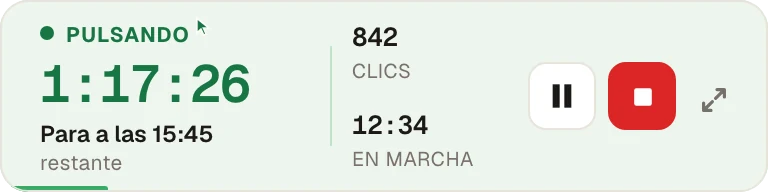
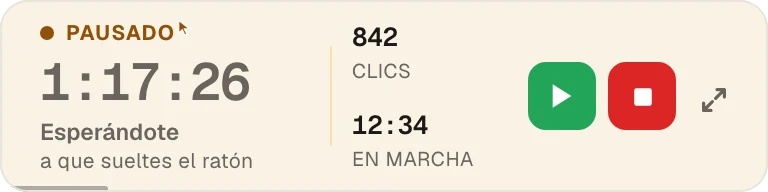
Detenlo manualmente, fija una duración, o deja que la pausa por actividad se aparte en cuanto vuelvas a usar el ratón.

¿Es un mouse jiggler o un auto clicker?

Ambos, según cómo quieras usarlo.

Green Dotter puede mover suavemente el ratón para evitar que tu ordenador quede inactivo, como una alternativa al mouse jiggler. También puede ejecutar clics controlados dentro de una zona de la pantalla que definas.

El modo de zona de clic resulta útil cuando el simple movimiento no basta, o cuando quieres que la actividad ocurra en un punto predecible en lugar de dejar que el puntero ande dando vueltas como si se hubiera tomado seis cafés. Puedes usar el auto clicker gratis para Mac o el auto clicker gratis para Windows.

¿Por qué Slack queda inactivo?

Slack muestra un punto de presencia junto a tu nombre. Se establece automáticamente, según lo que esté haciendo tu dispositivo, no según si de verdad estás trabajando.

Slack puede marcarte como ausente tras un breve periodo de inactividad del equipo. Slack indica que puede ponerte ausente tras unos 10 minutos de inactividad del equipo, y el comportamiento en el móvil puede cambiar cuando cierras la aplicación o sales de ella. Causas habituales:

  • Alejarte de tu escritorio unos minutos
  • Leer o investigar sin escribir
  • Trabajar en otra aplicación a pantalla completa
  • Que tu pantalla se bloquee tras su tiempo de inactividad
  • Cerrar la aplicación de Slack o dejarla en segundo plano

Ninguna de estas situaciones significa que te hayas desconectado, pero Slack solo puede leer la actividad del dispositivo, así que el punto se vacía igualmente.

Ajustes integrados de Slack y del sistema

Algunas opciones integradas ayudan durante periodos cortos.

Ponte como Activo: abre tu perfil en Slack y pon la disponibilidad en Activo. Se mantiene hasta que Slack detecta que has vuelto a quedar inactivo.

Pon un estado: añade una nota de estado para que tus compañeros sepan qué esperar, como "Concentrado, vuelvo a las 15:00".

Mantén la pantalla encendida: evitar que tu ordenador entre en reposo ayuda, porque un equipo bloqueado o en reposo se lee como ausente. Consulta mantén tu ordenador activo para los ajustes.

Limitación: la disponibilidad manual vuelve a cambiar en cuanto tu dispositivo queda inactivo. Para periodos más largos necesitas que el equipo se mantenga activo por sí solo.

¿Qué opción es la adecuada para ti?

OpciónQué haceLimitación
Disponibilidad manual de SlackTe permite ponerte activo manualmenteFácil de olvidar, y puede volver a cambiar más tarde
Ajustes para mantener activoEvita que tu ordenador entre en reposoNo siempre genera actividad en la aplicación
Mouse jiggler básicoMueve el punteroMenos control sobre dónde ocurre la actividad
Green DotterWiggle suave, clics controlados, temporizadores y pausa por actividadAun así debes usarlo de forma responsable y seguir las políticas del lugar de trabajo

Si solo necesitas cubrir una pausa corta, ponte como Activo en Slack. Si quieres que tu ordenador se mantenga realmente activo durante periodos más largos, Green Dotter encaja mejor. Para más información, consulta cómo mantenerte activo en Slack y consejos de Slack para el trabajo remoto.

Úsalo con sensatez

Green Dotter está pensado para la automatización legítima del escritorio, como mantenerte activo durante documentos largos, llamadas, lectura, flujos de trabajo repetitivos, o trabajo en otra aplicación.

Sigue siempre las políticas de tu lugar de trabajo y las normas de las herramientas que utilizas.

Green Dotter es una herramienta independiente y no está afiliada, respaldada ni patrocinada por Slack Technologies, LLC ni por Salesforce.

Preguntas frecuentes

Slack usa señales de actividad. Si estás leyendo, siguiendo una llamada, pensando o trabajando en otra aplicación, Slack no siempre lo interpreta como actividad.
Slack indica que puede ponerte ausente tras unos 10 minutos de inactividad en el equipo de escritorio. El comportamiento en el móvil puede cambiar cuando cierras la aplicación o sales de ella.
Un mouse jiggler puede ayudar porque mantiene actividad en el equipo. Green Dotter puede hacer wiggles suaves, pero también admite clics controlados en una zona que elijas.
Sí. Green Dotter es gratis para Mac y Windows. No se requiere cuenta, prueba, suscripción ni inicio de sesión en Slack.
No. Green Dotter se ejecuta en local en tu ordenador y no se conecta a tu cuenta de Slack.

Mantén tu ordenador activo mientras trabajas

Green Dotter evita que tu escritorio quede inactivo con suaves movimientos del ratón o clics controlados en una zona que elijas.

Es gratis para Mac y Windows. Sin cuenta, sin suscripción, sin inicio de sesión en Slack.

Consigue Green DotterClics controlados o wiggle suave, configuración sencilla. Se aparta cuando vuelves. Gratis.