Clicca su un punto o su un'area che disegni tu, oppure muove il mouse come farebbe una persona. Tocchi il mouse e si mette in pausa. Lo lasci e riprende.
Gratis e senza account. Funziona sul tuo computer. Niente nel cloud.
Scegli una modalità e premi Avvia. Tutto qui.
Scegli un punto esatto, oppure disegna un riquadro e clicca da qualche parte al suo interno. I clic arrivano a intervalli casuali dentro l'intervallo che imposti, così il ritmo non è meccanico.
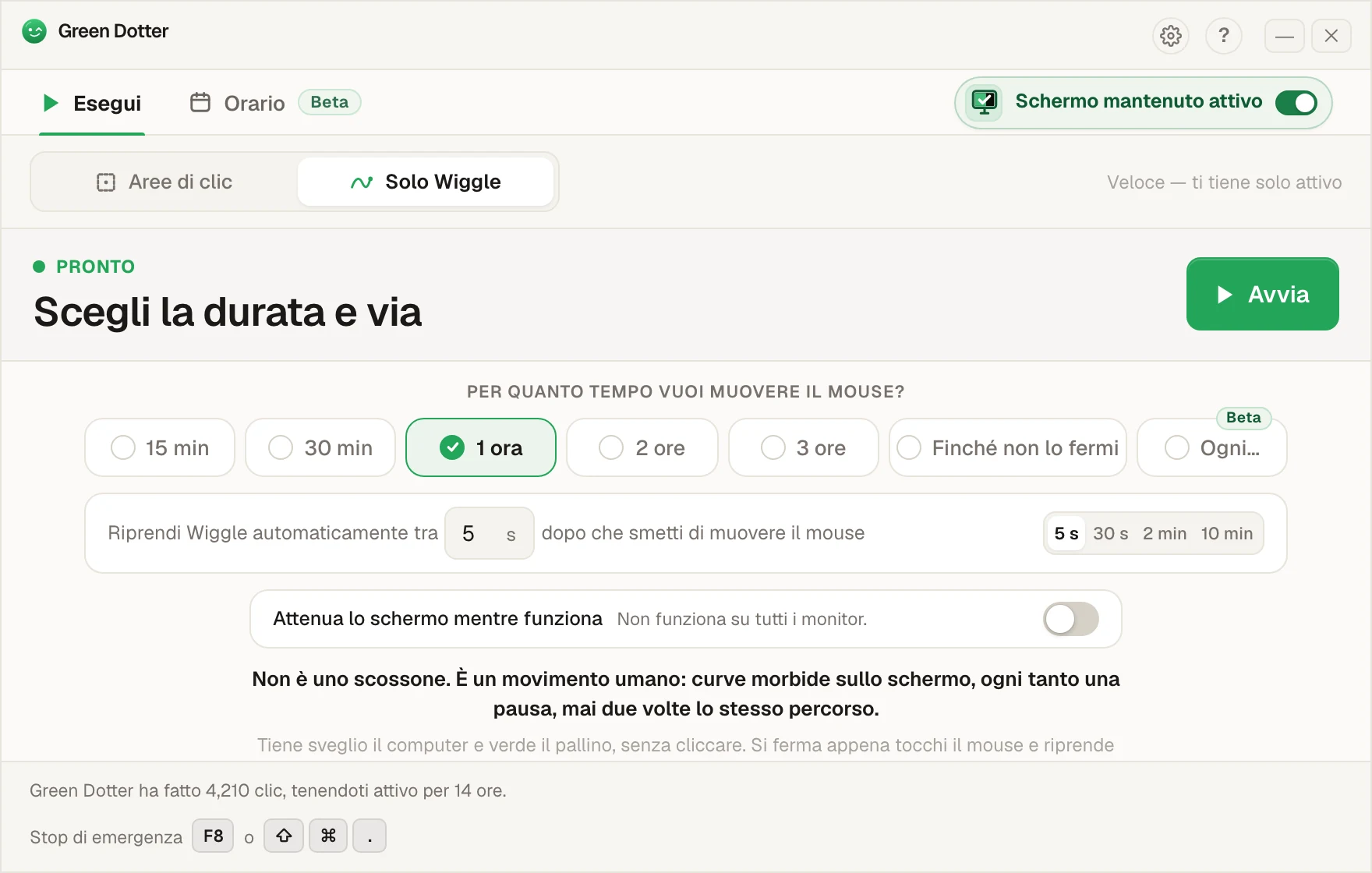
Niente da scegliere. Il mouse si sposta un po', come fa il tuo mentre leggi. Scegli per quanto tempo, premi Avvia e lascialo fare.
Tocchi il mouse e si mette in pausa, poi riprende quando smetti. Mentre lavora si riduce a una piccola barra che puoi mettere in un angolo.
Scegli giorni e ore, aggiungi una pausa pranzo. Gli orari di inizio e fine possono spostarsi di qualche minuto ogni giorno, o restare esatti. Poi Green Dotter parte e si ferma da solo, cliccando o muovendo il mouse. Decidi tu di quanto possono variare gli orari, fino a 30 minuti. Funziona senza di te alla tastiera, purché il computer sia acceso con la sessione aperta e Green Dotter sia aperto.
Green Dotter deve essere aperto, va bene anche nell'area di notifica, e il computer acceso con la sessione aperta. Non può riattivare un computer in stop. Se lo schermo si blocca o il portatile va in stop, si mette in pausa finché non torni. È una novità, quindi se qualcosa non ti torna, faccelo sapere.
Scegli un punto o disegna un'area, premi Avvia. Vai a farti un caffè vero.
Disegna un riquadro su un'area innocua, dove i clic non inviano, confermano o cambiano niente di importante. Cinque secondi, fatto.
Lavora in silenzio in background mentre ti concentri su altro. Non devi tenerlo d'occhio né lasciare la finestra aperta.
Punto casuale, intervallo casuale, ogni volta, dentro i limiti che imposti.
Passa a Solo Wiggle e Green Dotter muove il mouse con un movimento fluido e delicato. Niente clic, niente area da scegliere, niente configurazione. Lo accendi e via.
Tocchi il mouse e si mette in pausa. Riparte quando smetti. Non ti accorgi nemmeno che c'è.
Area target, tempi, condizione di stop, tutto visibile insieme. Niente nascosto in qualche menu.
Dopo X clic, dopo Y minuti o a un orario che scegli. Quando ha finito, si ferma da solo. Oppure lascia che l'Orario settimanale (beta) lo avvii e lo fermi per te.
F8 o ⌘⇧. da qualsiasi punto. Non importa cosa c'è in primo piano.
Sostituisci il pallino verde con un'icona sobria e senza marchio, così Green Dotter si confonde con le altre app nell'area di notifica, nella barra dei menu e nel Dock. È un'impostazione, non la scelta predefinita.
Lo schermo resta acceso e lo stop resta disattivato finché la sessione è in corso. Semplice, sotto controllo e facile da fermare.
Due modalità, un'app gratuita. Clicca su un punto esatto o in un'area sicura, oppure muovi il mouse in modo naturale. Mac e Windows.
Scegli Aree di clic e imposta il target: un punto esatto, o un'area dentro cui cliccare. Green Dotter ci clicca a intervalli casuali. Scegli Solo Wiggle e muove il mouse con uno spostamento fluido e naturale. Niente clic, nessun target da impostare. Entrambe le modalità si mettono in pausa appena tocchi tu il mouse.
Clicca automaticamente su un punto dello schermo, oppure muovi solo il mouse per tenere il computer acceso e il tuo stato attivo. Stessa app, due modalità. Eccole.
Scegli un punto esatto, o un'area sicura dentro cui cliccare, e Green Dotter ci clicca a intervalli casuali. Clic finora, prossimo clic e tempo trascorso restano sempre in vista.
Target, tempi, condizione di stop e opzioni di sistema, organizzati in schede che capisci al primo sguardo.
Scegli per quanto tempo e Green Dotter tiene attivi il mouse e il computer. Il timer scorre mentre risulti presente. Nessun target, nessun clic.
In entrambe le modalità, tocchi il mouse e si mette in pausa, poi riprende quando smetti. C'è anche un tema scuro, se lo preferisci.
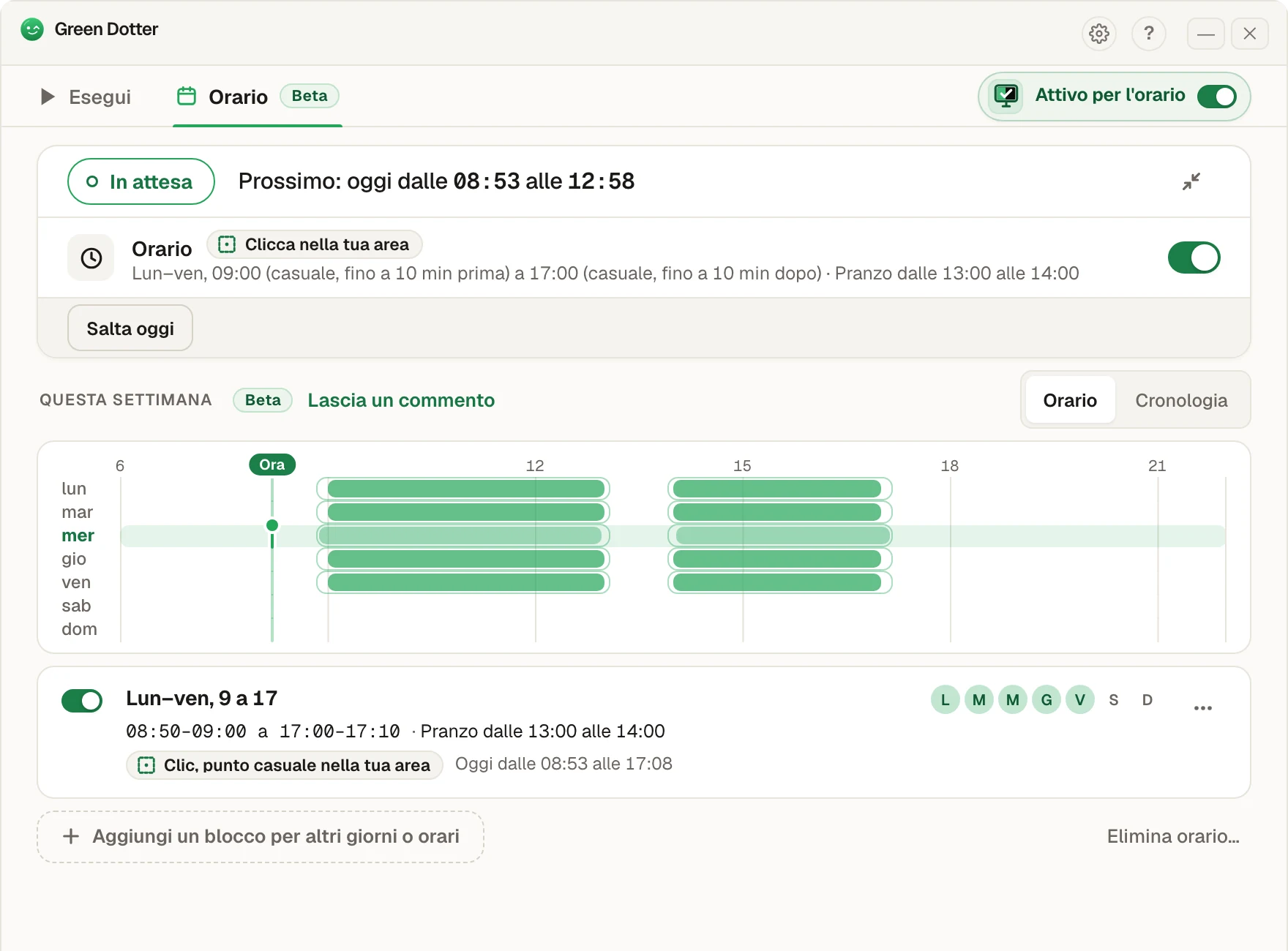
Scegli i giorni e gli orari di inizio e fine, e Green Dotter fa il resto.
Premi Usa questo sulla scheda Giorni feriali, dalle 9 alle 17, e hai finito. Oppure scegli tu giorni e ore, e aggiungi una pausa pranzo se ti serve.
Inizia fino a 10 minuti prima delle 9:00. Finisci fino a 10 minuti dopo le 17:00. Oppure scegli orari esatti. Ogni inizio, fine e pausa pranzo ha la sua impostazione.
Green Dotter parte e si ferma da solo. Funziona senza di te alla tastiera, purché il computer sia acceso con la sessione aperta e Green Dotter sia aperto. Va bene anche nell'area di notifica. La Cronologia mostra cosa è successo davvero accanto a quello che avevi previsto, con le interruzioni indicate per nome, come lo stop, uno schermo bloccato o tu che usi il mouse.
Le barre verdi sono i giorni previsti. Il contorno chiaro intorno a ogni barra mostra di quanto possono variare l'inizio e la fine casuali. Oggi è la riga in grassetto.
Usi Wiggle? Scegli Wiggle nella schermata Esegui, premi Ogni…, scegli giorni e orari e salva. Compare anche nella scheda Orario.
Green Dotter deve essere in esecuzione. Va bene anche nell'area di notifica.
Il computer deve essere acceso con la sessione aperta. Green Dotter non può riattivare un computer in stop. Se va in stop o lo schermo si blocca durante il giorno, l'orario si mette in pausa e riprende quando torni.
Gli screenshot mostrano la beta dell'Orario con orari di esempio.
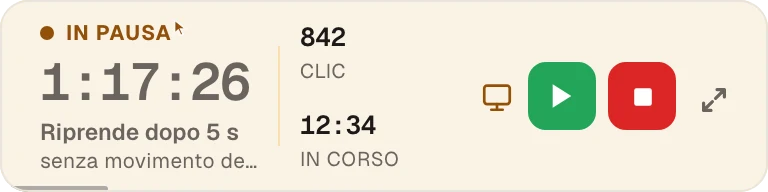
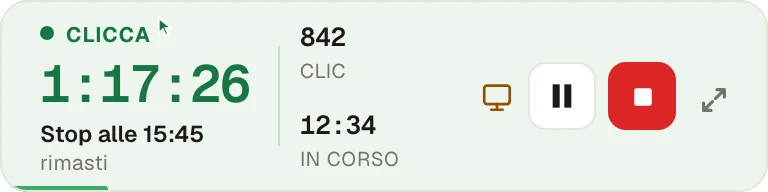
Avvia una sessione e Green Dotter si riduce a una piccola barra. Trascinala in un angolo e continua la tua giornata. Basta un'occhiata per sapere quanto manca e a che ora si fermerà.
Il numero grande è il tempo che manca. Sotto, un orario semplice come Stop alle 15:45. Accanto ci sono i clic finora e il tempo trascorso, con pausa e stop sulla destra.
La barra è disponibile in chiaro e in scuro, così sta bene anche su un desktop scuro.
Senza un orario di fine, la barra dice che continua finché non lo fermi, e conta i movimenti invece dei clic.
Pausa diventa riprendi. L'ora in cui si ferma si sposta in avanti mentre sei in pausa.
Tocchi il mouse e la barra diventa arancione e aspetta che tu lo lasci, proprio come la finestra intera.
La prima volta, Green Dotter ti chiede se vuoi la barra compatta o la finestra intera. In ogni caso puoi cambiare idea nelle Impostazioni.
Accanto a Pausa e Stop c'è un piccolo pulsante per ridurre. Un clic e la finestra si rimpicciolisce. Un clic su espandi e torna a grandezza piena.
Green Dotter funziona interamente sul tuo computer. Non richiede un account, non legge i tuoi messaggi e non registra lo schermo.
Green Dotter è uno strumento di automazione controllato da te. Prima di usare un auto clicker o uno strumento di presenza su un dispositivo di lavoro, controlla le regole del tuo datore di lavoro e assicurati che l'uso sia consentito.
Un pannello pulito. Un pulsante verde. Una piccola seccatura in meno.
Scaricalo e premi Avvia.