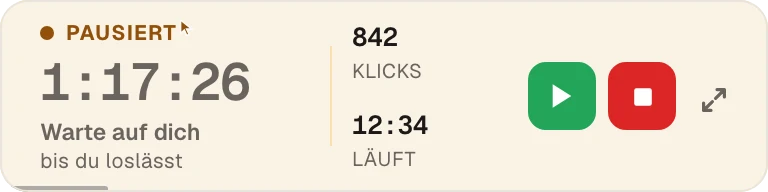
Klicke eine feste Stelle oder einen Bereich, den du aufziehst, oder bewege die Maus so, wie ein Mensch es tun würde. Berühre die Maus, und es pausiert. Lass sie los, und es geht weiter.
Free and no account needed. Runs on your computer. Nothing in the cloud.
Wähle einen Modus und drück auf Start. Mehr ist es nicht.
Wähle eine feste Stelle oder zieh ein Kästchen auf, und es klickt irgendwo darin. Die Klicks kommen in zufälligen Abständen innerhalb der Spanne, die du einstellst, damit der Rhythmus nicht mechanisch wirkt.
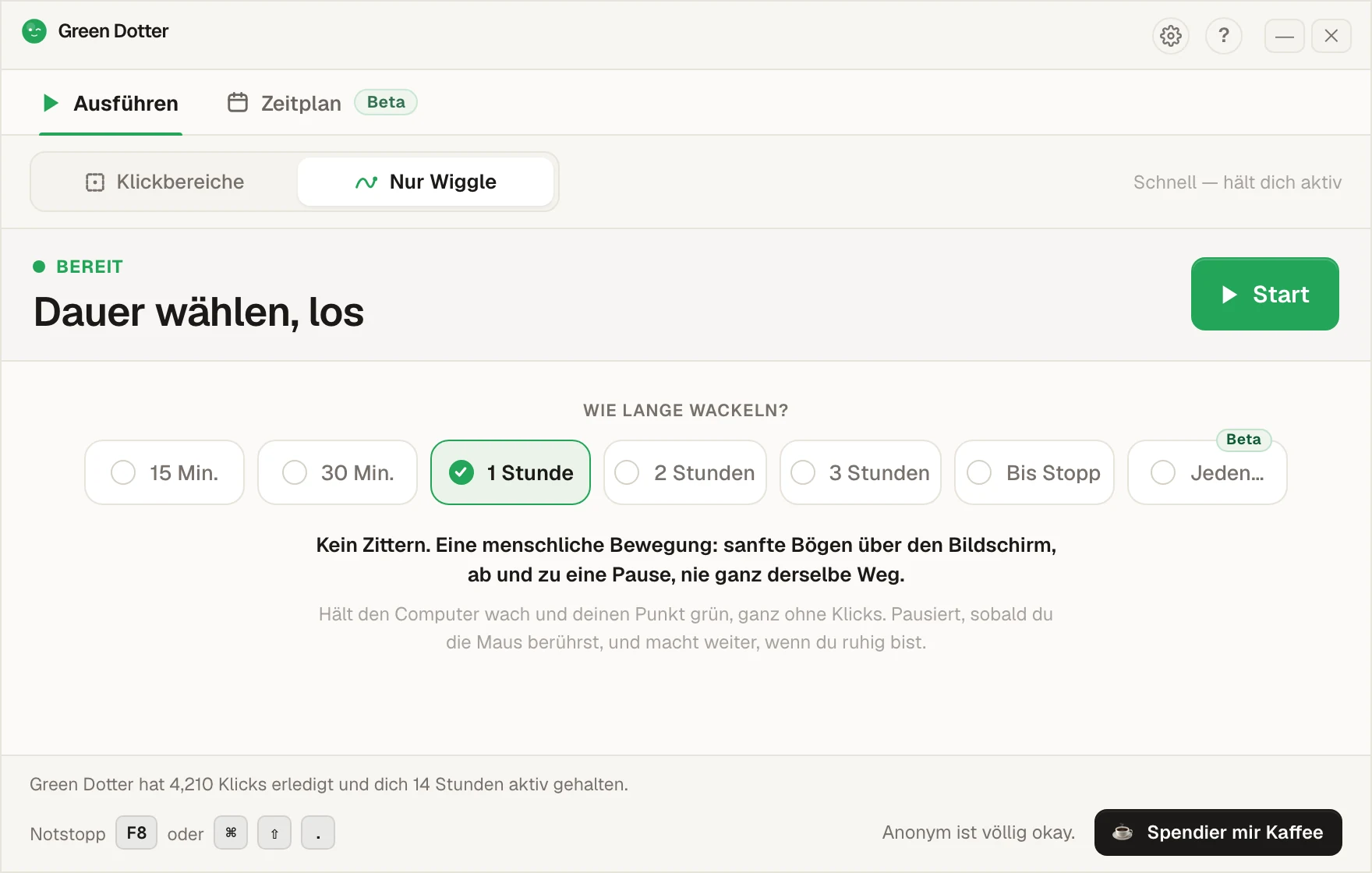
Nichts auszuwählen. Die Maus wandert ein bisschen, so wie deine, wenn du liest. Wähle, wie lange, drück auf Start und lass es laufen.
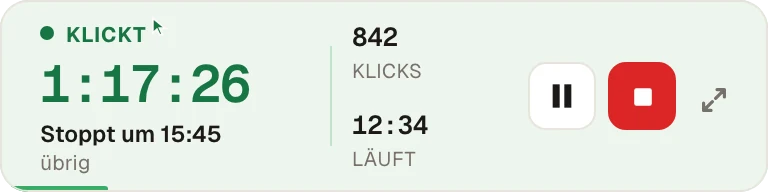
Berühre die Maus, und es pausiert, dann macht es weiter, sobald du aufhörst. Solange es läuft, klappt es zu einer kleinen Leiste zusammen, die du in eine Ecke schieben kannst.
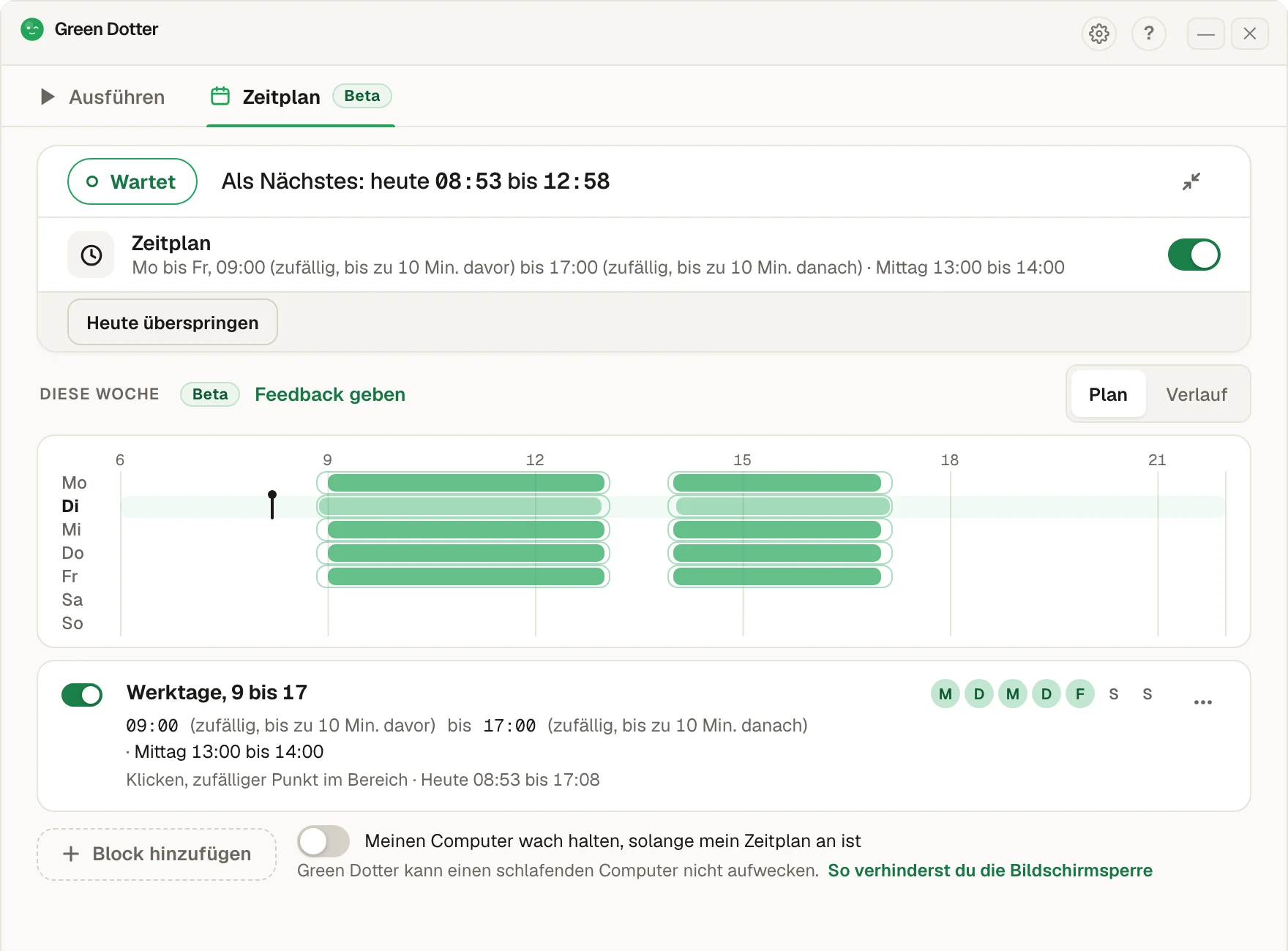
Wähle deine Tage und Zeiten, füg eine Mittagspause hinzu. Start und Ende können sich jeden Tag um ein paar Minuten verschieben oder exakt bleiben. Green Dotter startet und stoppt dann von selbst, entweder mit Klicks oder mit Wiggle. Du bestimmst, wie weit die Zeiten abweichen dürfen, bis zu 30 Minuten. Es läuft auch, wenn du nicht an der Tastatur sitzt, solange dein Computer eingeschaltet und angemeldet ist und Green Dotter geöffnet bleibt.
Green Dotter muss geöffnet sein, im Infobereich reicht das, und dein Computer muss an und angemeldet sein. Einen schlafenden Computer kann es nicht aufwecken. Wenn sich der Bildschirm sperrt oder der Laptop in den Ruhezustand geht, pausiert es, bis du wieder da bist. Es ist neu. Wenn dir etwas komisch vorkommt, sag uns Bescheid.
Wähle eine Stelle oder zeichne einen Bereich, drücke Start. Geh dir einen echten Kaffee machen.
Zeichne ein Kästchen über einen harmlosen Bereich, in dem Klicks nichts senden, absenden oder verändern. Fünf Sekunden, fertig.
Es läuft leise im Hintergrund, während du dich auf etwas anderes konzentrierst. Du musst es nicht beaufsichtigen oder das Fenster offen halten.
Random spot, random interval, every time, inside the limits you set.
Switch to Nur Wiggle and Green Dotter moves your mouse in a smooth, gentle pattern. No clicks, no target area, no setup. Just on and gone.
Berühre die Maus, und es pausiert. Es startet wieder, sobald du aufhörst. Du wirst gar nicht merken, dass es da ist.
Zielbereich, Timing, Stoppbedingung, alles auf einen Blick. Nichts versteckt sich in irgendeinem Menü.
Nach X Klicks, nach Y Minuten oder zu einer von dir festgelegten Zeit. Es hört von allein auf, wenn es fertig ist. Oder überlass das Starten und Stoppen dem wöchentlichen Zeitplan (Beta).
F8 oder ⌘⇧. von überall. Egal, was gerade im Vordergrund ist.
Tausche den grünen Punkt gegen ein schlichtes, neutrales App-Icon, damit Green Dotter unauffällig zwischen deinen anderen Apps in der Taskleiste, Menüleiste und im Dock sitzt. Eine Einstellung, nicht die Voreinstellung.
Der Bildschirm bleibt an und der Ruhezustand bleibt aus, während deine Sitzung läuft. Einfach, kontrolliert und leicht zu stoppen.
Zwei Modi, eine kostenlose App. Klicke eine feste Stelle oder einen sicheren Bereich, oder bewege deine Maus auf natürliche Weise. Mac und Windows.
Wähle Klickbereiche und lege das Ziel fest: eine feste Stelle oder einen Bereich, in dem irgendwo geklickt wird. Green Dotter klickt dort in zufälligen Abständen. Wähle Nur Wiggle, und es bewegt deine Maus in einer sanften, natürlichen Drift. Kein Klicken, kein Ziel festzulegen. Beide Modi pausieren in dem Moment, in dem du die Maus selbst berührst.
Klicke automatisch auf eine Stelle deines Bildschirms oder bewege einfach die Maus, damit dein Computer wach und dein Status aktiv bleibt. Eine App, zwei Modi. Hier sind beide.
Wähle eine feste Stelle oder einen sicheren Bereich, in dem irgendwo geklickt wird, und Green Dotter klickt dort in zufälligen Abständen. Bisherige Klicks, nächster Klick und vergangene Zeit bleiben im Blick.
Ziel, Timing, Stoppbedingung und Systemoptionen, als Karten angeordnet, die du auf einen Blick erfasst.
Leg fest, wie lange, und Green Dotter hält Maus und Computer aktiv. Der Timer läuft herunter, während du präsent bleibst. Kein Zielbereich, keine Klicks.
In beiden Modi pausiert die App, sobald du die Maus berührst, und macht weiter, wenn du aufhörst. Es gibt auch ein dunkles Design, falls dir das lieber ist.
Wähle die Tage und die Start- und Stoppzeiten, den Rest erledigt Green Dotter. Ein Autoclicker mit Zeitplan und ein Mouse Jiggler mit Timer, in einer kostenlosen App.
Drück bei der Karte „Werktage, 9 bis 17“ auf „Das nehmen“, und du bist fertig. Oder such dir eigene Tage und Zeiten aus und füg eine Mittagspause hinzu, wenn du eine willst.
Start bis zu 10 Minuten vor 9:00. Ende bis zu 10 Minuten nach 17:00. Oder feste Zeiten. Start, Ende und Mittagspause haben jeweils eine eigene Einstellung.
Green Dotter startet und stoppt von selbst. Es läuft auch, wenn du nicht an der Tastatur sitzt, solange dein Computer eingeschaltet und angemeldet ist und Green Dotter geöffnet bleibt. Im Infobereich reicht. Der „Verlauf“ zeigt neben deinem Plan, was wirklich passiert ist, und nennt für jede Lücke den Grund, etwa Ruhezustand, Bildschirmsperre oder dass du selbst die Maus benutzt hast.
Grüne Balken sind deine geplanten Tage. Der blasse Rahmen um jeden Balken zeigt, wie weit der zufällige Start und das zufällige Ende abweichen können. Die fett markierte Zeile ist heute.
Du nutzt Wiggle? Wähle auf dem Ausführen-Bildschirm Wiggle, klick auf „Jeden…“, such Tage und Zeiten aus und speichere. Es taucht auch im Tab „Zeitplan“ auf.
Green Dotter muss laufen. Im Infobereich reicht.
Dein Computer muss an und angemeldet sein. Green Dotter kann einen schlafenden Computer nicht aufwecken. Wenn er mittendrin einschläft oder der Bildschirm sich sperrt, pausiert dein Zeitplan und macht weiter, wenn du zurück bist.
Die Screenshots zeigen den Zeitplan in der Beta, mit Beispielzeiten.
Starte eine Sitzung und Green Dotter klappt sich zu einer kleinen Leiste zusammen. Zieh sie in eine Ecke und mach mit deinem Tag weiter. Ein Blick genügt, und du weißt, wie lange es noch läuft und um wie viel Uhr Schluss ist.
Die große Zahl ist die Restzeit. Darunter steht eine ganz normale Uhrzeit, etwa „Stoppt um 15:45“. Die bisherigen Klicks und die Laufzeit stehen daneben, Pause und Stopp rechts.
Die Leiste gibt es in hell und dunkel, damit sie auch auf einem dunklen Desktop gut aussieht.
Ohne Endzeit steht auf der Leiste, dass es läuft, bis du stoppst, und sie zählt Wackler statt Klicks.
Aus Pause wird Fortsetzen. Die Uhrzeit, zu der Schluss ist, wandert mit, solange du pausierst.
Berühre die Maus, und die Leiste wird bernsteinfarben und wartet, bis du loslässt. Genau wie im vollen Fenster.
Beim ersten Mal fragt Green Dotter, ob du die kompakte Leiste oder das volle Fenster willst. So oder so kannst du es später in den Einstellungen ändern.
Neben Pause und Stopp sitzt eine kleine Schaltfläche zum Verkleinern. Ein Klick, und das Fenster klappt zusammen. Ein Klick auf Aufklappen, und es hat wieder volle Größe.
Green Dotter läuft vollständig auf deinem Computer. Es braucht kein Konto, liest deine Nachrichten nicht und zeichnet deinen Bildschirm nicht auf.
Green Dotter ist ein benutzergesteuertes Automatisierungstool. Bevor du einen Auto-Klicker oder ein Präsenz-Tool auf einem Arbeitsgerät nutzt, prüfe die Richtlinien deines Arbeitgebers und stelle sicher, dass deine Nutzung erlaubt ist.
Ein aufgeräumtes Dashboard. Ein grüner Knopf. Ein kleiner Gefallen weniger auf deiner Liste.
Lade es herunter und drück auf Start.