Slack-Inaktivität verhindern · Mac & Windows

Verhindere, dass Slack auf abwesend springt, während du noch arbeitest

Slack kann dich nach kurzer Inaktivität als abwesend markieren, auch wenn du gerade liest, in einem Call bist oder in einer anderen App arbeitest.

Kostenlose Desktop-App. Kein Slack-Login erforderlich.

Kostenlos nutzbar
Keine Testphase, keine Paywall, kein Abo.
Läuft lokal
Green Dotter läuft auf deinem Mac oder Windows-Rechner.
Wiggle oder Klick
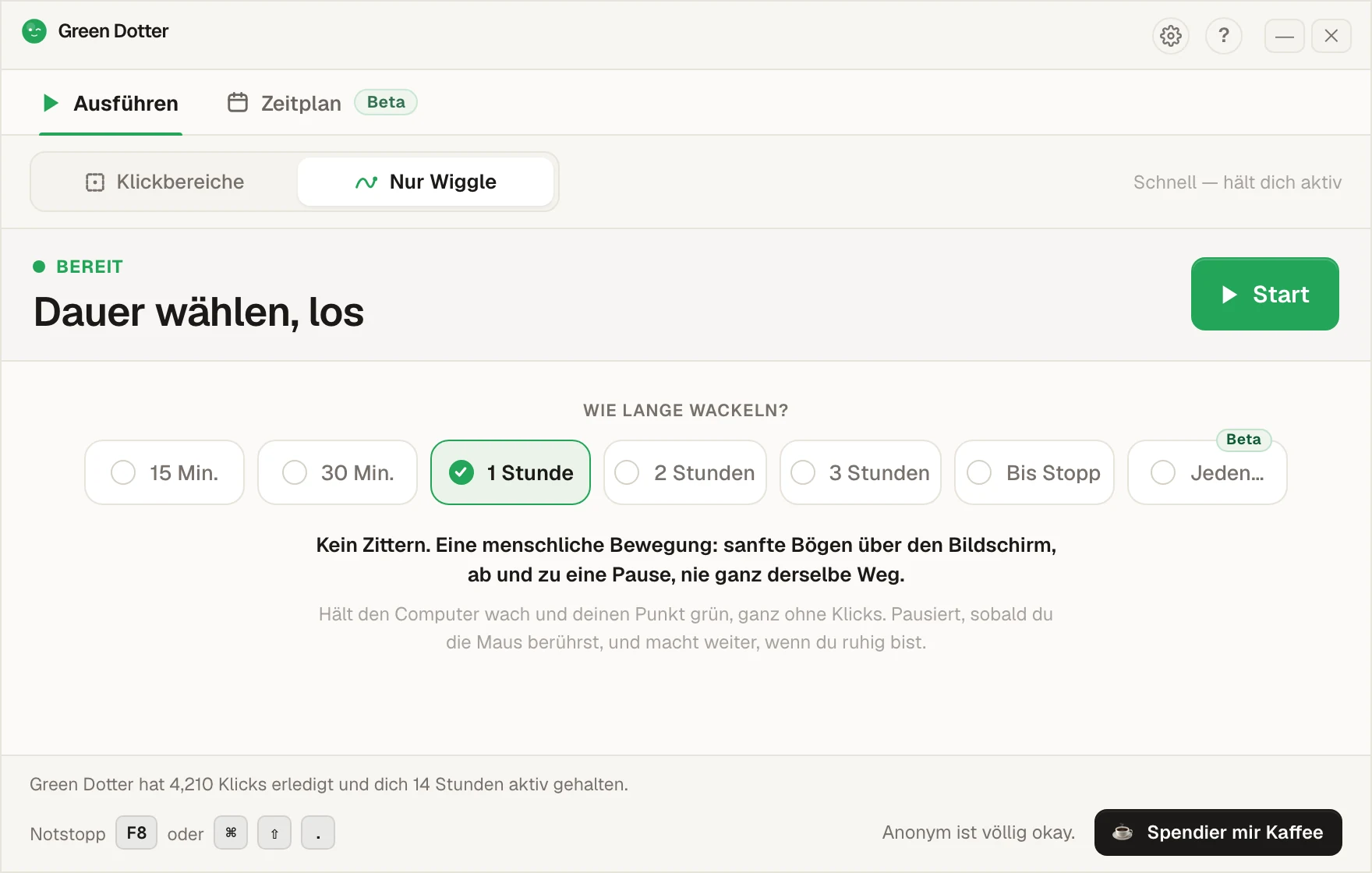
Nutze sanfte Mausbewegung, kontrollierte Klicks oder beides.
Du wählst den Bereich
Kein zufälliges Klicken über deinen ganzen Desktop.

Wie Green Dotter hilft

1

Wähle einen Bildschirmbereich

Wähle einen harmlosen Teil deines Bildschirms, an dem ein Klick keine Nachrichten sendet, keine Einstellungen ändert und kein Chaos anrichtet.

2

Wähle Wiggle oder Klick

Green Dotter kann die Maus sanft bewegen, kontrollierte Klicks ausführen oder beides. Du legst Timing und Bereich fest.

3

Stoppe, wenn du zurück bist

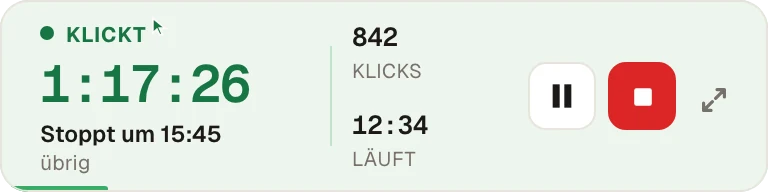
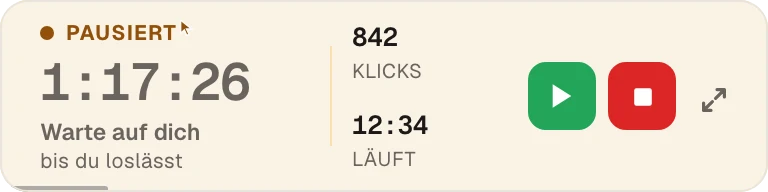
Stoppe es manuell, lege eine Dauer fest oder lass die Pause-bei-Aktivität sich zurückziehen, sobald du deine Maus wieder benutzt.

Ist es ein Mouse Jiggler oder ein Auto-Klicker?

Beides, je nachdem, wie du es nutzen möchtest.

Green Dotter kann die Maus sanft wiggeln, damit dein Computer nicht inaktiv wird, wie eine Mouse-Jiggler-Alternative. Es kann auch kontrollierte Klicks in einem von dir festgelegten Bildschirmbereich ausführen.

Der Klickbereich-Modus ist nützlich, wenn einfache Bewegung nicht ausreicht oder wenn die Aktivität an einer vorhersehbaren Stelle stattfinden soll, statt den Zeiger umherwandern zu lassen, als hätte er sechs Kaffees getrunken. Du kannst den kostenlosen Auto-Klicker für Mac oder den kostenlosen Auto-Klicker für Windows nutzen.

Warum wird Slack inaktiv?

Slack zeigt neben deinem Namen einen Anwesenheitspunkt. Er wird automatisch gesetzt, basierend darauf, was dein Gerät tut, nicht darauf, ob du tatsächlich arbeitest.

Slack kann dich nach kurzer Inaktivität am Desktop als abwesend markieren. Slack gibt an, dich nach etwa 10 Minuten Inaktivität am Desktop auf abwesend zu setzen, und das Verhalten auf dem Smartphone kann sich ändern, wenn du die App schließt oder wegnavigierst. Häufige Auslöser:

  • Ein paar Minuten von deinem Platz weggehen
  • Lesen oder recherchieren, ohne zu tippen
  • Im Vollbild in einer anderen App arbeiten
  • Dein Bildschirm sperrt nach seinem Inaktivitäts-Timeout
  • Die Slack-App beenden oder in den Hintergrund schicken

Keiner dieser Fälle bedeutet, dass du offline gegangen bist, aber Slack kann nur die Geräteaktivität auslesen, also wird der Punkt trotzdem hohl.

Integrierte Slack- und Systemeinstellungen

Ein paar integrierte Optionen helfen für kurze Zeiträume.

Setze dich auf Aktiv: öffne dein Profil in Slack und stelle die Verfügbarkeit auf Aktiv. Das hält an, bis Slack erkennt, dass du wieder inaktiv geworden bist.

Lege einen Status fest: füge eine Statusnotiz hinzu, damit Kollegen wissen, was sie erwartet, etwa "Fokussiert, zurück um 15 Uhr".

Halte den Bildschirm an: deinen Computer vom Ruhezustand abzuhalten hilft, denn ein gesperrter oder schlafender Rechner wird als abwesend gelesen. Sieh dir deinen Computer wach halten für die Einstellungen an.

Einschränkung: die manuelle Verfügbarkeit springt zurück, sobald dein Gerät inaktiv ist. Für längere Zeiträume muss der Rechner von selbst aktiv bleiben.

Welche Option ist die richtige für dich?

OptionWas es machtEinschränkung
Manuelle Slack-VerfügbarkeitLässt dich manuell auf aktiv setzenLeicht zu vergessen, und es kann später wieder umschlagen
Wachhalte-EinstellungenVerhindert den Ruhezustand deines ComputersErzeugt nicht immer App-Aktivität
Einfacher Mouse JigglerBewegt den ZeigerWeniger Kontrolle darüber, wo Aktivität stattfindet
Green DotterSanftes Wiggeln, kontrollierte Klicks, Timer und Pause-bei-AktivitätDu musst es trotzdem verantwortungsvoll nutzen und die Richtlinien deines Arbeitsplatzes befolgen

Wenn du nur für eine kurze Pause Abdeckung brauchst, setze dich in Slack auf Aktiv. Wenn dein Computer über längere Zeiträume wirklich aktiv bleiben soll, passt Green Dotter besser. Mehr dazu unter wie du in Slack aktiv bleibst und Slack-Tipps für Remote-Arbeit.

Nutze es vernünftig

Green Dotter ist für legitime Desktop-Automatisierung gemacht, etwa um bei langen Dokumenten, Calls, beim Lesen, bei sich wiederholenden Abläufen oder bei Arbeit in einer anderen App aktiv zu bleiben.

Befolge stets die Richtlinien deines Arbeitsplatzes und die Regeln für die Tools, die du nutzt.

Green Dotter ist ein unabhängiges Tool und steht in keiner Verbindung zu Slack Technologies, LLC oder Salesforce, wird von ihnen nicht unterstützt oder gesponsert.

Häufige Fragen

Slack nutzt Aktivitätssignale. Wenn du liest, einem Call zusiehst, nachdenkst oder in einer anderen App arbeitest, wertet Slack das nicht immer als Aktivität.
Slack gibt an, dich nach etwa 10 Minuten Inaktivität am Desktop auf abwesend zu setzen. Das Verhalten auf dem Smartphone kann sich ändern, wenn du die App schließt oder wegnavigierst.
Ein Mouse Jiggler kann helfen, weil er Desktop-Aktivität aufrechterhält. Green Dotter kann sanft wiggeln, unterstützt aber auch kontrollierte Klicks in einem von dir gewählten Bereich.
Ja. Green Dotter ist kostenlos für Mac und Windows. Es sind kein Konto, keine Testphase, kein Abo und kein Slack-Login erforderlich.
Nein. Green Dotter läuft lokal auf deinem Computer und verbindet sich nicht mit deinem Slack-Konto.

Halte deinen Computer aktiv, während du arbeitest

Green Dotter verhindert mit sanften Mausbewegungen oder kontrollierten Klicks in einem von dir gewählten Bereich, dass dein Desktop inaktiv wird.

Es ist kostenlos für Mac und Windows. Kein Konto, kein Abo, kein Slack-Login.

Green Dotter holenKontrollierte Klicks oder sanftes Wiggeln, einfache Einrichtung. Es zieht sich zurück, sobald du zurück bist. Kostenlos.