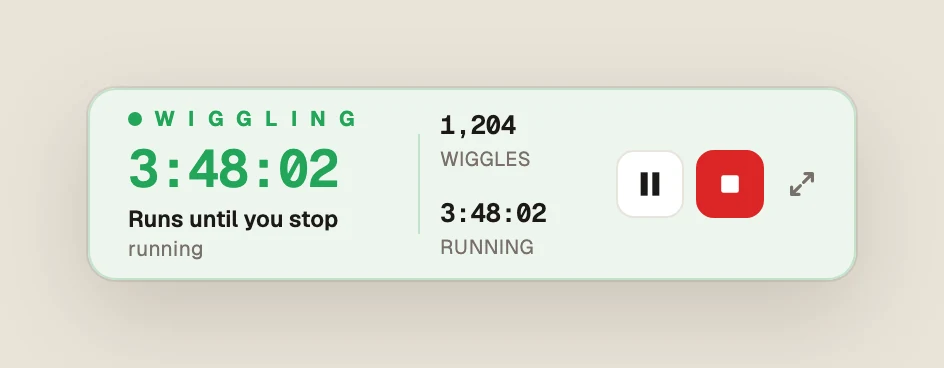
Es gibt mehrere Wege, deinen Rechner davon abzuhalten, im falschen Moment in den Ruhezustand zu gehen. Diese Seite deckt sie alle ab – von den Systemeinstellungen bis zum kontrollierten Auto-Klicken. Kostenloser Download für Mac und Windows.
Green Dotter wird direkt über green-dotter.com vertrieben. Dies ist die offizielle Download-Quelle für die Green Dotter App. Es sind kein Konto, keine E-Mail-Adresse und kein Abo erforderlich.
Mac und Windows both have power settings designed to reduce energy use and protect your device when it's not being used. That's a reasonable default for most situations. But idle timers don't know the difference between "genuinely doing nothing" and "reading a long document" or "waiting for a process to finish."
Der Rechner registriert keine Maus- oder Tastaturaktivität. Also dimmt er den Bildschirm, sperrt ihn oder geht in den Ruhezustand. Häufige Ursachen:
Die Lösung hängt davon ab, was du vorhast und wie viel Kontrolle du über dein Gerät hast.
Wenn du die volle Kontrolle über deinen Mac hast, sind die Systemeinstellungen der einfachste Ausgangspunkt.
Bildschirm-Ruhezustand: Gehe zu Systemeinstellungen → Displays → Erweitert und passe den Timer für den Bildschirm-Ruhezustand an. Stelle ihn am Stromnetz auf "Nie", wenn du längere Sitzungen brauchst.
Sperrbildschirm: Unter Systemeinstellungen → Sperrbildschirm kannst du anpassen, wie lange es nach Beginn des Ruhezustands dauert, bis der Bildschirm sperrt.
Stromsparmodus: Auf Laptops kann der Stromsparmodus die Inaktivitäts-Timer verkürzen. Schalte ihn während langer Sitzungen aus.
Einschränkung: Auf verwalteten Arbeits-Macs kann deine Organisation diese Einstellungen steuern, sodass du sie möglicherweise nicht ändern kannst. In diesem Fall sind die Systemeinstellungen nicht die Lösung. Wirf einen Blick auf die spezielle Seite Mac Auto-Klicker für eine Option mit kontrollierter Aktivität oder auf unseren Leitfaden, deinen Mac wach zu halten.
Unter Windows lassen sich die Energieeinstellungen unkompliziert anpassen.
Einstellungen für Netzbetrieb & Energiesparen: Einstellungen → System → Netzbetrieb & Energiesparen. Stelle die Timer für Bildschirm und Ruhezustand auf längere Zeiten oder am Stromnetz auf "Nie".
PowerToys Awake: Die kostenlose PowerToys-Suite von Microsoft enthält ein Awake-Werkzeug. Es hält deinen Rechner für eine festgelegte Dauer wach, ohne deine dauerhaften Energieeinstellungen zu ändern – praktisch für vorübergehende Sitzungen.
Einschränkung: Auf verwalteten Windows-Arbeitsgeräten kann die Gruppenrichtlinie diese Einstellungen überschreiben. PowerToys lässt sich auf gesperrten Rechnern möglicherweise nicht installieren. Wirf einen Blick auf die Seite Windows Auto-Klicker für die Option mit kontrolliertem Klicken.
Ein Mouse Jiggler hält einen Computer wach, indem er den Cursor bewegt – genug Bewegung, damit der Rechner nicht als inaktiv gilt. Hardware-Jiggler sind USB-Geräte. Software-Jiggler laufen als Apps. Beide tun dasselbe.
Sie sind einfach und funktionieren für grundlegendes Wachhalten gut genug. Die Einschränkung ist die Kontrolle: Ein Mouse Jiggler bewegt den Zeiger, lässt dich aber nicht wählen, wohin er geht oder ob er etwas anklickt. Um den Ruhezustand auf einem privaten Gerät einfach zu verhindern, ist ein Mouse Jiggler völlig ausreichend. Bei allem, was mehr Präzision verlangt, wirkt er schnell zu grob.
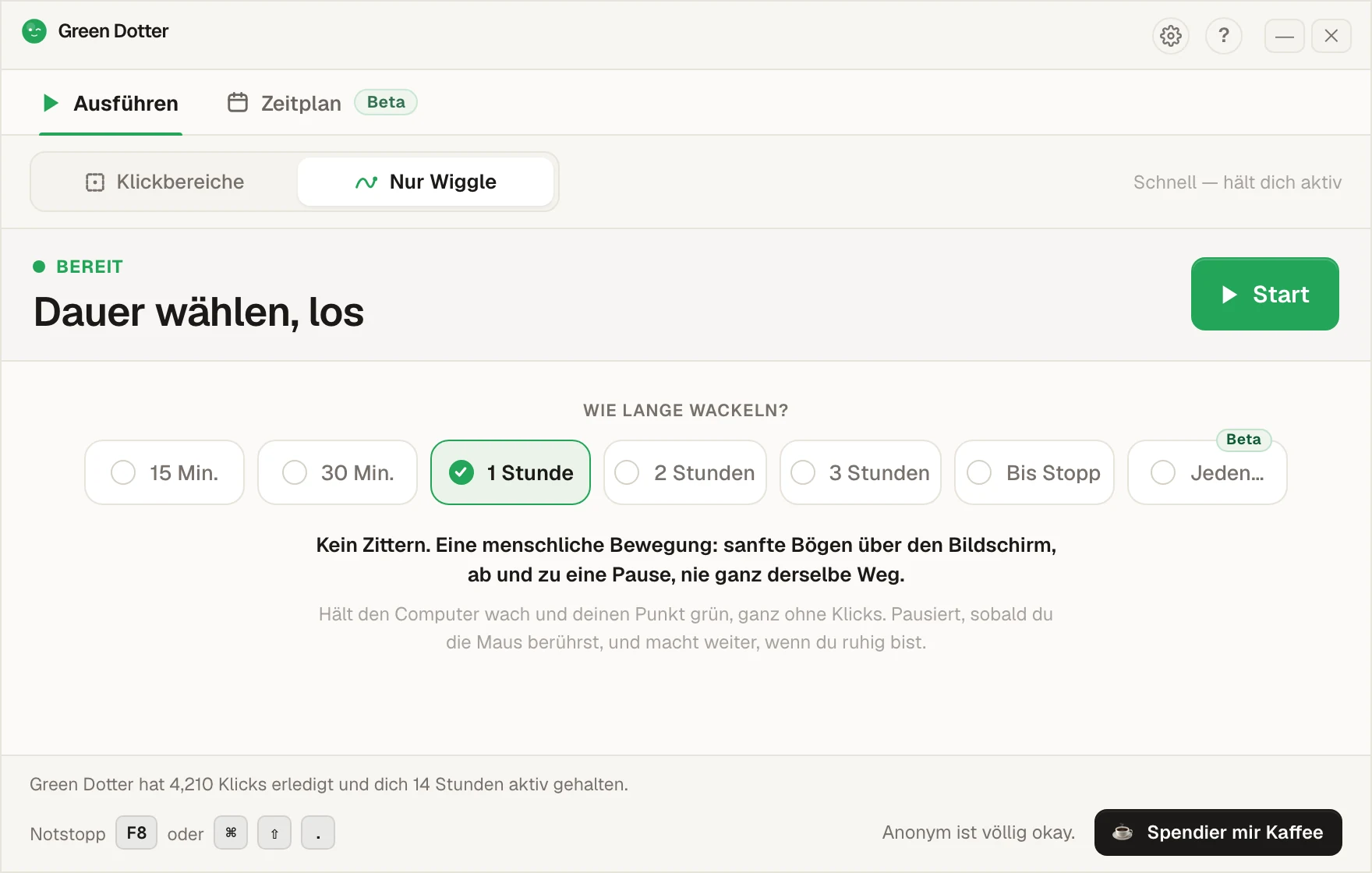
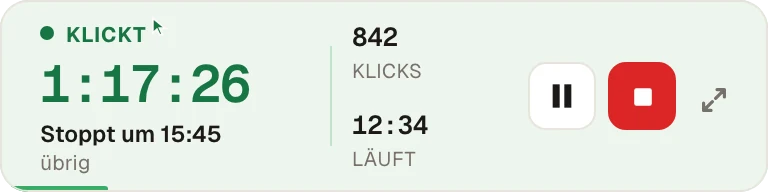
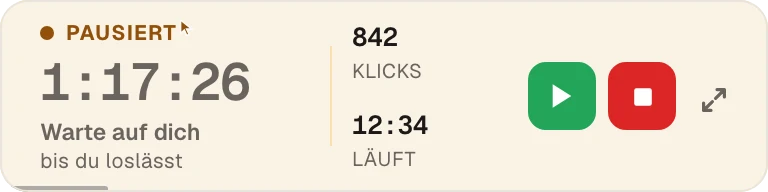
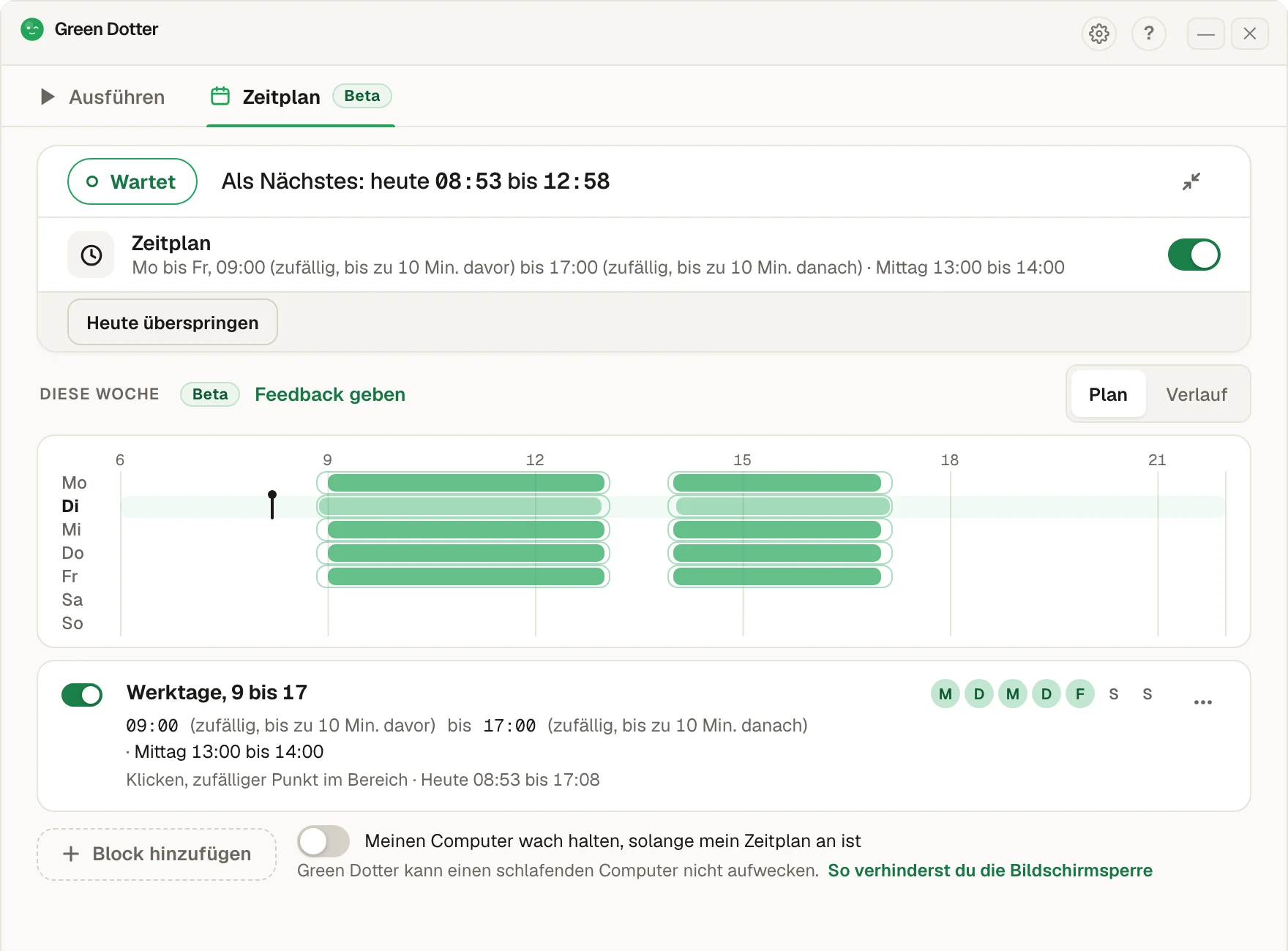
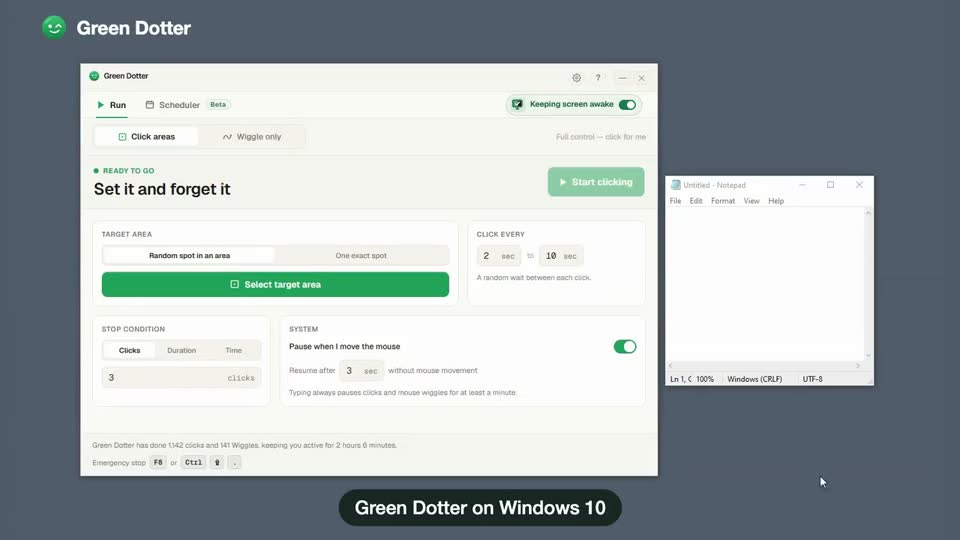
Zwei Modi. Wiggle bewegt deine Maus nur in einem sanften, natürlichen Muster – keine Einrichtung, nichts wird angeklickt. Klickbereiche zeichnet eine Sicherheitszone und klickt darin in zufälligen Abständen. Beide pausieren, sobald du die Kontrolle wieder übernimmst, und beide sind flexibler, als eine Energieeinstellung zu ändern, die du anschließend zurückzustellen vergisst.
Das ist nützlicher als ein Mouse Jiggler, wenn:
Es ist eine lokale App. Kein Konto. Keine Cloud. Kostenlos.
| Option | Mac | Windows | Am besten für |
|---|---|---|---|
| Integrierte Energieeinstellungen | Yes | Yes | Einfache, dauerhafte Kontrolle über den Ruhezustand |
| PowerToys Awake | No | Yes | Vorübergehende Wachhaltung unter Windows |
| Mouse Jiggler | Yes | Yes | Grundlegende Cursorbewegung, Verhindern des Ruhezustands |
| Green Dotter | Yes | Yes | Klickmodus oder natürlicher Wiggle-Modus. Automatische Pause. Kostenlos. |
Wenn der Bildschirm einfach nur an bleiben soll, beginne mit den Energieeinstellungen oder einem Wach-Tool. Wenn du kontrollierte Aktivität in einem bestimmten Bildschirmbereich brauchst, passt Green Dotter besser. Mehr dazu in unserem Leitfaden, deinen Computer wach zu halten, ohne jede Einstellung zu ändern.
Auf von Organisationen verwalteten Geräten können einige Energie- und Aktivitätseinstellungen gesperrt sein. Prüfe, was erlaubt ist, bevor du Einstellungen änderst oder Tools installierst. Green Dotter ist ein lokales Desktop-Tool. Es führt Klickaktionen innerhalb des von dir festgelegten Bereichs aus. Nutze es für legitime Zwecke der Desktop-Automatisierung und prüfe im Zweifel die Richtlinien deines Arbeitsplatzes.
Green Dotter wird direkt über green-dotter.com vertrieben. Dies ist die offizielle Download-Quelle für die Green Dotter App. Es sind kein Konto, keine E-Mail-Adresse und kein Abo erforderlich.