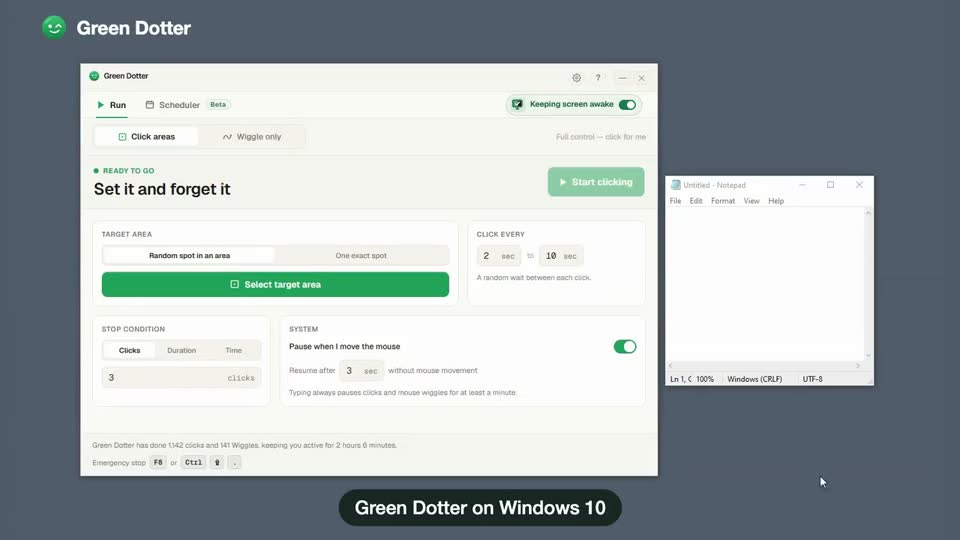
Kostenloser Auto-Klicker · Windows

Auto clicker.
Mouse Jiggler.
For Windows.

Zwei Modi, eine kostenlose App. Klicke einen sicheren Bereich an oder bewege deine Maus natürlich mit Wiggle. Windows 10 und 11.

Offizieller Green Dotter Download

Green Dotter wird direkt über green-dotter.com vertrieben. Dies ist die offizielle Download-Quelle für die Green Dotter App. Es sind kein Konto, keine E-Mail-Adresse und kein Abo erforderlich.

Kostenlos. Kein Konto erforderlich.Funktioniert unter Windows 10 und 11Offizieller Download von green-dotter.com

Auch Windows sollte man nicht ständig im Auge behalten müssen.

Windows registriert keine Eingabe und sperrt den Bildschirm. Green Dotter hält ihn wach — klicke einen bestimmten Bereich an oder bewege die Maus einfach natürlich mit Wiggle, wenn das genügt. Beide Modi treten zurück, sobald du übernimmst.

Einfache Einrichtung. Drei Schritte.

1

Wähle deinen Bereich

Wähle den Teil deines Bildschirms, auf dem Klicks gefahrlos landen können. Ein leeres Dokument, eine leere Fläche, ein ruhiges Testfenster. Überall dort, wo ein Klick keinen Schaden anrichtet.

2

Lege deine Zeitabstände fest

Wähle einen Zeitbereich. Green Dotter nutzt zufällige Abstände, damit das Muster nicht mechanisch oder starr wirkt.

3

Starte die Sitzung

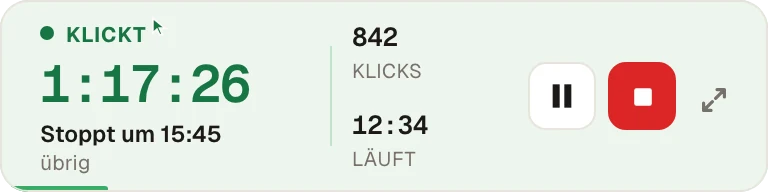
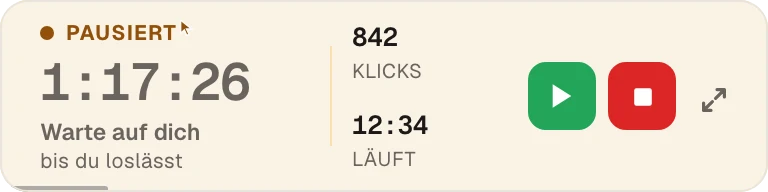
Green Dotter klickt innerhalb deines gewählten Bereichs in natürlichem Rhythmus. Wenn du die Maus bewegst oder tippst, pausiert es automatisch.

Für Windows gemacht. So gestaltet, dass es dir nicht im Weg ist.

Zielbereich festlegen

Du bestimmst genau, wo geklickt wird. Green Dotter klickt nicht irgendwo — es bleibt innerhalb des von dir festgelegten Bereichs.

Zufällige Zeitabstände

Klicks erfolgen in natürlichen Abständen innerhalb des von dir gewählten Bereichs. Weniger mechanisch als ein fester Timer.

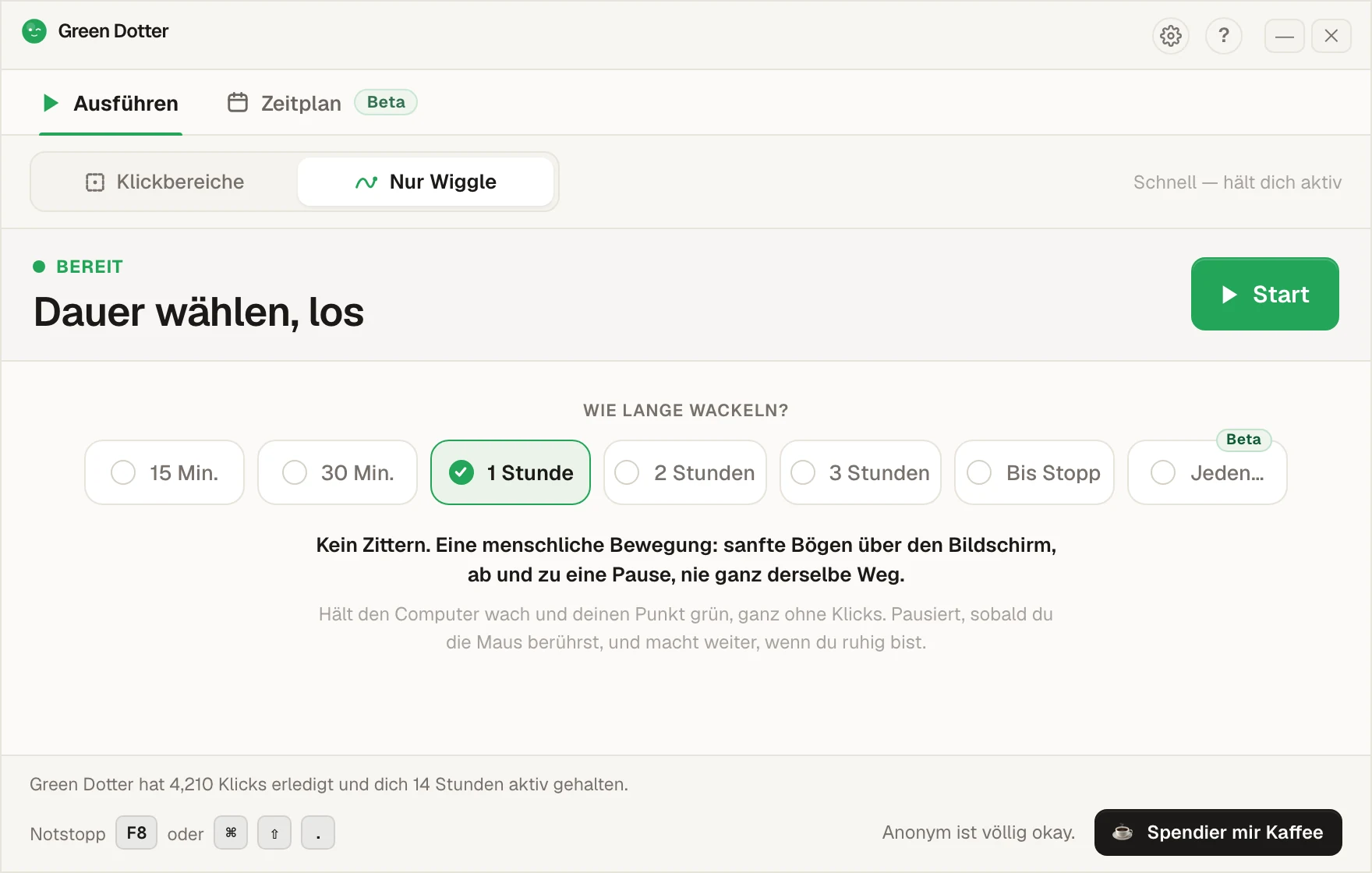
Wiggle-Modus — keine Klicks, keine Einrichtung

Wechsle zu nur Wiggle und Green Dotter bewegt deine Maus in einem sanften, menschlich wirkenden Driften. Modus umschalten, Stoppzeit festlegen, fertig.

Automatische Pause, sobald du zurückkommst

Bewege die Maus oder drücke eine Taste und Green Dotter pausiert sofort. Kein Kampf mit der App um die Kontrolle über deinen Cursor.

Funktioniert unter Windows 10 und 11

Native Windows-Version. Kein Kompatibilitätsärger.

Kein Konto erforderlich

Lokale Desktop-App. Keine Anmeldung nötig. Es wird nichts irgendwohin gesendet.

Kostenlos

Keine Testphase. Kein Ablaufdatum.

Über das Herunterladen von Green Dotter unter Windows

Neue Windows-Apps lösen manchmal eine Browser-Warnung oder eine Windows-SmartScreen-Meldung aus, besonders wenn die App noch nicht häufig heruntergeladen wurde. Wenn du eine Warnung siehst, macht Windows einfach seine Arbeit — es prüft Apps, die noch nicht weit verbreitet sind. Du kannst die Meldung prüfen und fortfahren.

Lade Green Dotter nur von green-dotter.com herunter. Das ist die offizielle Quelle. Lade es nicht von Drittanbieter-Seiten herunter.

Green Dotter ist so konzipiert, dass es lokal läuft und nur die von dir festgelegten Klickaktionen ausführt. Während des Betriebs stellt es keine Verbindung zu externen Servern her.

Was Green Dotter nicht tut:

  • Kein Konto und keine Anmeldung erforderlich
  • Keine Browser-Erweiterung
  • Keine Bildschirmaufzeichnung
  • Kein Zugriff auf deine Nachrichten
  • Keine Aufzeichnung von Tastenanschlägen
  • Kein Auslesen privater App-Inhalte
  • Keine Daten werden an externe Server gesendet

Wenn du überprüfen möchtest, was die App tut, kannst du dir den Quellcode auf GitHub ansehen.

Wofür Menschen Green Dotter unter Windows nutzen

Wie Green Dotter im Vergleich abschneidet

FunktionEinfacher Auto-KlickerMouse JigglerGreen Dotter
Natürlicher Wiggle-ModusNeinNeinJa
Festes KlickenJaNeinOptional
Klicken im sicheren BereichSeltenNeinJa
Zufällige AbständeManchmalManchmalJa
Automatische Pause, sobald du zurückkommstSeltenSeltenJa
Lokale App, kein KontoUnterschiedlichUnterschiedlichJa
Unterstützung für Windows 10 und 11UnterschiedlichUnterschiedlichJa
Nützlich für Tests und DemosEingeschränktEingeschränktJa

Lieber Cursorbewegung statt Klicks? Sieh dir an, wie Green Dotter als Mouse-Jiggler-Alternative funktioniert. Ebenfalls verfügbar: die Mac-Version sowie ein Leitfaden, um deinen Computer wach zu halten.

Nutze es verantwortungsvoll

Nutze Green Dotter — oder irgendeinen Auto-Klicker — nicht dort, wo Automatisierung untersagt ist oder wo Klicks Zahlungen, Löschungen, Übermittlungen oder andere unumkehrbare Aktionen auslösen könnten.

Wähle einen sicheren Bereich, in dem Klicks an einer harmlosen Stelle landen. Teste es eine Minute lang, bevor du weggehst.

Prüfe die Richtlinien deines Arbeitsplatzes, bevor du ein Automatisierungstool auf einem verwalteten Gerät nutzt.

Häufige Fragen

Ja. Keine Testphase, kein Abo, kein Konto erforderlich.
Ja. Die Windows-Version unterstützt beide.
Windows SmartScreen prüft Apps, die noch nicht häufig heruntergeladen wurden. Bei neueren Apps ist das normal. Lade nur von green-dotter.com herunter — das ist die offizielle Quelle.
Ja. Du kannst die Sitzung jederzeit stoppen. Green Dotter pausiert außerdem automatisch, wenn du die Maus bewegst oder die Tastatur nutzt.
Nein. Green Dotter führt Klickaktionen innerhalb des von dir festgelegten Bereichs aus. Es protokolliert keine Klicks und sendet keine Daten irgendwohin.
Ja. Deinstalliere es über Windows-Einstellungen → Apps wie jede andere Anwendung.
Nein. Es gibt nichts, wofür man sich anmelden müsste.

Offizieller Green Dotter Download für Windows

Offizieller Green Dotter Download

Green Dotter wird direkt über green-dotter.com vertrieben. Dies ist die offizielle Download-Quelle für die Green Dotter App. Es sind kein Konto, keine E-Mail-Adresse und kein Abo erforderlich.

Green Dotter holenKontrollierte Klicks, einfache Einrichtung. Green Dotter klickt dort, wo du es ihm sagst, in natürlichem Rhythmus, und zieht sich zurück, sobald du zurück bist. Kostenlos.