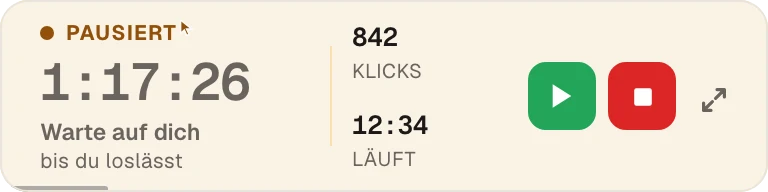
Klicke eine feste Stelle oder einen Bereich, den du aufziehst, oder bewege die Maus so, wie ein Mensch es tun würde. Berühre die Maus, und es pausiert. Läuft auf Intel und Apple Silicon, macOS 11 oder neuer.
Kostenlos, ohne Konto. Keine Testphase, kein Ablaufdatum.
Unter Windows? Hol dir die Windows-Version.
Wähle einen Modus und drück auf Start. Beim ersten Mal fragt macOS einmal nach der Bedienungshilfen-Berechtigung, damit die App klicken kann. Das war's.
Wähle eine feste Stelle oder zieh ein Kästchen auf, und es klickt irgendwo darin. Die Klicks kommen in zufälligen Abständen innerhalb der Spanne, die du einstellst, damit der Rhythmus nicht mechanisch wirkt.
Nichts auszuwählen. Die Maus wandert ein bisschen, so wie deine, wenn du liest. Wähle, wie lange, drück auf Start und lass es laufen.
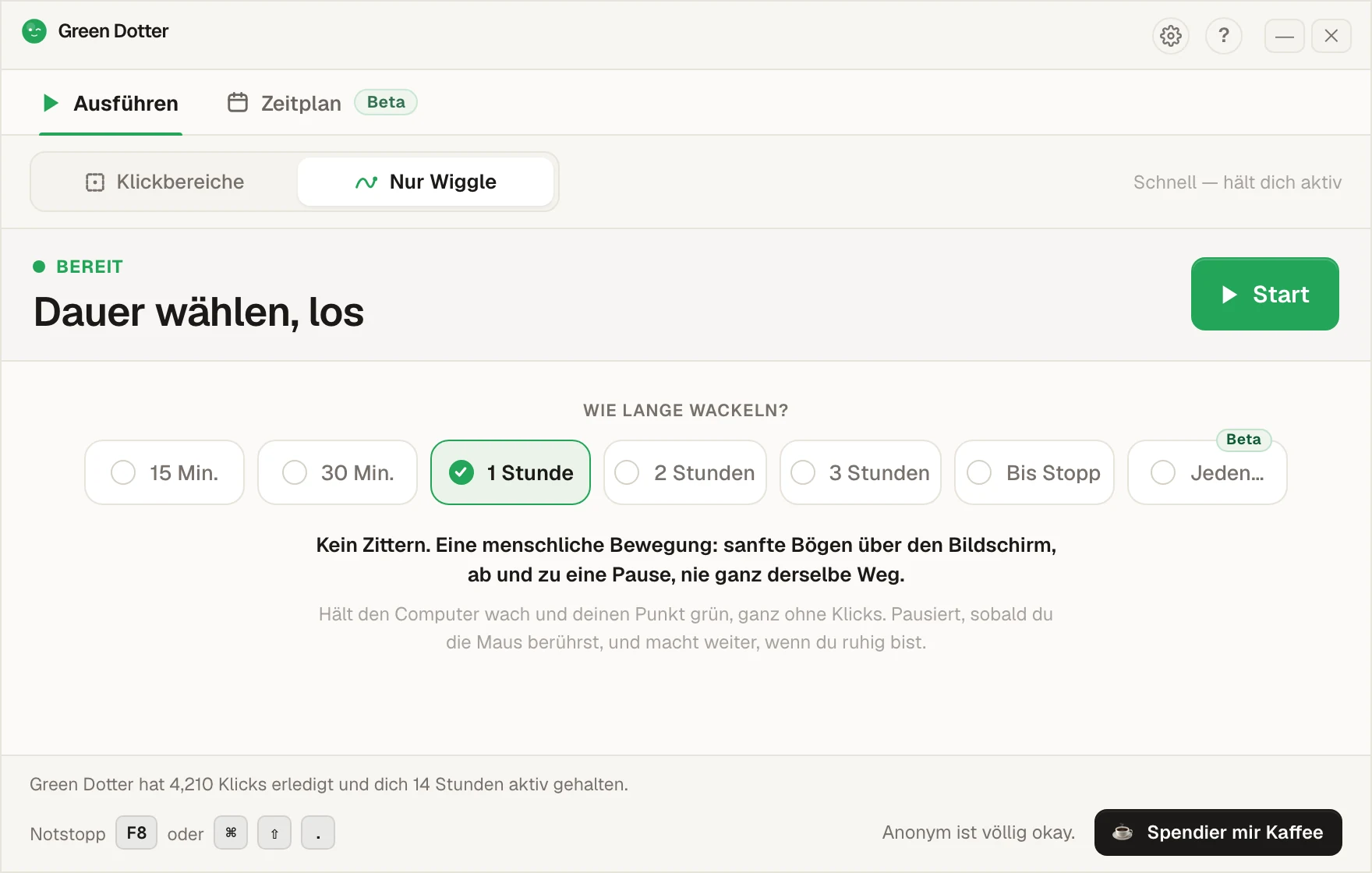
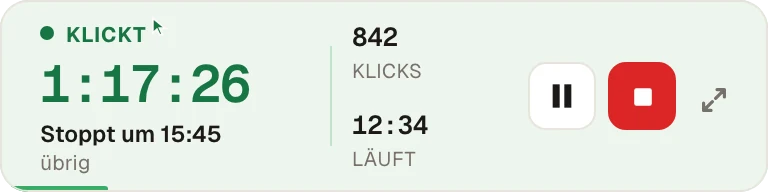
Berühre die Maus, und es pausiert, dann macht es weiter, sobald du aufhörst. Solange es läuft, klappt es zu einer kleinen Leiste zusammen, die du in eine Ecke schieben kannst.
Wähle deine Tage und Zeiten, füg eine Mittagspause hinzu. Start und Ende verschieben sich jeden Tag um ein paar Minuten, damit es nicht Punkt 9:00 einstempelt.
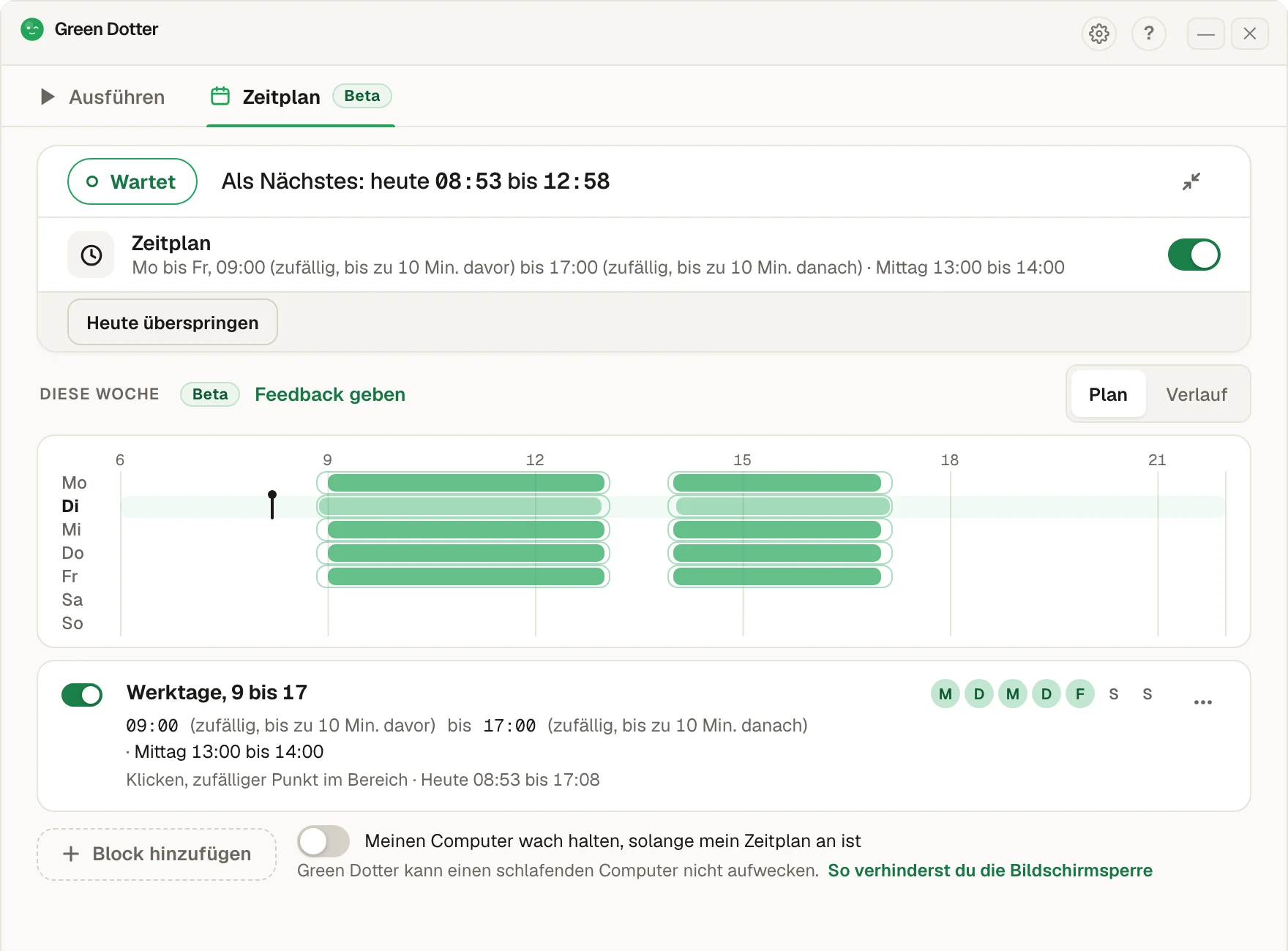
Green Dotter muss geöffnet sein, im Infobereich reicht das, und dein Computer muss an und angemeldet sein. Einen schlafenden Computer kann es nicht aufwecken. Es ist neu. Wenn dir etwas komisch vorkommt, sag uns Bescheid.
Zwei Modi, eine kostenlose App. Klicke einen sicheren Bereich oder bewege deine Maus natürlich mit Wiggle. Läuft auf Intel und Apple Silicon.
macOS kennt den Unterschied zwischen „wirklich beschäftigt“ und „ein langes Dokument lesen“ nicht. Also geht es schlafen. Green Dotter hält den Mac wach, mit kontrollierten Klicks in einem sicheren Bereich oder einfach mit einer sanften Mausbewegung, wenn das reicht.
Wähle einen sicheren Bereich deines Bildschirms, auf dem Klicks landen dürfen: ein leeres Dokument, eine ruhige Seitenleiste, ein leeres Panel. Überall dort, wo ein Klick keinen Schaden anrichtet.
Wähle, wie oft Green Dotter klickt. Es nutzt zufällige Zeitabstände, damit das Muster nicht mechanisch oder repetitiv ist.
Green Dotter klickt in natürlichem Rhythmus in deinem gewählten Bereich. Bewege die Maus, und es pausiert automatisch. Wenn du aufhörst, macht es weiter.
Du bestimmst genau, wo geklickt wird. Green Dotter klickt innerhalb des Bereichs, den du festlegst, sodass du die Kontrolle behältst und versehentliche Klicks auf Schaltflächen, Formulare oder andere wichtige Elemente vermieden werden.
Klicks passieren in natürlichen Abständen, nicht in starren festen Timern. Weniger mechanisch und verlässlicher für lange Sitzungen.
Kein Zielbereich, kein Klicken. Nur sanfte, menschenähnliche Mausbewegung. Wechsle zu Wiggle only, lege deine Stoppzeit fest, los.
In dem Moment, in dem du die Maus bewegst, pausiert Green Dotter. Kein Kampf mit der App um die Kontrolle über deinen eigenen Cursor.
Ein Build für Macs der M-Serie, der schlank läuft und schnell startet. Lade ihn herunter und er funktioniert einfach.
Green Dotter ist eine lokale Desktop-App. Nichts zum Anmelden. Es werden keine persönlichen Daten gesendet, nur anonyme Nutzungsstatistiken.
Keine Testphase. Kein Ablauf. Einfach herunterladen und nutzen.
| Green Dotter | Mouse Jiggler | Energieeinstellungen | |
|---|---|---|---|
| Klickt in einem sicheren Bereich | ✓ | ✗ | ✗ |
| Menschenähnlicher Wiggle-Modus | ✓ | ✗ | ✗ |
| Zufällige Zeitabstände | ✓ | Manchmal | N/A |
| Pausiert, wenn du zurückkommst | ✓ | ✗ | N/A |
| Mac Apple Silicon Unterstützung | ✓ | Variiert | ✓ |
| Kein Konto nötig | ✓ | ✓ | ✓ |
| Kostenlos | ✓ | Variiert | ✓ |
| Kontrollierter Klickbereich | ✓ | ✗ | ✗ |
Ein Mouse Jiggler bewegt den Cursor. Eine Energieeinstellung ist breit und dauerhaft. Green Dotter klickt genau dort, wo du es wählst, in natürlichem Rhythmus, und stoppt, sobald du zurück bist.
macOS verlangt die Bedienungshilfen-Berechtigung, bevor eine App Klicks auf deinem Bildschirm ausführen darf. Das ist das System, das seine Arbeit macht, und es ist richtig, dass es fragt.
Green Dotter nutzt diese Berechtigung für eine Sache: das Klicken innerhalb des von dir gewählten Bereichs. Es zeichnet deinen Bildschirm nicht auf. Es liest deine Nachrichten nicht. Es braucht deinen Slack-, Teams- oder Discord-Login nicht. Es ist ein lokales Desktop-Tool.
Du kannst Berechtigungen jederzeit überprüfen und entfernen unter macOS Systemeinstellungen → Datenschutz & Sicherheit → Bedienungshilfen.
Warum Auto-Klicker auf dem Mac die Bedienungshilfen-Berechtigung brauchen →
Lade es herunter und drück auf Start.
Kontrollierte Klicks, einfache Einrichtung. Green Dotter klickt dort, wo du es ihm sagst, in natürlichem Rhythmus, und zieht sich zurück, sobald du zurück bist.