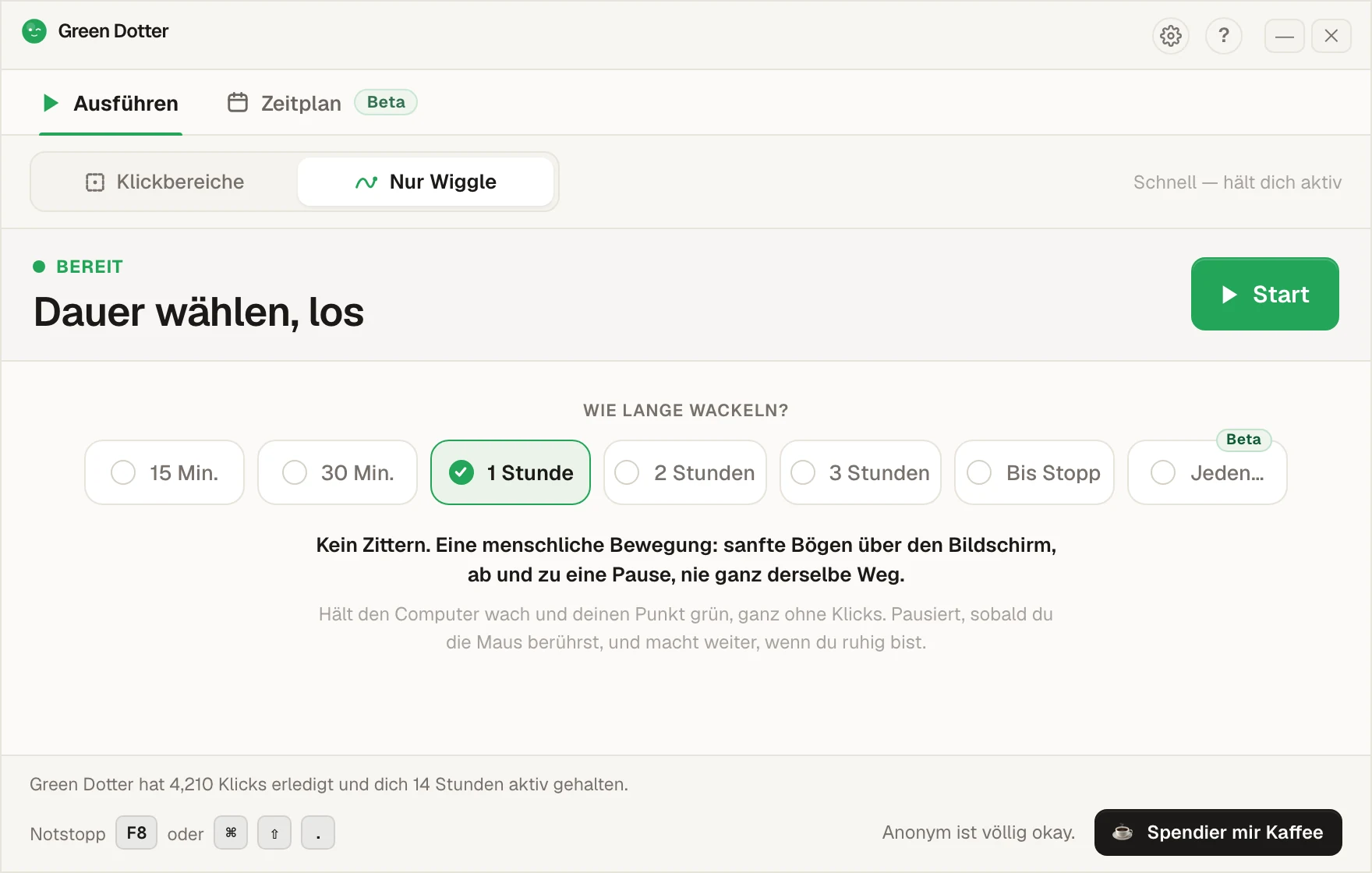
Der Modus „Nur Wiggle“ bewegt deine Maus in einem sanften, natürlichen Muster – nichts wie das robotische Hin und Her eines einfachen Jigglers. Willst du auch Klicks in einem bestimmten Bereich? Wechsle zu Klickbereichen. Beide Modi sind kostenlos, und beide pausieren in dem Moment, in dem du übernimmst.
Green Dotter wird direkt über green-dotter.com vertrieben. Dies ist die offizielle Download-Quelle für die Green Dotter App. Es sind kein Konto, keine E-Mail-Adresse und kein Abo erforderlich.
Ein Mouse Jiggler hält deinen Computer davon ab, in den Leerlauf zu gehen, indem er den Cursor bewegt. Manche sind Hardware-USB-Geräte – du steckst sie ein und sie erledigen alles im Hintergrund. Manche sind Software. So oder so ist die Aufgabe dieselbe: den Zeiger gerade so weit bewegen, dass dein Rechner nicht denkt, du wärst weg.
Es gibt sie schon seit Jahren. Für einfaches Wachhalten können sie ihren Zweck erfüllen.
Den Cursor zu bewegen ist eine grobe Lösung. Die meisten Mouse Jiggler wissen nicht, wohin sie deinen Zeiger schicken. Sie bewegen ihn einfach. Das ist in Ordnung, bis:
Für einfache Aufgaben – den Ruhezustand auf einem privaten Rechner verhindern – ist ein Mouse Jiggler oft völlig ausreichend. Bei allem, was mehr Präzision verlangt, wirkt er schnell unbeholfen.
Nur Wiggle – sanfte, natürliche Mausbewegung. Nichts wird angeklickt. Kein Ziel zum Einzeichnen. Einschalten, Dauer festlegen, los.
Klickbereiche – zeichne eine Sicherheitszone, lege das Intervall fest und geh weg. Gut für Apps, bei denen Bewegung allein nicht ausreicht, um deinen Status aktiv zu halten.
Du wählst genau, wo geklickt wird. Green Dotter wandert nicht umher. Er bleibt innerhalb des von dir festgelegten Bereichs.
Klicks erfolgen in natürlichen Abständen, nicht in einem starren festen Takt. Weniger mechanisch, ruhiger für lange Sitzungen.
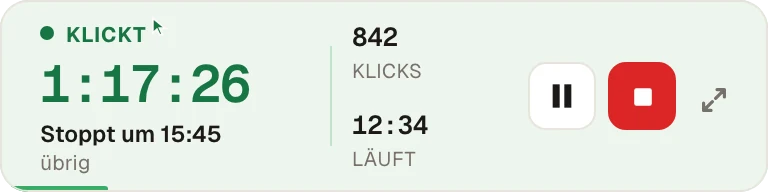
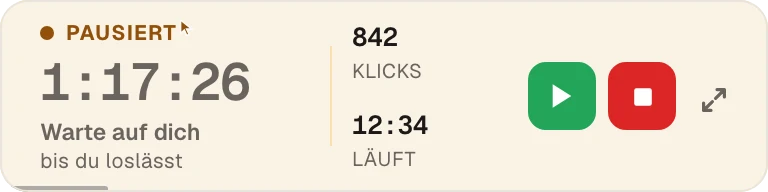
Bewege deine Maus oder drücke eine Taste, und Green Dotter pausiert. Er zieht sich sofort zurück.
Funktioniert auf beiden. Separate native Builds für jede Plattform.
Nichts Cloud-basiertes. Nichts, wofür man sich anmelden muss. Läuft auf deinem Rechner und erledigt seine Aufgabe.
Keine Testphase. Kein Ablauf.
| Funktion | Einfacher Mouse Jiggler | Green Dotter |
|---|---|---|
| Natürlicher Wiggle-Modus | Nein | Ja |
| Bewegt den Cursor | Ja | Nein |
| Führt kontrollierte Klicks aus | Nein | Ja |
| Zielen auf eine Sicherheitszone | Nein | Ja |
| Zufällige Abstände | Manchmal | Ja |
| Automatische Pause, wenn du zurückkommst | Meistens nicht | Ja |
| Wachhaltung | Manchmal | Ja |
| Mac-Unterstützung | Unterschiedlich | Ja |
| Windows-Unterstützung | Unterschiedlich | Ja |
| Nützlich für Tests und Demos | Eingeschränkt | Ja |
| Lokale App, kein Konto | Unterschiedlich | Ja |
Wenn dein einziges Ziel ist, den Ruhezustand des Bildschirms zu verhindern – ein Datei-Download, eine lange Präsentation, ein Rechner, den du laufen lassen willst –, reicht vielleicht ein einfacher Mouse Jiggler oder eine geänderte Energieeinstellung aus.
Green Dotter ist nützlicher, wenn du kontrollierte Desktop-Aktivität in einem ausgewählten Bildschirmbereich willst. Wenn du den Rechner nur wach halten musst, gibt es einfachere Tools. Das richtige Tool hängt davon ab, was du tatsächlich vorhast – hier ein ausführlicherer Blick darauf, wie du deinen Computer wach hältst, und ein Vergleich von Auto-Klickern und Wach-Apps.
Green Dotter ist die bessere Wahl, wenn:
Wähle eine sichere Klickfläche – einen Ort, an dem Klicks keine Schaltflächen, Formulare, Zahlungen oder irgendetwas Unumkehrbares auslösen. Prüfe die Richtlinien deines Arbeitsplatzes oder Geräts, bevor du ein Automatisierungstool auf einem Arbeitsrechner nutzt. Green Dotter ist für kontrollierte Desktop-Aktivität gemacht. Nutze es so.
Green Dotter wird direkt über green-dotter.com vertrieben. Dies ist die offizielle Download-Quelle für die Green Dotter App. Es sind kein Konto, keine E-Mail-Adresse und kein Abo erforderlich.