Auto-Klicker mit zufälligem Intervall · Mac & Windows

Auto-Klicker mit zufälligem Intervall für Mac und Windows

Green Dotter klickt in einer Sicherheitszone, die du wählst, nach einem zufälligen Zeitplan, den du steuerst. Keine festen Takte. Keine starren Timer. Kostenlos für Mac und Windows.

Offizieller Green Dotter Download

Green Dotter wird direkt über green-dotter.com vertrieben. Dies ist die offizielle Download-Quelle für die Green Dotter App. Es sind kein Konto, keine E-Mail-Adresse und kein Abo erforderlich.

Kostenlos. Kein Konto erforderlich.Mac und WindowsKlickt nur dort, wo du es wählst

Klicken mit festem Intervall vs. Klicken mit zufälligem Intervall

Ein Auto-Klicker mit festem Intervall klickt jedes Mal nach demselben Zeitplan. Klick. 60 Sekunden warten. Klick. 60 Sekunden warten. Klick.

Das ist vorhersehbar, was für manche Aufgaben nützlich ist. Aber es ist auch starr. Das Muster ändert sich nie, das Timing variiert nie, und es kann mechanisch wirken — besonders bei langen Sitzungen.

Ein Auto-Klicker mit zufälligem Intervall funktioniert anders. Statt exakt alle 60 Sekunden zu klicken, klickt er irgendwo innerhalb eines Bereichs, den du festlegst. Vielleicht zwischen 30 und 90 Sekunden. Vielleicht zwischen 2 und 5 Minuten. Das Verhalten ist weiterhin kontrolliert. Nur das Timing ist nicht mechanisch.

Warum variables Timing oft besser funktioniert

Festes Timing kann Probleme verursachen, die ein zufälliges Intervall vermeidet. Sehr schnelles festes Klicken kann Apps überlasten oder unerwartetes Verhalten auslösen. Sehr langsames festes Klicken kann für die Aufgabe zu selten wirken. Und ein vollkommen gleichmäßiger Takt kann bei Sitzungen, die normale Desktop-Nutzung widerspiegeln sollen, unnatürlich wirken.

Zufällige Intervalle sind nützlicher, wenn:

  • du Aktivität gelegentlich brauchst, nicht ständig
  • du über eine lange Sitzung einen ruhigeren, weniger starren Rhythmus willst
  • du Demos durchführst, bei denen mechanische Wiederholung seltsam aussähe
  • du Tests machst, die von Timing-Variation profitieren
  • du willst, dass sich das Tool weniger wie ein Metronom anfühlt

Das Ziel ist nicht Chaos. Es ist kontrollierte Flexibilität.

Wie das zufällige Timing von Green Dotter funktioniert

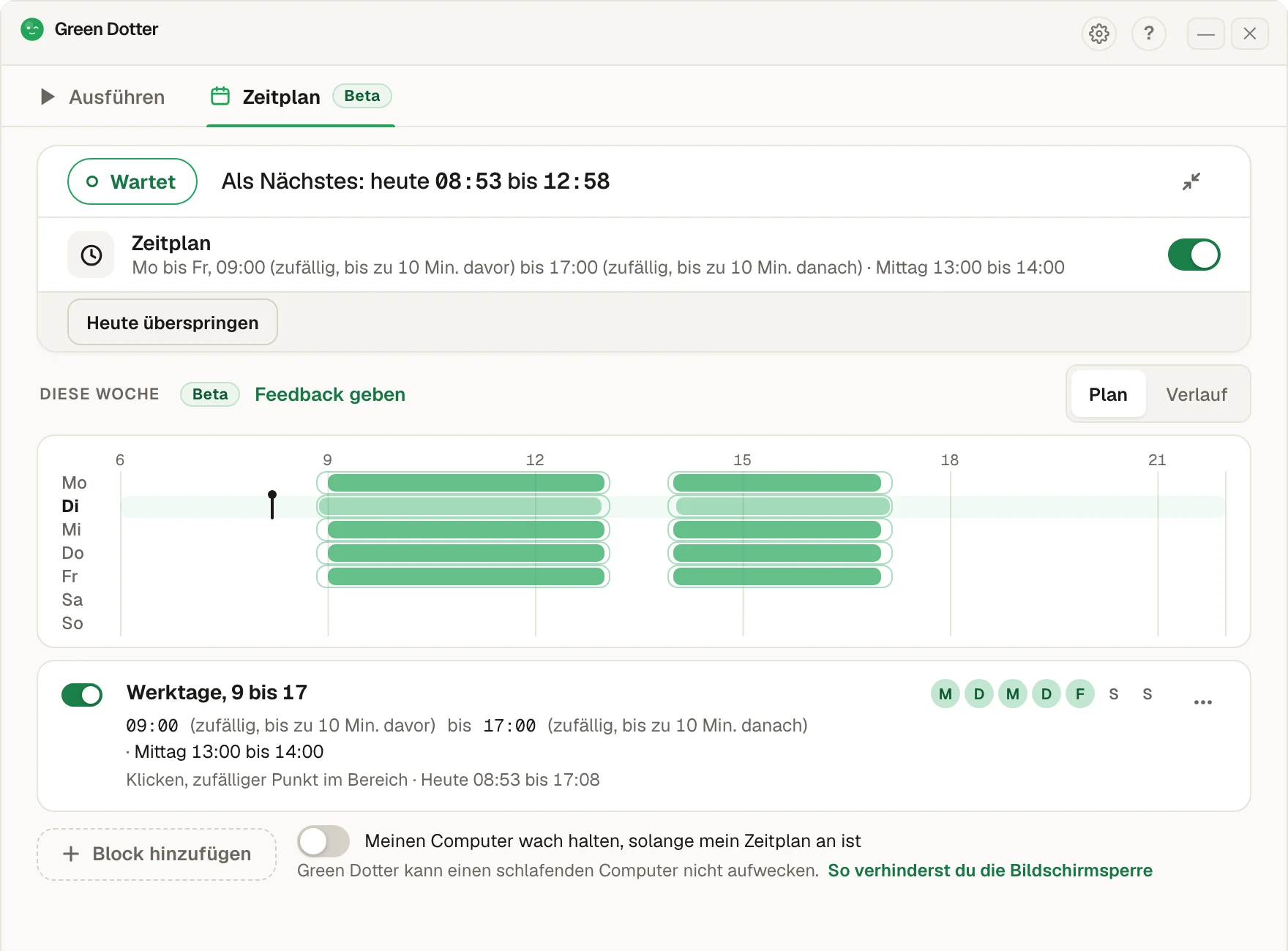
Du legst einen Zeitbereich fest. Green Dotter klickt irgendwo innerhalb dieses Bereichs.

1

Aktive Sitzungen

Alle 30 bis 90 Sekunden — um während konzentrierter Arbeit alles am Laufen zu halten.

2

Lange Hintergrundaufgaben

Alle 2 bis 5 Minuten — für langlaufende Prozesse, bei denen Präsenz zählt.

3

Demos oder Tests

Alle 45 bis 75 Sekunden — vorhersehbar genug zum Proben, abwechslungsreich genug, um natürlich zu wirken.

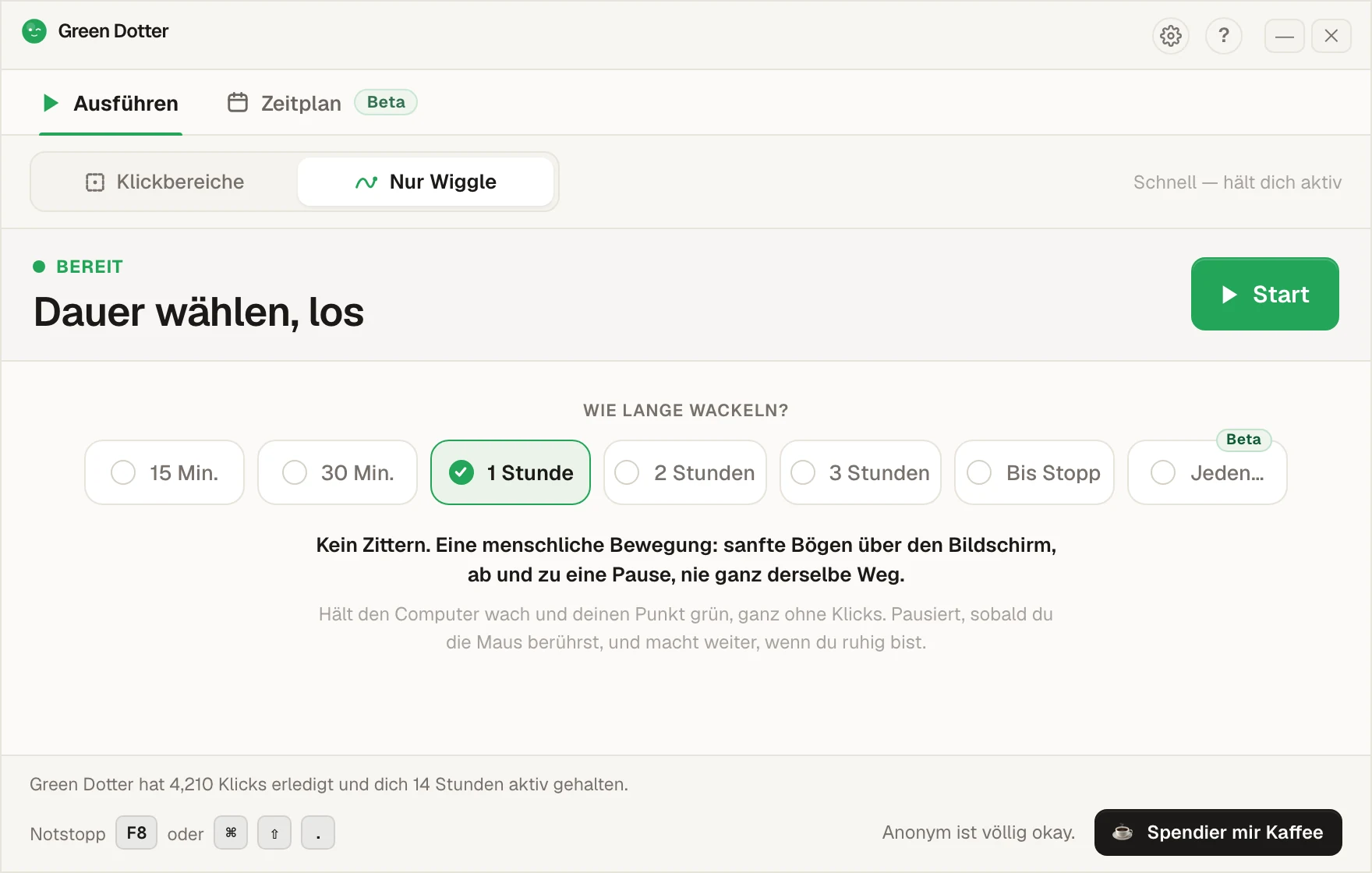
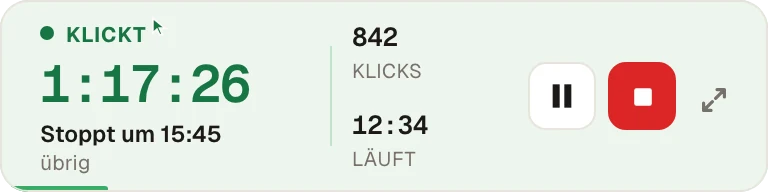
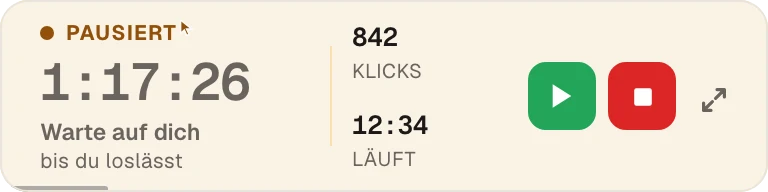
Green Dotter wählt jedes Mal einen Punkt innerhalb deines gewählten Bereichs, sodass das Muster natürlich variiert, ohne dass du es steuern musst. Du wählst den Bereich. Du wählst den Zeitbereich. Green Dotter klickt in diesem Bereich nach diesem Zeitplan. Wenn du die Maus bewegst oder tippst, pausiert es automatisch.

Die Kombination, auf die es ankommt

Zufälliges Timing ist nur die halbe Geschichte. Ein Auto-Klicker mit zufälligem Intervall, der irgendwo auf deinem Bildschirm klickt, ist auf die falsche Weise unvorhersehbar. Das Timing variiert, der Ort aber nicht — und wenn dieser Ort ein Button, ein Formular oder etwas Sensibles ist, hilft variables Timing nicht.

Green Dotter kombiniert zufällige Intervalle mit Sicherheitszonen-Zielsetzung. Du wählst, wo geklickt wird. Du wählst den Zeitbereich. Green Dotter macht beides. Das macht es nützlicher als einen einfachen Klicker mit einer Zufallseinstellung.

Wie Green Dotter im Vergleich abschneidet

FunktionAuto-Klicker mit festem IntervallKlicker mit zufälligem IntervallGreen Dotter
Natürlicher Wiggle-ModusNeinNeinJa
Festes TimingJaOptionalOptional
Zufälliges TimingNeinJaJa
Sicherheitszonen-ZielsetzungManchmalManchmalJa
Automatische Pause, wenn du zurückkommstSeltenSeltenJa
Lokale App, kein KontoVariiertVariiertJa
Mac-UnterstützungVariiertVariiertJa
Windows-UnterstützungVariiertVariiertJa

Sieh dir auch an, wie Green Dotter als Mouse-Jiggler-Alternative funktioniert, und den ausführlicheren Beitrag dazu, was ein Auto-Klicker mit zufälligem Intervall ist.

Wofür die Leute es nutzen

Behalte die Kontrolle

Wähle eine Sicherheitszone, in der Klicks keine Buttons, Zahlungen, Formulare oder etwas Unwiderrufliches auslösen. Vermeide Admin-Bereiche, Nachrichten-Eingabefelder und alles, was du nicht unerwartet angeklickt haben möchtest. Prüfe die Richtlinien deines Arbeitsplatzes oder Geräts, bevor du Automatisierungstools auf einem Arbeitsrechner nutzt.

Häufige Fragen

Ein Auto-Klicker, der innerhalb eines von dir festgelegten Zeitbereichs klickt, statt nach einem exakten festen Zeitplan. Das Intervall variiert jedes Mal innerhalb des von dir gewählten Bereichs.
Ja. Du legst das minimale und maximale Intervall fest, und Green Dotter klickt jedes Mal irgendwo innerhalb dieses Bereichs.
Ja. Du kannst die Sitzung jederzeit stoppen. Green Dotter pausiert außerdem automatisch, sobald du die Maus bewegst oder die Tastatur benutzt.
Nein. Es klickt nur innerhalb des von dir festgelegten Bereichs.
Ja. Native Mac-Version, unterstützt Apple Silicon.
Ja. Native Windows-Version, funktioniert unter Windows 10 und 11.
Ja. Keine Testphase, kein Abo, kein Konto erforderlich.

Offizieller Green Dotter Download

Offizieller Green Dotter Download

Green Dotter wird direkt über green-dotter.com vertrieben. Dies ist die offizielle Download-Quelle für die Green Dotter App. Es sind kein Konto, keine E-Mail-Adresse und kein Abo erforderlich.

Green Dotter holenKontrollierte Klicks, einfache Einrichtung. Green Dotter klickt dort, wo du es ihm sagst, in natürlichem Rhythmus, und zieht sich zurück, sobald du zurück bist. Kostenlos.