Safe-Area Auto-Klicker · Mac & Windows

Safe-Area Auto-Klicker

Die meisten Auto-Klicker klicken dorthin, wohin du sie lenkst. Green Dotter klickt nur innerhalb des von dir gewählten Bereichs. Du legst die Zone fest. Es bleibt dort. Kostenlos für Mac und Windows.

Offizieller Green Dotter Download

Green Dotter wird direkt über green-dotter.com vertrieben. Dies ist die offizielle Download-Quelle für die Green Dotter App. Es sind kein Konto, keine E-Mail-Adresse und kein Abo erforderlich.

Kostenlos. Kein Konto erforderlich.Mac und WindowsKlickt nur dort, wo du es wählst

Was ist ein Safe-Area Auto-Klicker?

Safe-Area-Klicken bedeutet, dass du einen bestimmten Teil deines Bildschirms wählst, in dem automatische Klicks erlaubt sind. Green Dotter klickt nur innerhalb dieses Bereichs. Nichts außerhalb des Bereichs wird berührt. Kein Abschweifen. Keine Überraschungen.

Es klingt einfach, weil es das ist. Aber genau diese Funktion macht kontrollierte Desktop-Automatisierung überhaupt erst brauchbar. Ohne sie vertraust du darauf, dass eine App irgendwo klickt, wo vielleicht eine Schaltfläche, ein Formular oder etwas ist, das du wirklich nicht angeklickt haben wolltest. Mit ihr entscheidest du genau, wo die Aktivität stattfindet.

Das Problem mit dem Klicken auf feste Koordinaten

Viele Auto-Klicker funktionieren, indem sie auf eine exakte Bildschirmkoordinate klicken. Du legst die X- und Y-Position fest, und es klickt jedes Mal genau dort. Das funktioniert, bis sich etwas bewegt.

Eine Benachrichtigung klappt herunter. Ein Fenster verschiebt sich leicht. Die App aktualisiert ihr Layout. Die Seitenleiste klappt auf. Plötzlich liegt die Koordinate, die zuvor harmlos war, über einer Schaltfläche. Das Klicken auf feste Punkte geht davon aus, dass dein Bildschirm exakt gleich bleibt. Bildschirme tun das nicht.

Safe-Area-Klicken ist robuster. Du legst einen Bereich fest, nicht ein einzelnes Pixel. Die Klicks landen innerhalb dieses Bereichs. Wenn sich das Fenster ein wenig verschiebt, bist du immer noch in der richtigen Zone.

Wie Green Dotter dir die Kontrolle lässt

Du wählst den Klickbereich

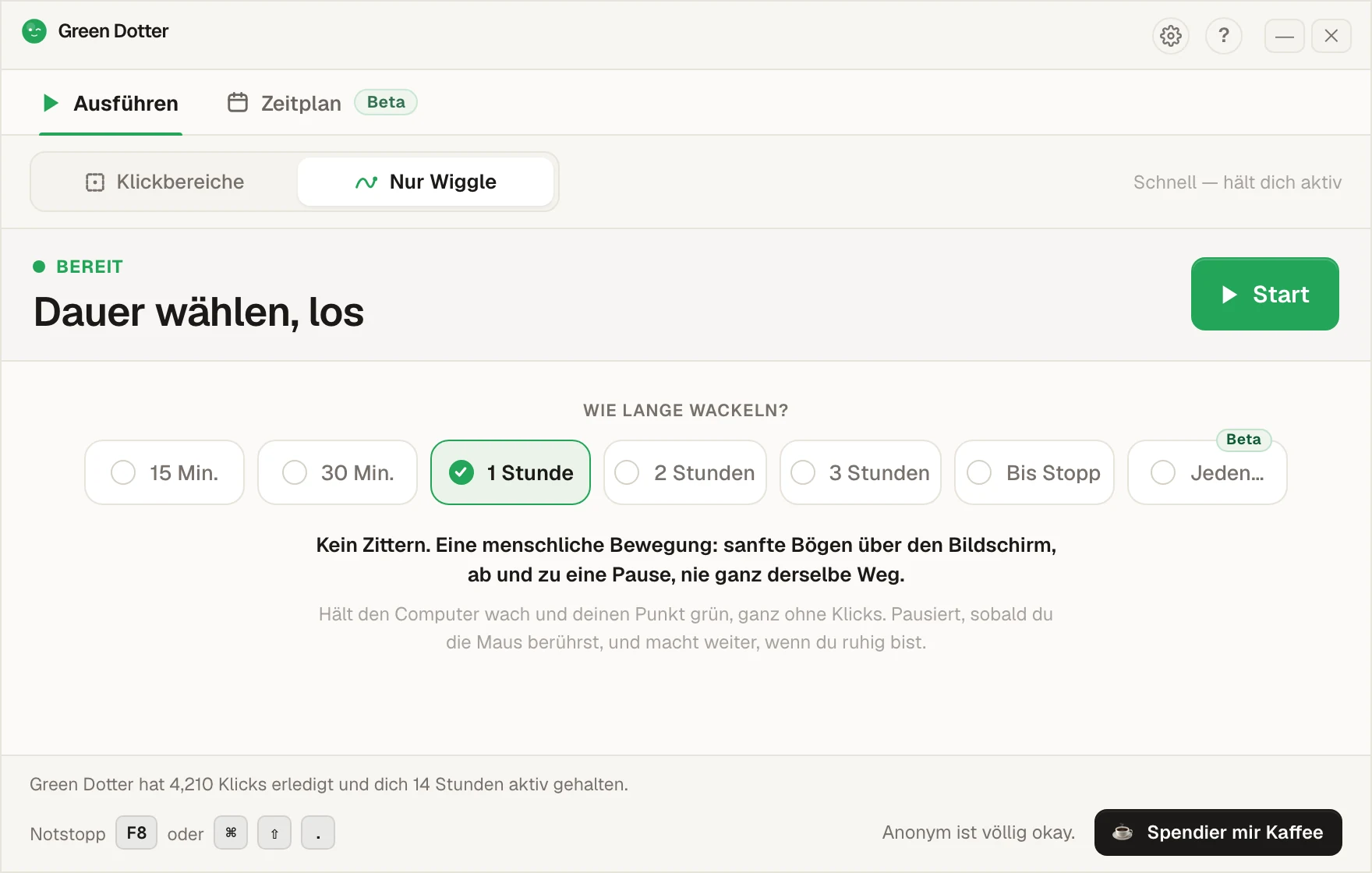
Zeichne den Bereich auf deinem Bildschirm. Green Dotter klickt darin und variiert dabei jedes Mal natürlich die genaue Position.

Zufällige Abstände innerhalb deines Bereichs

Die Klicks erfolgen in natürlichem Timing statt in einem starren festen Takt. Weniger mechanisch, flexibler für lange Sitzungen.

Automatische Pause, wenn du zurückkommst

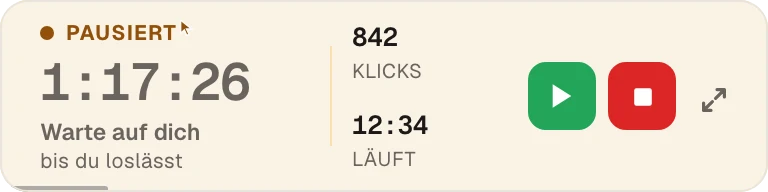
Sobald du die Maus bewegst oder eine Taste drückst, pausiert Green Dotter. Du hast sofort wieder die Kontrolle.

Jederzeit stoppen

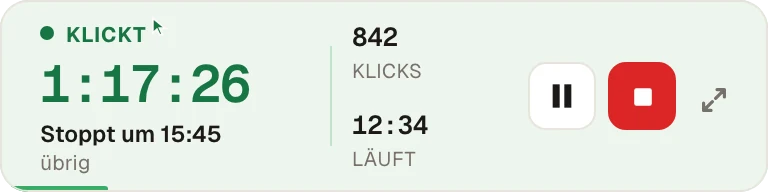
Beende die Sitzung, wann immer du willst. Kein Eigenleben.

Was eine gute Safe-Area ausmacht

Gute Bereiche sind Stellen, an denen ein Klick nichts Schädliches bewirkt.

  • Leerer Platz in einem leeren Dokument
  • Ein ruhiges, bereits gelesenes Element in der Seitenleiste
  • Eine Testseite oder eine Demo-Umgebung
  • Leerer Platz in einem Browser, in dem nichts Sensibles geöffnet ist
  • Ein unkritischer Teil der Benutzeroberfläche ohne aktive Schaltflächen in der Nähe

Die besten Safe-Areas sind langweilig. Langweilig ist genau das, was du willst.

Zu vermeidende Bereiche: Schaltflächen zum Löschen, Senden oder Absenden; Zahlungs- oder Bezahlseiten; Admin-Bereiche oder Produktions-Dashboards; Nachrichten- oder E-Mail-Fenster zum Verfassen; alles Unwiderrufliche. Wenn dich ein versehentlicher Klick dort ärgern würde, lege den Bereich nicht dorthin.

Safe-Area-Klicken im Vergleich zu den Alternativen

FunktionFeste-Punkt-KlickerMouse JigglerGreen Dotter
Natürlicher Wiggle-ModusNeinNeinJa
Klickt auf eine feste KoordinateJaNeinNein — klickt innerhalb des ausgewählten Bereichs
Bewegt nur den CursorNeinJaNein
Nutzer legt die Klickzone festNeinNeinJa
Zufälliges TimingManchmalManchmalJa
Automatische Pause, wenn du zurückkommstSeltenSeltenJa
Geringeres Risiko versehentlicher KlicksEingeschränktEingeschränktBesser kontrolliert
Lokale App, kein KontoUnterschiedlichUnterschiedlichJa

Willst du mehr über die Timing-Seite erfahren? Wirf einen Blick auf die Seite Auto-Klicker mit zufälligen Abständen oder darauf, wie Green Dotter als Mouse-Jiggler-Alternative funktioniert.

Wofür Leute es nutzen

Was Green Dotter nicht tut

  • Keine Bildschirmaufzeichnung
  • Kein Zugriff auf Nachrichten
  • Kein Konto und keine Anmeldung erforderlich
  • Es werden keine Daten irgendwohin gesendet
  • Lokale App — läuft vollständig auf deinem Rechner

Es führt die von dir konfigurierten Klickaktionen innerhalb des von dir festgelegten Bereichs aus. Nichts anderes.

Halte deine Einrichtung sinnvoll

Wähle einen Bereich, der wirklich sicher ist. Teste ihn eine Minute lang, bevor du weggehst. Stelle sicher, dass die Klicks dort landen, wo du es erwartest. Prüfe die Richtlinien deines Arbeitsplatzes oder Geräts, bevor du Automatisierung auf einem Arbeitsrechner einsetzt. Mehr Details findest du in unserem Leitfaden zur Wahl einer Safe-Area für einen Auto-Klicker.

Häufige Fragen

Ein Auto-Klicker, der nur innerhalb eines von dir festgelegten Bildschirmbereichs klickt, statt an einer festen Koordinate oder irgendwo auf dem Bildschirm.
Nein. Es klickt nur innerhalb des von dir festgelegten Bereichs.
Ja. Du kannst die Sitzung stoppen, den Bereich anpassen und neu starten.
Ja. Du kannst jederzeit stoppen. Green Dotter pausiert außerdem automatisch, sobald du die Maus bewegst oder tippst.
Ja. Native Builds für beide Plattformen.
Nein. Es gibt nichts, wofür du dich anmelden müsstest.
Nein. Green Dotter ist ein lokales Desktop-Tool. Keine Bildschirmaufzeichnung, keine Datenerfassung.

Offizieller Green Dotter Download

Offizieller Green Dotter Download

Green Dotter wird direkt über green-dotter.com vertrieben. Dies ist die offizielle Download-Quelle für die Green Dotter App. Es sind kein Konto, keine E-Mail-Adresse und kein Abo erforderlich.

Green Dotter holenKontrollierte Klicks, einfache Einrichtung. Green Dotter klickt dort, wo du es ihm sagst, in natürlichem Rhythmus, und zieht sich zurück, sobald du zurück bist. Kostenlos.