Verhindere, dass dein Mac mitten in einer langen Aufgabe dimmt, sperrt oder in den Ruhezustand geht. Diese Seite deckt jeden Weg ab, deinen Mac wach zu halten — von den Systemeinstellungen bis zum kontrollierten Auto-Klicken. Kostenloser Download für Apple Silicon und Intel.
Green Dotter wird direkt über green-dotter.com vertrieben. Dies ist die offizielle Download-Quelle für die Green Dotter App. Es sind kein Konto, keine E-Mail-Adresse und kein Abo erforderlich.
macOS hat Energieeinstellungen, die Strom sparen und deinen Akku schützen sollen, wenn der Rechner nicht genutzt wird. Meistens ist das sinnvoll. Doch Inaktivitäts-Timer können den Unterschied nicht erkennen zwischen "nichts tun" und "ein langes Dokument lesen" oder "warten, bis ein Rendern, Download oder Backup fertig ist".
Wenn dein Mac keine Tastatur- oder Trackpad-Aktivität registriert, dimmt er den Bildschirm, sperrt ihn und geht dann in den Ruhezustand. Häufige Ursachen:
Die Lösung hängt davon ab, was du gerade tust und wie viel Kontrolle du über den Rechner hast.
Wenn du die volle Kontrolle über deinen Mac hast, sind die integrierten Einstellungen der einfachste Ausgangspunkt.
Bildschirm-Ruhezustand: Gehe zu Systemeinstellungen → Displays → Erweitert und erhöhe den Timer für den Bildschirm-Ruhezustand. Stelle ihn am Stromnetz für lange Sitzungen auf "Nie".
Akku vs. Netzteil: Unter Systemeinstellungen → Batterie kannst du unterschiedliches Verhalten im Akkubetrieb und am Netzteil festlegen. Die Ruhezustands-Timer sind im Akkubetrieb meist kürzer.
Sperrbildschirm: Unter Systemeinstellungen → Sperrbildschirm wird gesteuert, wie lange es nach Beginn des Ruhezustands dauert, bis der Bildschirm sperrt.
Stromsparmodus: Auf Laptops kann er die Inaktivitäts-Timer verkürzen — schalte ihn während langer Sitzungen aus.
Einschränkung: Auf verwalteten Arbeits-Macs kann deine Organisation diese Einstellungen steuern, sodass du sie möglicherweise nicht ändern kannst. Wirf einen Blick auf die spezielle Seite Mac Auto-Klicker für eine Option mit kontrollierter Aktivität oder auf den umfassenderen Leitfaden deinen Computer wach halten.
macOS bringt einen Terminal-Befehl namens caffeinate mit. Wenn du ihn ausführst, hält er deinen Mac wach, bis du ihn stoppst, ohne deine gespeicherten Energieeinstellungen zu ändern — praktisch für eine einmalige lange Aufgabe. Er funktioniert auf Apple Silicon und Intel Macs gleich.
Wenn du das Terminal lieber nicht nutzen möchtest, können kleine Menüleisten-Tools eine Wach-Sperre ein- und ausschalten. Diese sind gut, wenn der Bildschirm einfach nur an bleiben soll.
Einschränkung: Sie verhindern, dass der Mac in den Ruhezustand geht, erzeugen aber keine Aktivität. Wenn auch Apps wie Teams oder Slack dich weiterhin als aktiv sehen sollen, reicht eine Wach-Sperre allein möglicherweise nicht — diese verlassen sich auf Eingaben, nicht nur auf einen wachen Bildschirm. Mehr dazu unter deinen Computer wach halten, ohne jede Einstellung zu ändern.
Ein Mouse Jiggler hält einen Mac wach, indem er den Cursor ein wenig bewegt — genug, damit der Rechner nicht als inaktiv gilt. Hardware-Jiggler sind USB-Geräte; Software-Jiggler laufen als Apps. Beide tun dasselbe.
Für grundlegendes Wachhalten funktionieren sie gut. Die Einschränkung ist die Kontrolle: Ein Jiggler bewegt den Zeiger, lässt dich aber nicht wählen, wohin er geht oder ob er etwas anklickt. Für einen privaten Mac ist das meist in Ordnung. Wenn du Aktivität auf einen bestimmten, sicheren Bildschirmbereich beschränken willst, wirkt er schnell zu grob.
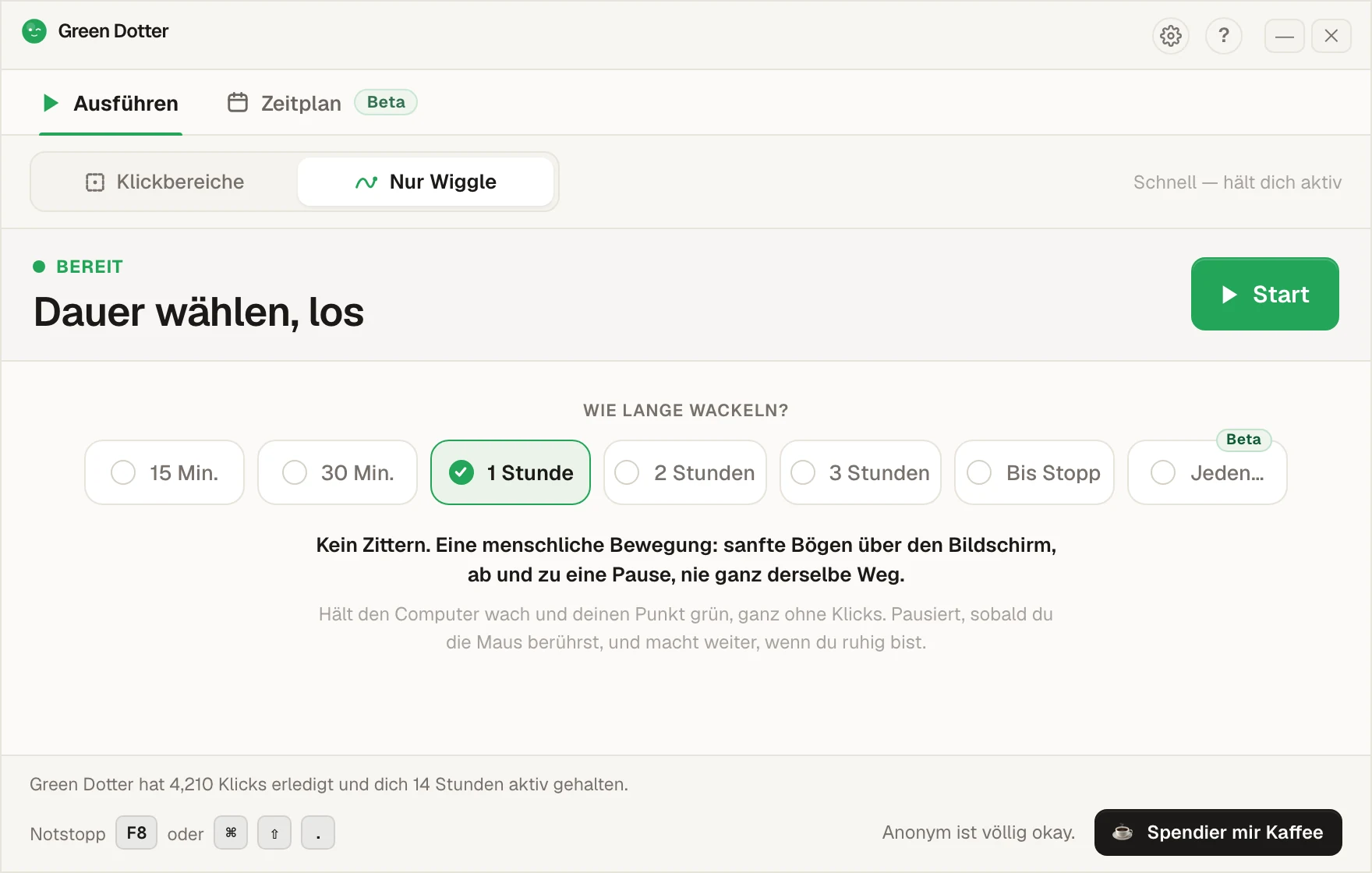
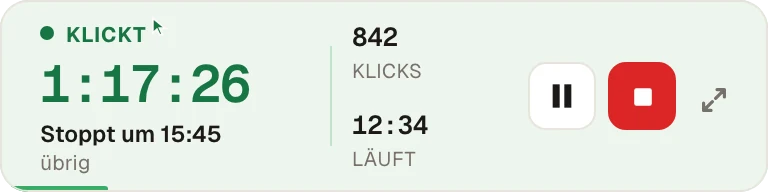
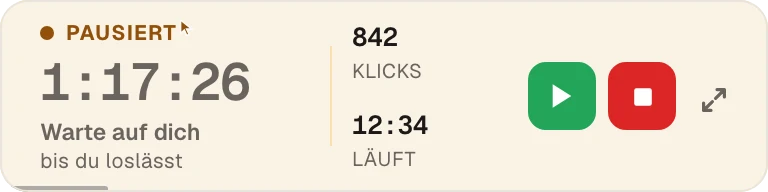
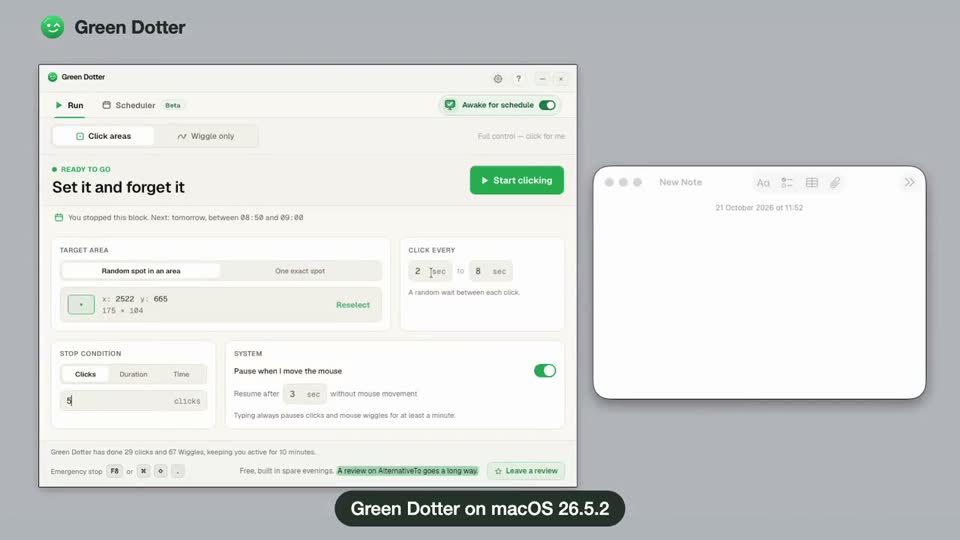
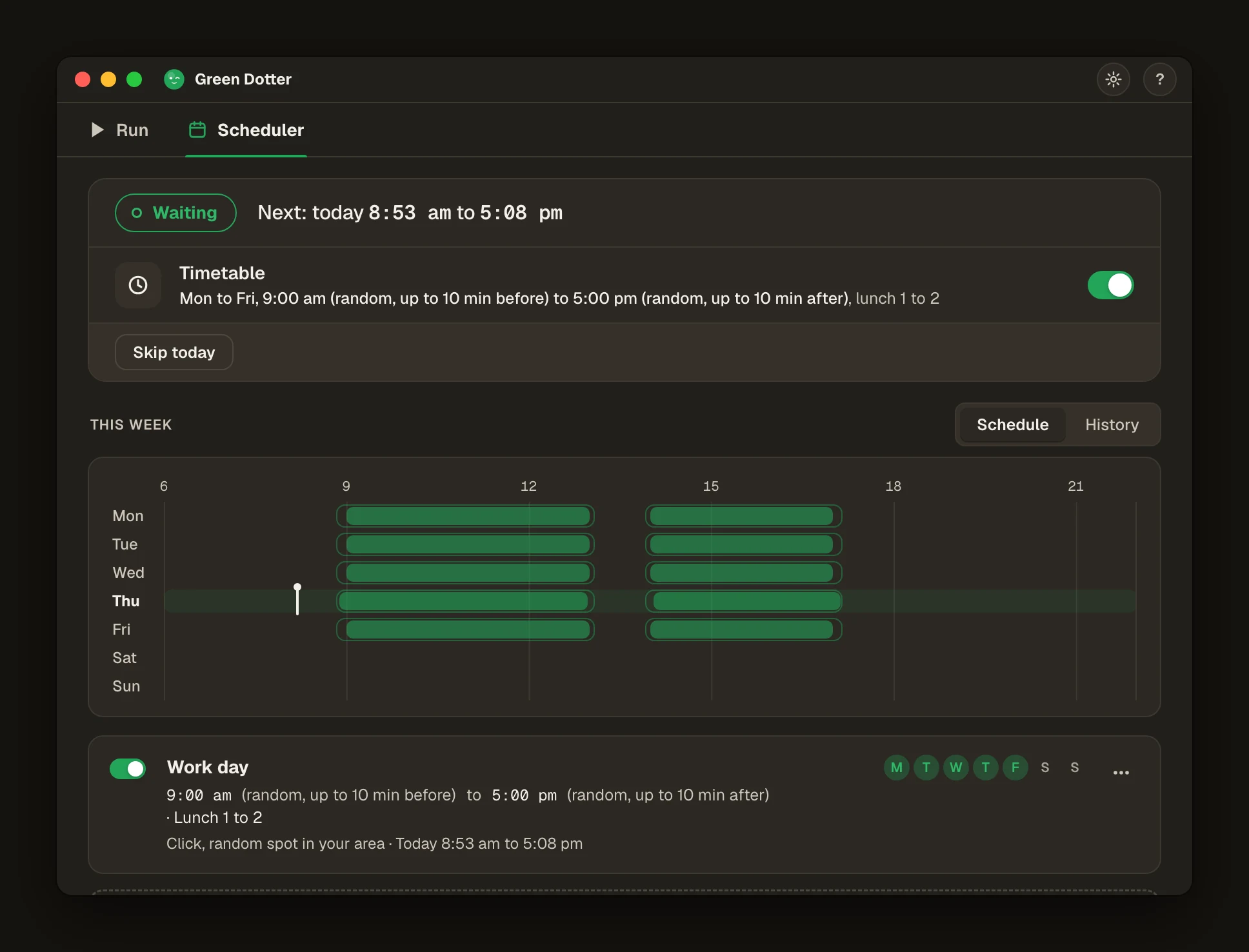
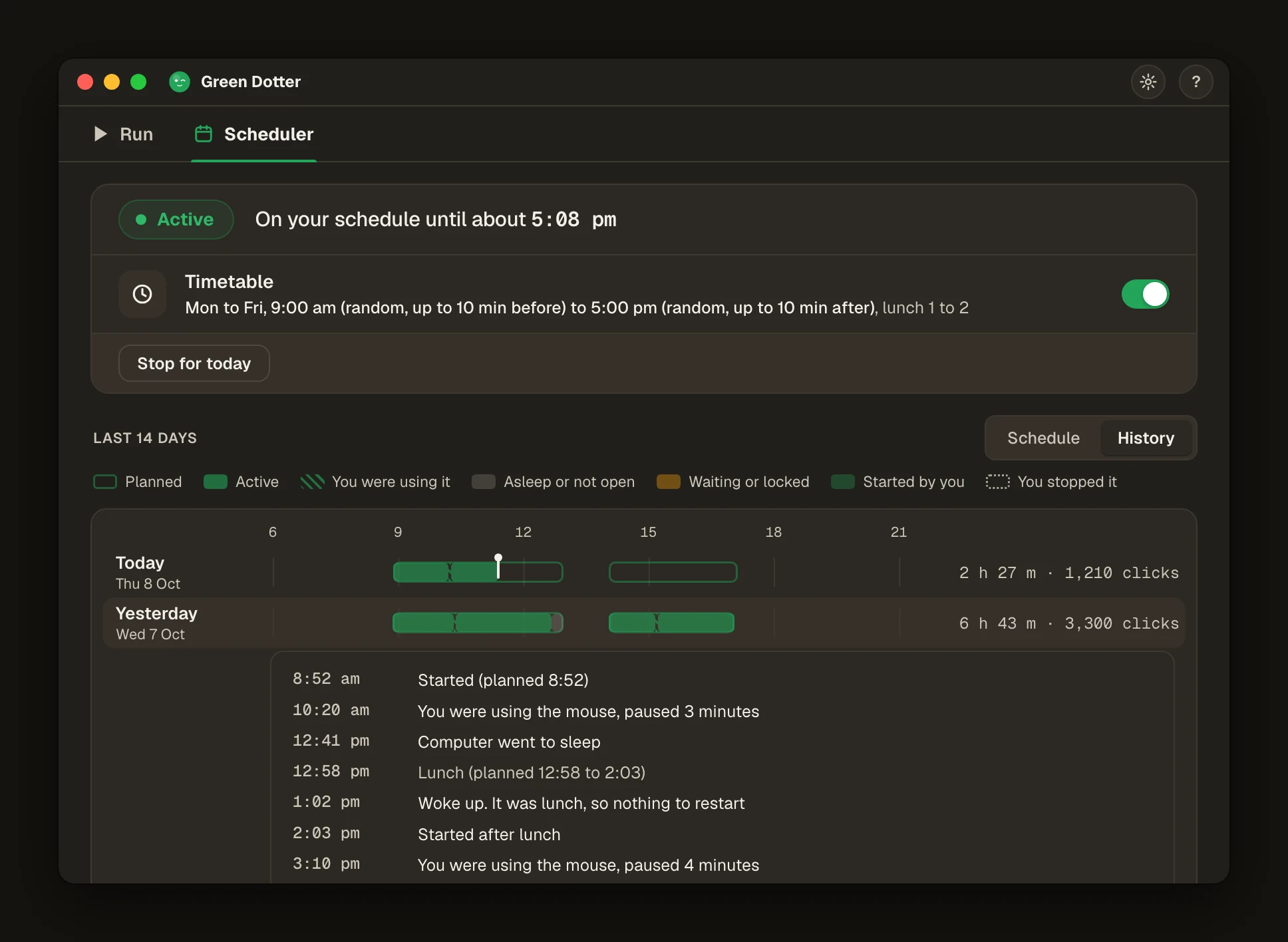
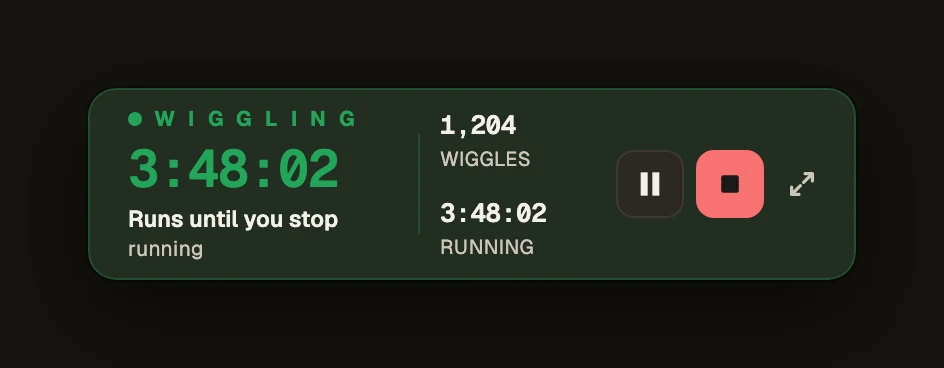
Green Dotter hält deinen Mac aktiv, indem er innerhalb eines von dir gewählten Bereichs klickt. Du wählst eine sichere Zone auf dem Bildschirm, und Green Dotter klickt darin nach einem zufälligen Zeitplan. Wenn du zurückkommst und das Trackpad oder die Maus bewegst, pausiert er automatisch und zieht sich zurück.
Weil er echte Aktivität erzeugt, hält er den Bildschirm wach und bewahrt präsenzbasierte Status davor, auf abwesend zu wechseln. Green Dotter ist nützlich, wenn:
Er läuft nativ auf Apple Silicon und Intel. Es ist eine lokale App. Kein Konto. Keine Cloud. Kostenlos.
| Option | Mac | Windows | Am besten für |
|---|---|---|---|
| Integrierte Energieeinstellungen | Ja | Ja | Einfache, dauerhafte Kontrolle über den Ruhezustand |
| caffeinate / Wach-App | Ja | Nein | Vorübergehende Wachhaltung des Macs |
| Mouse Jiggler | Ja | Ja | Grundlegende Cursorbewegung |
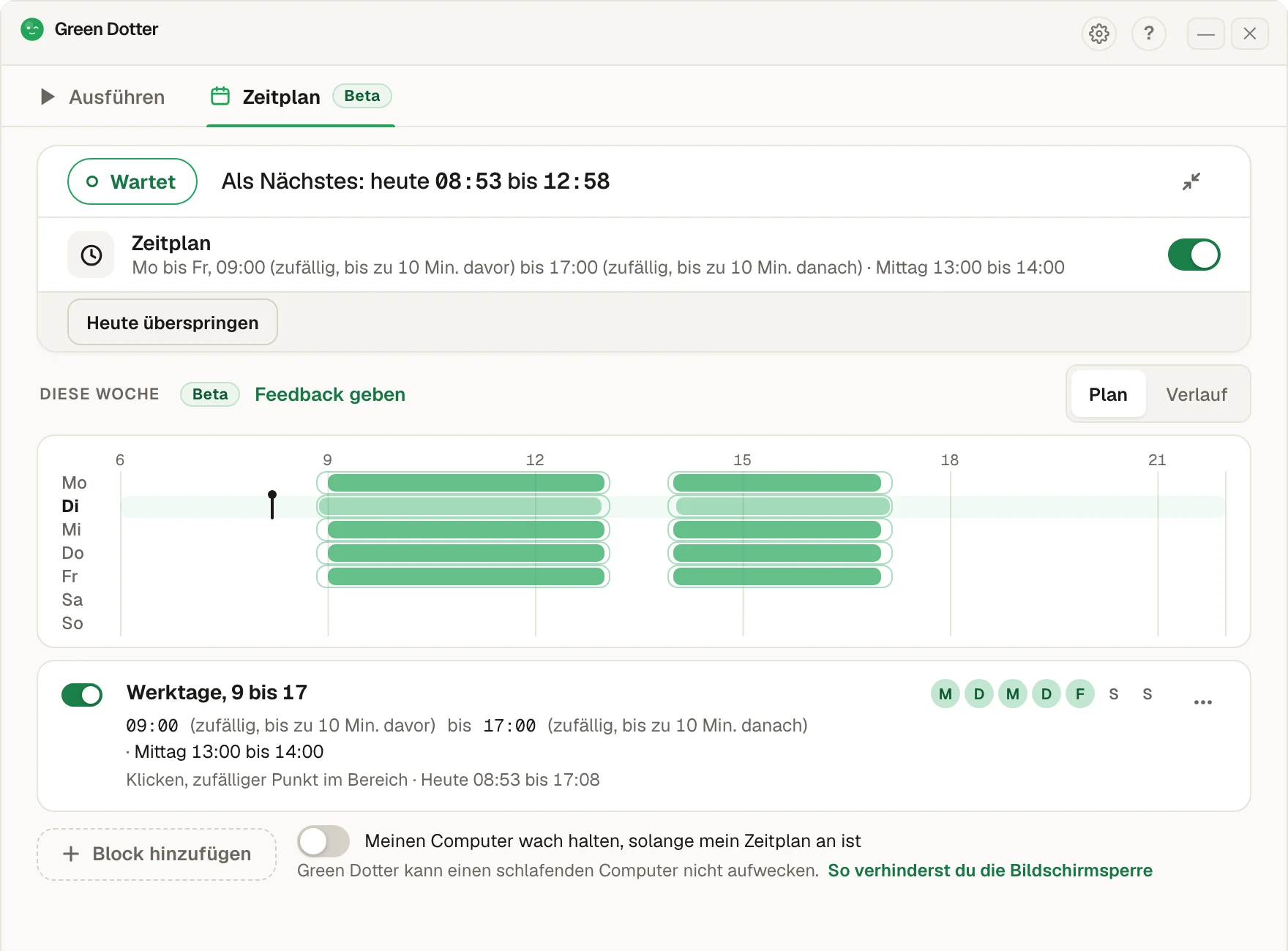
| Green Dotter | Ja | Ja | Klickmodus oder natürlicher Wiggle-Modus. Automatische Pause. Kostenlos. |
Wenn der Bildschirm einfach nur an bleiben soll, beginne mit den Systemeinstellungen oder caffeinate. Wenn du kontrollierte Aktivität in einem bestimmten Bildschirmbereich brauchst — oder willst, dass Apps dich weiterhin als aktiv sehen — passt Green Dotter besser.
Auf von Organisationen verwalteten Macs können einige Energie- und Aktivitätseinstellungen gesperrt sein. Prüfe, was erlaubt ist, bevor du Einstellungen änderst oder Tools installierst. Green Dotter ist ein lokales Desktop-Tool, das Klicks innerhalb des von dir festgelegten Bereichs ausführt. Nutze es für legitime Desktop-Automatisierung und prüfe im Zweifel die Richtlinien deines Arbeitsplatzes.
Green Dotter wird direkt über green-dotter.com vertrieben. Dies ist die offizielle Download-Quelle für die Green Dotter App. Es sind kein Konto, keine E-Mail-Adresse und kein Abo erforderlich.