PowerToys Awake Alternative · Mac & Windows

Eine einfachere Alternative zu PowerToys Awake

Keine PowerToys-Installation erforderlich. Einfach herunterladen, eine Stelle oder einen Bereich auswählen und loslegen.

User feedback
  • “Just want to thank you. I love this app.”

    United States

  • “It does what it promises and has helped me a lot.”

    Brazil, translated

  • “It’s perfect! I love it. You are a life saver.”

    India

  • “Thanks for this good tool.”

    Germany, translated

  • “I really love this app, it’s great and wonderful. I have no complaints!”

    Australia

  • “Well worth it. It met my needs.”

    Brazil, translated

  • “I have nothing bad to say about it. I’ve been using it for about two weeks now, and I love it.”

    United States

Offizieller Green Dotter Download

Green Dotter gibt es auf zwei offiziellen Wegen: über den Microsoft Store installieren oder direkt von green-dotter.com herunterladen. Kein Konto, keine E-Mail-Adresse und kein Abo erforderlich.

~3,5 MB eigenständige AppMac und WindowsKostenlos. Kein Konto erforderlich.
Die kompakte Leiste von Green Dotter auf einem Desktop. Es klickt an zufälligen Stellen in einem sicheren Bereich, den du gewählt hast, oder bewegt die Maus. Berühre die Maus, und es pausiert und wartet auf dich. Lass sie los, und es geht weiter.

In einer Minute eingerichtet.

Wähle einen Modus und drück auf Start. Vorher muss nichts eingerichtet werden.

Klicken

Wähle eine feste Stelle oder zieh ein Kästchen auf, und es klickt irgendwo darin. Die Klicks kommen in zufälligen Abständen innerhalb der Spanne, die du einstellst, damit der Rhythmus nicht mechanisch wirkt.

Wiggle

Nichts auszuwählen. Die Maus wandert ein bisschen, so wie deine, wenn du liest. Wähle, wie lange, drück auf Start und lass es laufen.
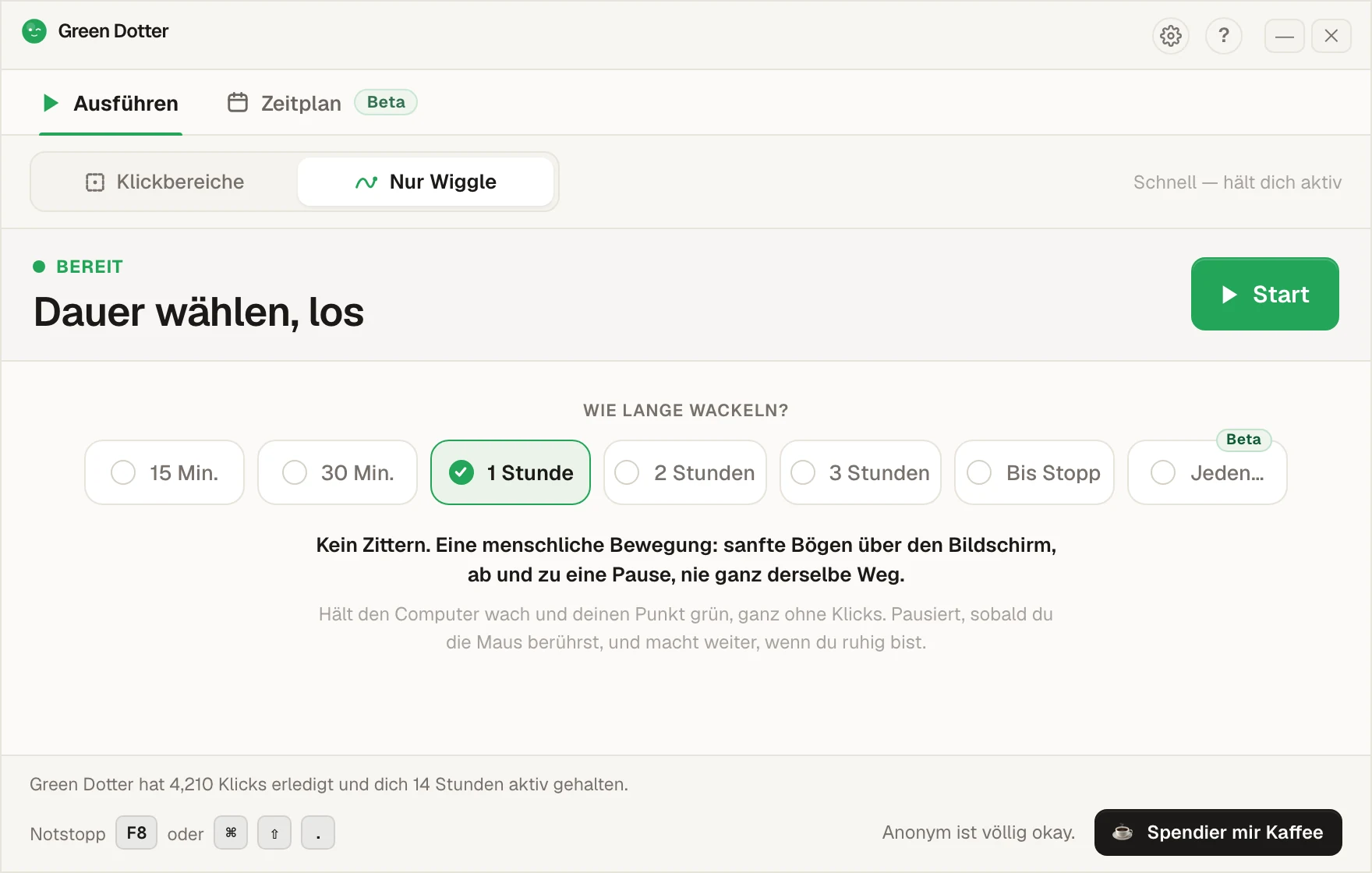
Der Hauptbildschirm von Green Dotter auf „Nur Wiggle“. Eine Reihe von Optionen bietet „15 Min.“, „30 Min.“, „1 Stunde“, „2 Stunden“, „3 Stunden“, „Bis Stopp“ und „Jeden…“, mit gewählter „1 Stunde“, und einen grünen Start-Knopf.

Es tritt zurück, wenn du übernimmst.

Berühre die Maus, und es pausiert, dann macht es weiter, sobald du aufhörst. Solange es läuft, klappt es zu einer kleinen Leiste zusammen, die du in eine Ecke schieben kannst.
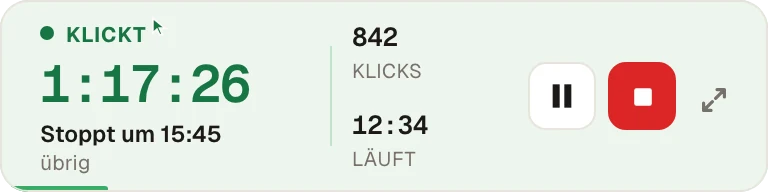
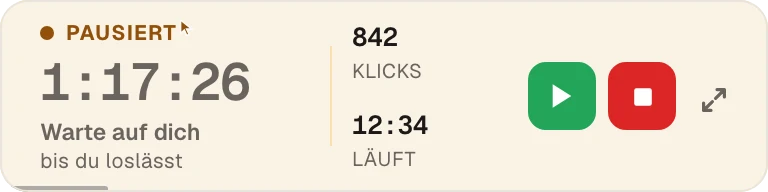
Die kompakte Leiste von Green Dotter beim Klicken: noch 1 Stunde 17 Minuten, Stopp um 15:45, bisher 842 Klicks, mit Pause- und Stopp-Schaltfläche. Dieselbe Leiste in Bernstein, nachdem die Maus berührt wurde: „Paused, waiting for you to leave the mouse“, mit Fortsetzen- und Stopp-Schaltfläche.
Beta · neu in 2.10

Stell die Woche einmal ein.

Wähle deine Tage und Zeiten, füg eine Mittagspause hinzu. Start und Ende verschieben sich jeden Tag um ein paar Minuten, damit es nicht Punkt 9:00 einstempelt. Green Dotter startet und stoppt dann von selbst, entweder mit Klicks oder mit Wiggle. Start und Ende können jeweils exakt sein oder um bis zu 30 Minuten zufällig abweichen, und du legst fest, wie viel. Es läuft weiter, wenn du nicht am Schreibtisch sitzt, solange dein Computer eingeschaltet und angemeldet ist und Green Dotter geöffnet bleibt.
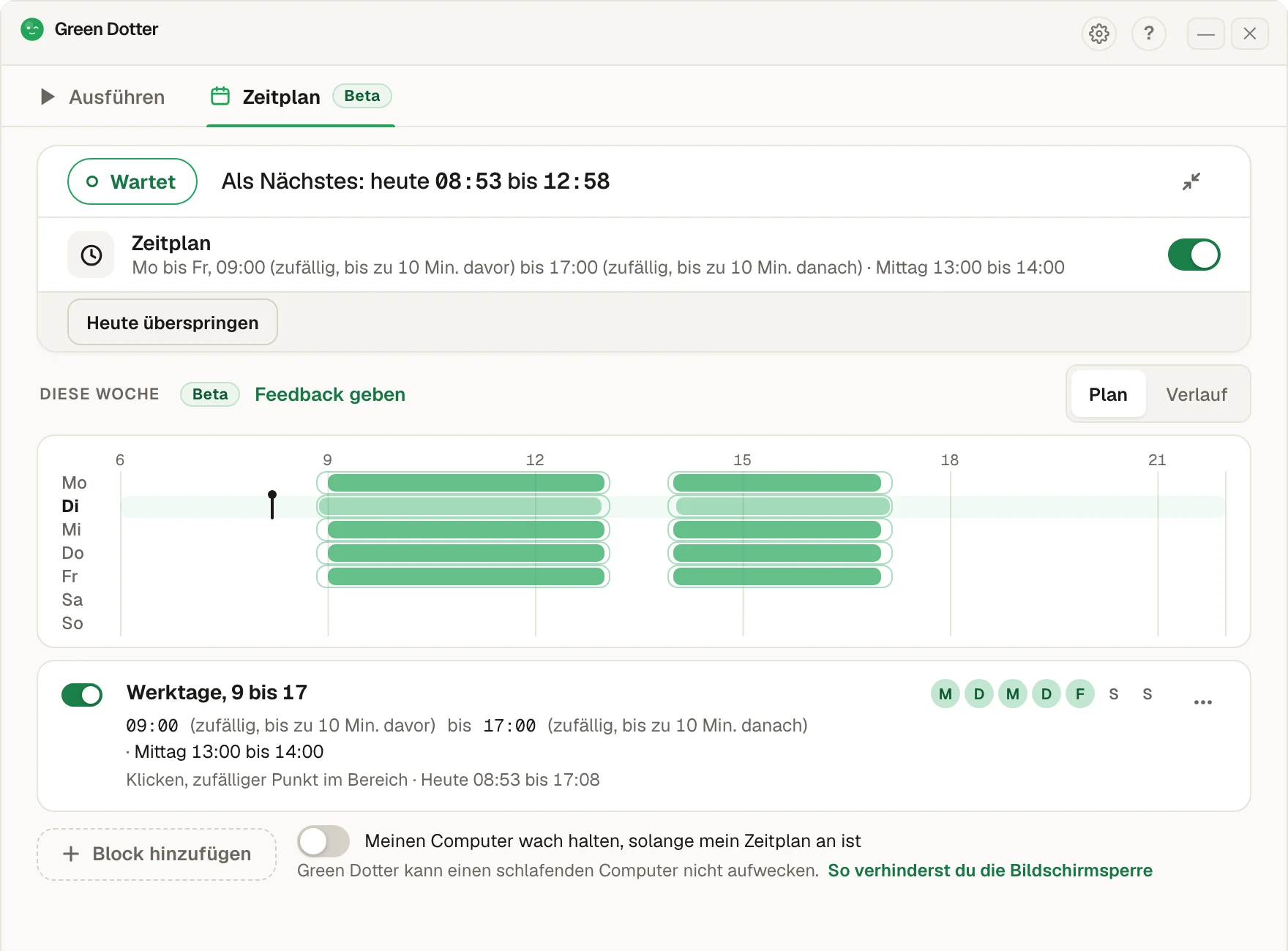
Der Tab „Zeitplan“ von Green Dotter. Status „Wartet“, nächster Lauf heute 08:53 bis 12:58 Uhr. Ein Zeitplan von Montag bis Freitag, 009:00 bis 17:00 Uhr, mit zufälligem Start bis zu 10 Minuten früher und zufälligem Ende bis zu 10 Minuten später, Mittagspause 13 bis 14 Uhr. Darunter ein Wochenstreifen mit grünen Balken an jedem Werktag und einer Lücke zur Mittagszeit.

Green Dotter muss geöffnet sein, im Infobereich reicht das, und dein Computer muss an und angemeldet sein. Einen schlafenden Computer kann es nicht aufwecken. Wenn sich der Bildschirm sperrt oder der Laptop in den Ruhezustand geht, pausiert es, bis du wieder da bist. Es ist neu. Wenn dir etwas komisch vorkommt, sag uns Bescheid.

Dieselbe Aufgabe, ohne das Toolkit

PowerToys Awake verhindert, dass dein Computer einschläft, steckt aber in einem 50 MB großen Entwickler-Werkzeugkasten, den du wahrscheinlich nicht brauchst. Green Dotter erledigt dasselbe und mehr, als eigenständige App mit 3,5 MB und nichts weiter im Gepäck.

Green Dotter vs PowerToys Awake

 Green DotterPowerToys Awake
Natürlicher Wiggle-Modus✓✗
Dateigröße~3,5 MB~50MB (vollständiges PowerToys)
Eigenständige App✓✗ Im Bundle mit PowerToys
Hält den Computer wach✓✓
Simuliert Mausaktivität✓✗
Hilft, den Slack-/Teams-Status aktiv zu halten✓✗
Wöchentlicher Zeitplan (Tage, Start- und Endzeiten)✓ Beta✗ Timer oder bis zu einem Datum samt Uhrzeit
Mac-Unterstützung✓✗ Nur Windows
Kostenlos✓✓

Beide halten deinen Rechner wach und beide sind kostenlos. Der Unterschied ist alles drumherum: Green Dotter ist eine kleine App, die außerdem hilft, deinen Teams-Status aktiv zu halten, und verhindert, dass Slack inaktiv wird, auf dem Mac wie unter Windows.

Warum Menschen zu Green Dotter wechseln

Du brauchst den Rest von PowerToys nicht. PowerToys ist ein großartiges Toolkit für Entwickler. Wenn du nur deinen Computer wach halten willst, ist es überdimensioniert. Green Dotter ist genau das eine Werkzeug, sonst nichts.

Es hilft außerdem, deinen Status aktiv zu halten. PowerToys Awake verhindert den Ruhezustand, simuliert aber keine Mausbewegung. Green Dotter klickt in Bereichen, die du festlegst, was helfen kann, deinen Status in Apps wie Slack und Teams aktiv zu halten. Die ganze Geschichte steht im PowerToys-Awake-Erklärartikel.

Funktioniert auf Mac und Windows. PowerToys gibt es nur für Windows. Green Dotter funktioniert auf beiden. Wenn du nur den Ruhezustand verhindern musst, wirf einen Blick auf den umfassenderen Leitfaden, deinen Computer wach zu halten. Am Mac fängst du am besten mit der Seite Autoclicker für Mac an.

Offizieller Green Dotter Download

Offizieller Green Dotter Download

Green Dotter gibt es auf zwei offiziellen Wegen: über den Microsoft Store installieren oder direkt von green-dotter.com herunterladen. Kein Konto, keine E-Mail-Adresse und kein Abo erforderlich.

Green Dotter holenKontrollierte Klicks, einfache Einrichtung. Green Dotter klickt dort, wo du es ihm sagst, in natürlichem Rhythmus, und zieht sich zurück, sobald du zurück bist. Kostenlos.