Microsoft Teams stellt dich auf Abwesend, sobald du deine Tastatur nicht mehr berührst. Diese Seite erklärt, warum das passiert und wie du deinen Teams-Status aktiv hältst — von manuellen Einstellungen bis zum kontrollierten Auto-Klicken. Kostenloser Download für Mac und Windows.
Green Dotter wird direkt über green-dotter.com vertrieben. Dies ist die offizielle Download-Quelle für die Green Dotter App. Es sind kein Konto, keine E-Mail-Adresse und kein Abo erforderlich.
Microsoft Teams zeigt einen Anwesenheitspunkt neben deinem Namen — grün für verfügbar, gelb für abwesend. Dieser Punkt wird automatisch danach gesetzt, was dein Computer gerade tut, und nicht danach, ob du tatsächlich arbeitest.
Wenn Teams ein paar Minuten lang keine Tastatur- oder Mausaktivität registriert, geht es davon aus, dass du weg bist, und stellt dich auf Abwesend. Dasselbe passiert in dem Moment, in dem dein Bildschirm sperrt. Häufige Auslöser:
Nichts davon bedeutet, dass du nicht verfügbar bist — aber Teams kann nur die Geräteaktivität messen, also wird der Punkt trotzdem gelb.
Die Teams-Anwesenheit hängt von zwei Dingen ab: von der jüngsten Eingabe auf deinem Gerät und davon, ob die Teams App (oder dein Computer) gesperrt oder inaktiv ist.
Aktivität: Jede Tastatur- oder Mauseingabe setzt den Inaktivitäts-Timer zurück und hält dich grün.
Sperrzustand: Das Sperren deines Rechners stellt dich sofort auf Abwesend, unabhängig vom Timer.
Manueller Status: Du kannst einen Status wie Verfügbar setzen und ihn anheften, aber Teams kann ihn nach Ablauf der Dauer trotzdem aufgrund von Aktivität und Sperrzustand zurücksetzen.
Der zuverlässigste Weg, deinen Teams-Status aktiv zu halten, ist also, den Computer selbst während der benötigten Zeit wirklich aktiv zu halten.
Teams gibt dir eine gewisse manuelle Kontrolle, was für kurze Zeiträume der richtige erste Schritt ist.
Status setzen: Klicke auf dein Profilbild, wähle deinen Status und lege mit "Status zurücksetzen nach" eine Dauer fest. Das hält deinen gewählten Status für eine festgelegte Zeit.
Statusmeldung: Füge eine Notiz hinzu, damit Kolleg:innen wissen, was sie erwartet, etwa "Konzentriert bis 15 Uhr".
Einschränkung: Ein manuell angehefteter Status läuft trotzdem ab, und sobald das passiert, kehrt Teams zur automatischen Anwesenheit zurück und kann dich auf Abwesend stellen, wenn dein Gerät inaktiv wird oder sperrt. Für längere Strecken reicht ein manueller Status allein nicht — der Rechner muss aktiv bleiben. Unser Leitfaden dazu, warum Teams dich als abwesend anzeigt, geht näher darauf ein.
Ein Mouse Jiggler lässt einen Computer aktiv aussehen, indem er den Cursor ein wenig bewegt — genug, damit der Rechner nicht als inaktiv gilt. Hardware-Jiggler sind kleine USB-Geräte. Software-Jiggler laufen als Apps. Beide tun dasselbe.
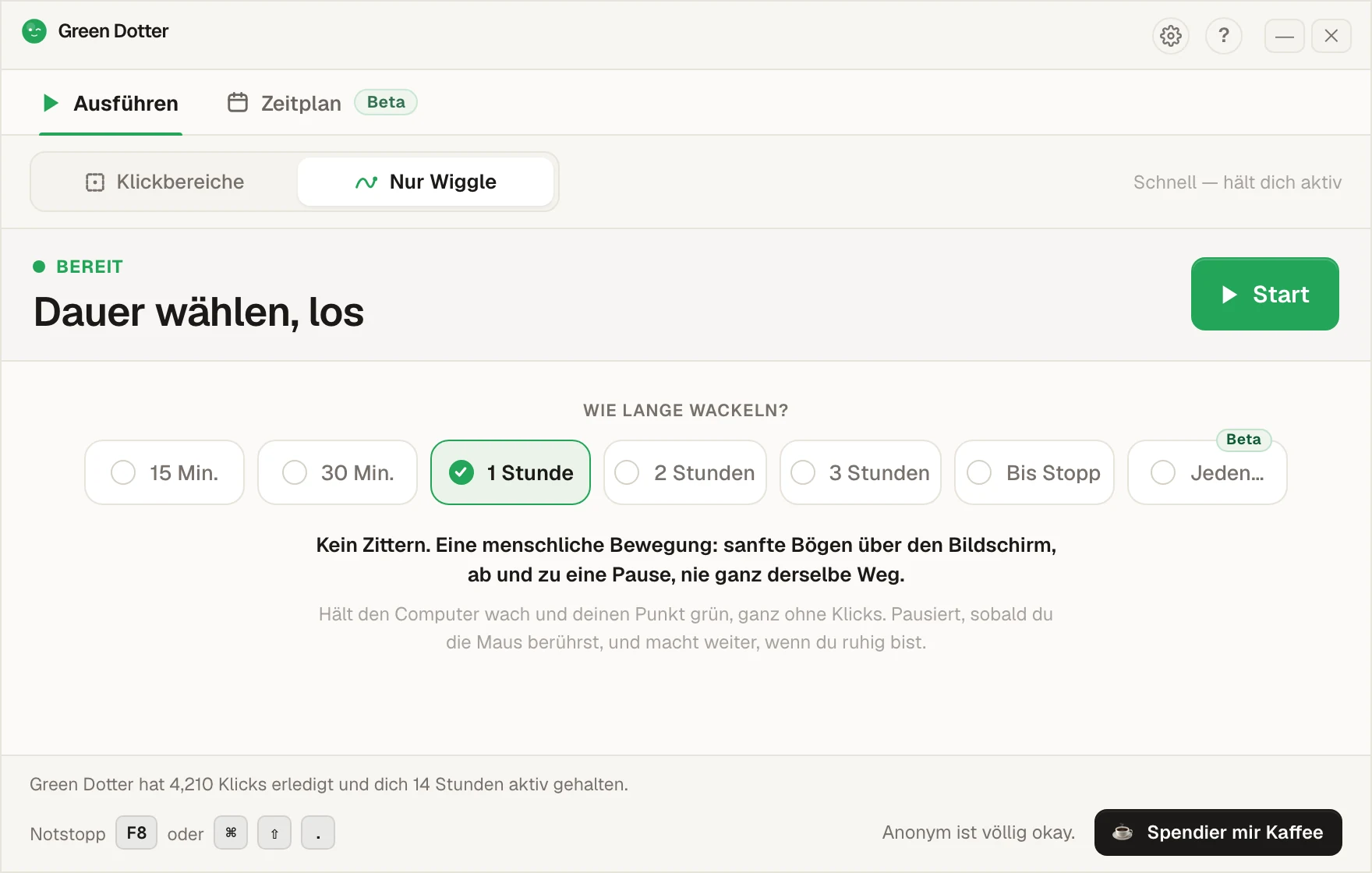
Um einen Anwesenheitspunkt grün zu halten, funktioniert ein Jiggler oft gut. Der Wiggle-only-Modus von Green Dotter erledigt dasselbe mit sanfterer, natürlicherer Bewegung — und du kannst zum Klickbereiche-Modus wechseln, wenn du stattdessen kontrollierte Klicks in einem bestimmten Bildschirmbereich willst.
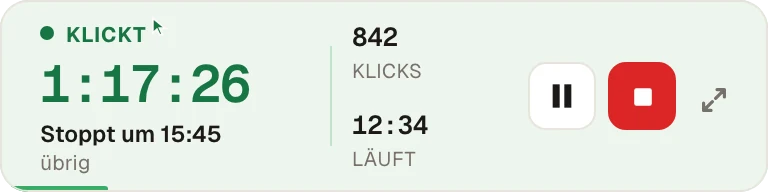
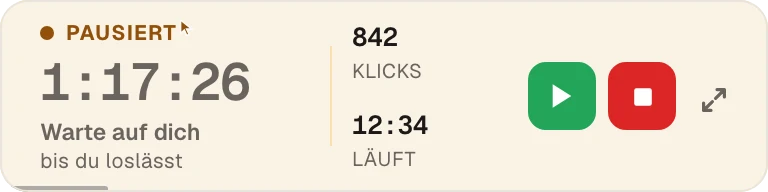
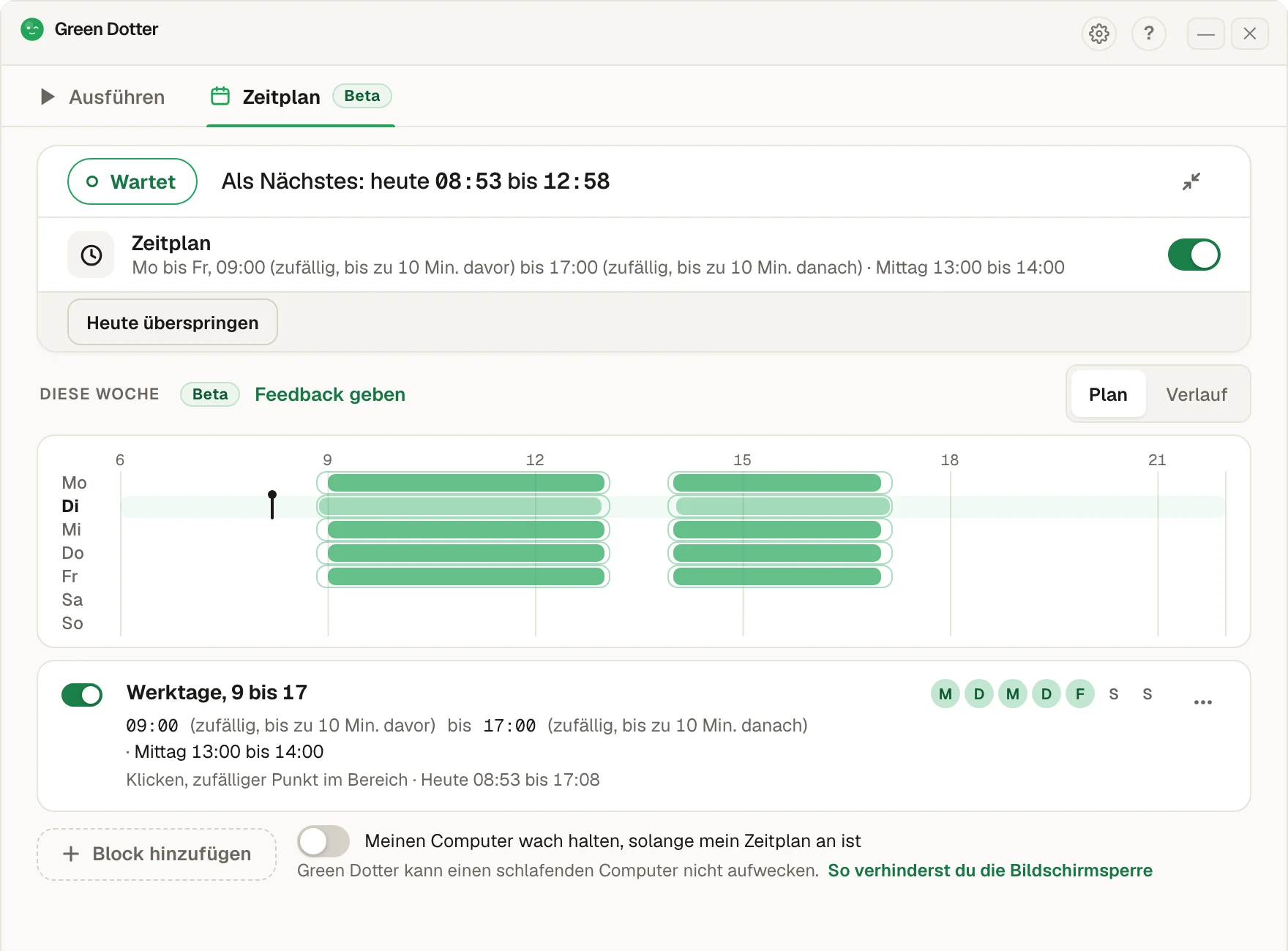
Green Dotter hält deinen Computer aktiv, indem es in einen von dir gewählten Bereich klickt. Du wählst eine Sicherheitszone des Bildschirms, und Green Dotter klickt darin in einem zufälligen Rhythmus. Wenn du zurückkommst und die Maus selbst bewegst, pausiert es automatisch und zieht sich zurück.
Genau diese Aktivität hält Teams davon ab, dich als inaktiv zu markieren. Green Dotter ist nützlich, wenn:
Es ist eine lokale App. Kein Konto. Keine Cloud. Kostenlos.
| Option | Mac | Windows | Am besten für |
|---|---|---|---|
| Manueller Status in Teams | Ja | Ja | Kurze, geplante Zeiträume |
| Wach-Tool | Ja | Ja | Verhindert Ruhezustand, nicht Abwesenheit |
| Mouse Jiggler | Ja | Ja | Grundlegende Cursorbewegung |
| Green Dotter | Ja | Ja | Klickbereiche oder natürlicher Wiggle-Modus, um präsent zu bleiben. |
Wenn du nur für eine kurze Pause Deckung brauchst, setze deinen Status manuell. Wenn dein Computer über längere Strecken wirklich aktiv bleiben soll, passt Green Dotter besser. Mehr Hintergrund findest du in den Teams-Tipps für die Remote-Arbeit.
Deine Teams-Anwesenheit spiegelt deine Verfügbarkeit für Kolleg:innen wider, nutze diese Optionen also verantwortungsvoll. Manche Organisationen haben Richtlinien zu Aktivitäts-Tools auf verwalteten Geräten. Green Dotter ist ein lokales Desktop-Tool, das in den von dir festgelegten Bereich klickt — es verbindet sich nicht mit Teams und greift nicht auf dein Konto zu. Prüfe die Richtlinien deines Arbeitsplatzes, wenn du unsicher bist, ob es erlaubt ist.
Green Dotter wird direkt über green-dotter.com vertrieben. Dies ist die offizielle Download-Quelle für die Green Dotter App. Es sind kein Konto, keine E-Mail-Adresse und kein Abo erforderlich.