無料 · v2.25.0 · Mac・Windows

オートクリッカー。
マウスジグラー。

無料のオートクリッカーで、1か所のポイントや自分で描いた範囲をクリック。マウスジグラーとして、人の手のようにマウスを自動で動かすこともできます。マウスに触れると一時停止し、手を離すと再開します。

Mac版をダウンロード

macOS 11(Big Sur)以降 · IntelとApple Silicon

ユーザーの声
  • 「お礼を言いたくて。このアプリ、大好きです。」

    アメリカ(翻訳)

  • 「言った通りに動いてくれて、とても助かっています。」

    ブラジル(翻訳)

  • 「完璧です!大好きです。命の恩人です。」

    インド(翻訳)

  • 「便利なツールをありがとう。」

    ドイツ(翻訳)

  • 「本当にこのアプリが大好きです。すばらしくて、文句なしです!」

    オーストラリア(翻訳)

  • 「使う価値は十分あります。必要なことは全部できました。」

    ブラジル(翻訳)

  • 「悪いところは一つもありません。2週間ほど使っていて、気に入っています。」

    アメリカ(翻訳)

無料、アカウント不要。パソコン上で動きます。クラウドには何も置きません。

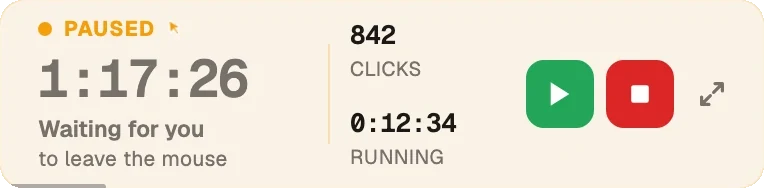
デスクトップに置いたGreen Dotterのコンパクトバー。選んだ1つの安全範囲内のランダムな場所をクリックするか、マウスを動かします。マウスに触れると一時停止して待ち、手を離すと再開します。

1分で設定完了。

モードを選んで「開始」を押すだけ。やることはそれだけです。

クリック

1か所の固定ポイントを選ぶか、範囲を描く(英語)と、その中のどこかをクリックします。クリックは設定した範囲内のランダムな間隔(英語)で行われるので、リズムが機械的になりません。

Wiggle

選ぶものはありません。読書中の手のように、マウスが少しだけ動きます。時間を選んで「開始」を押したら、あとは放っておくだけです。
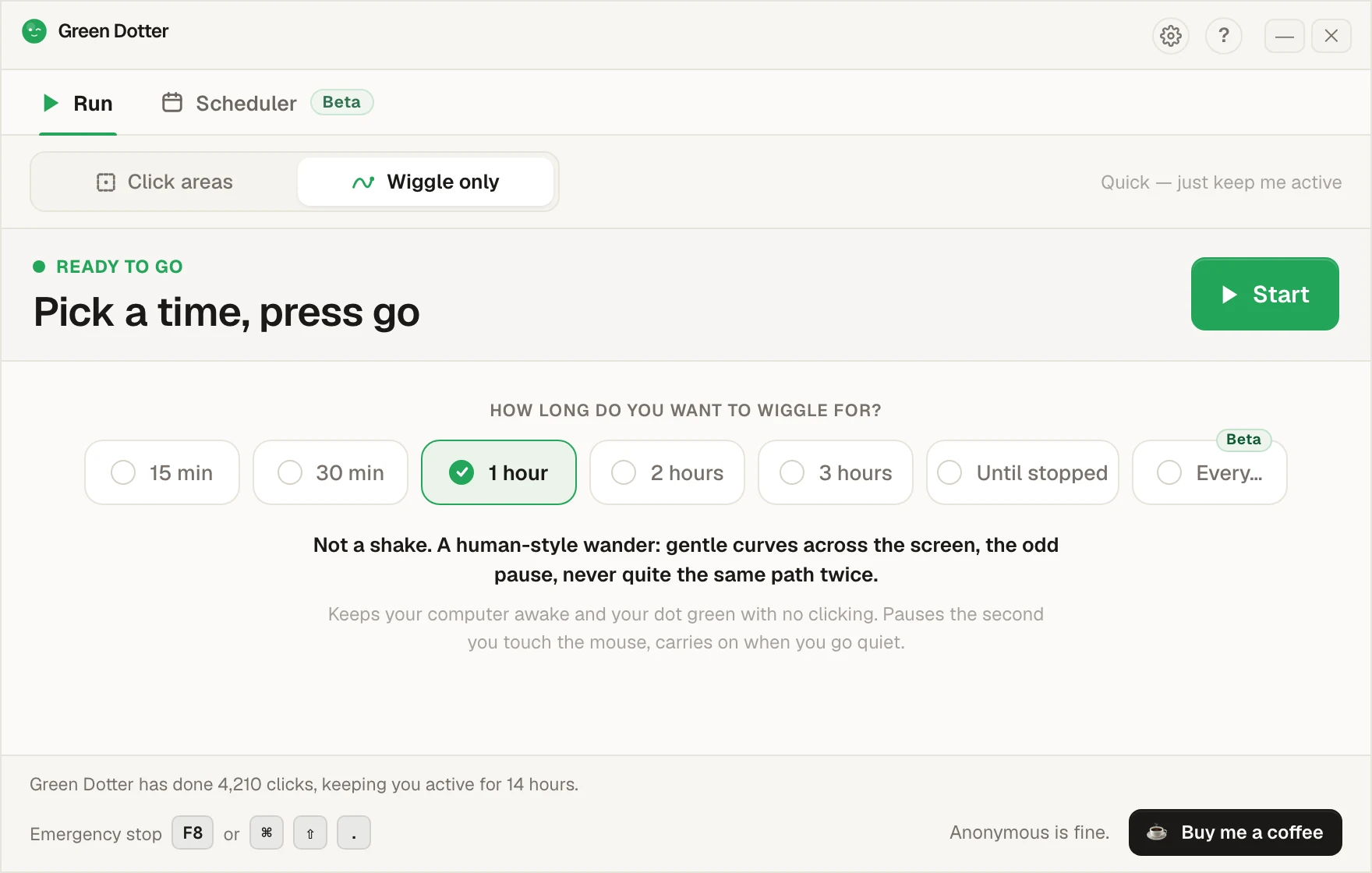
Green Dotterのメイン画面(「Wiggleのみ」を選択中)。15分、30分、1時間、2時間、3時間、「停止するまで」、「繰り返し…」の選択肢が並び、1時間が選ばれていて、緑の「開始」ボタンがあります。

自分で操作すると、すっと引っ込みます。

マウスに触れると一時停止し、手を止めると再開します。実行中は小さなバーにたためるので、画面の隅に置いておけます。
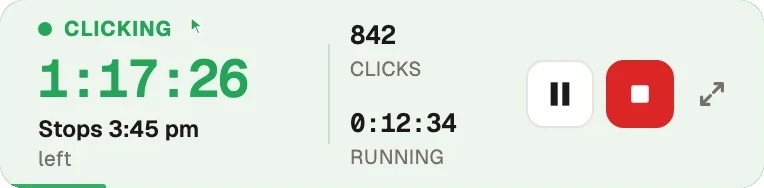
クリック中のGreen Dotterのコンパクトバー:残り1時間17分、15:45に停止、これまで842回クリック。一時停止ボタンと停止ボタンがあります。 マウスに触れたあと琥珀色になった同じバー:一時停止中、マウスから手を離すのを待っています。再開ボタンと停止ボタンがあります。
ベータ版 · 2.10の新機能

1週間の予定を一度だけ設定。

曜日と時間を選び、昼休みも追加できます。開始と停止の時刻は毎日数分ずつずらすことも、ぴったりにすることもできます。あとはGreen Dotterが自分で開始・停止し、クリックかマウスの移動を行います。ずれ幅は最大30分まで選べます。PCの電源が入ってサインインしていて、Green Dotterが開いていれば、キーボードの前にいなくても動きます。
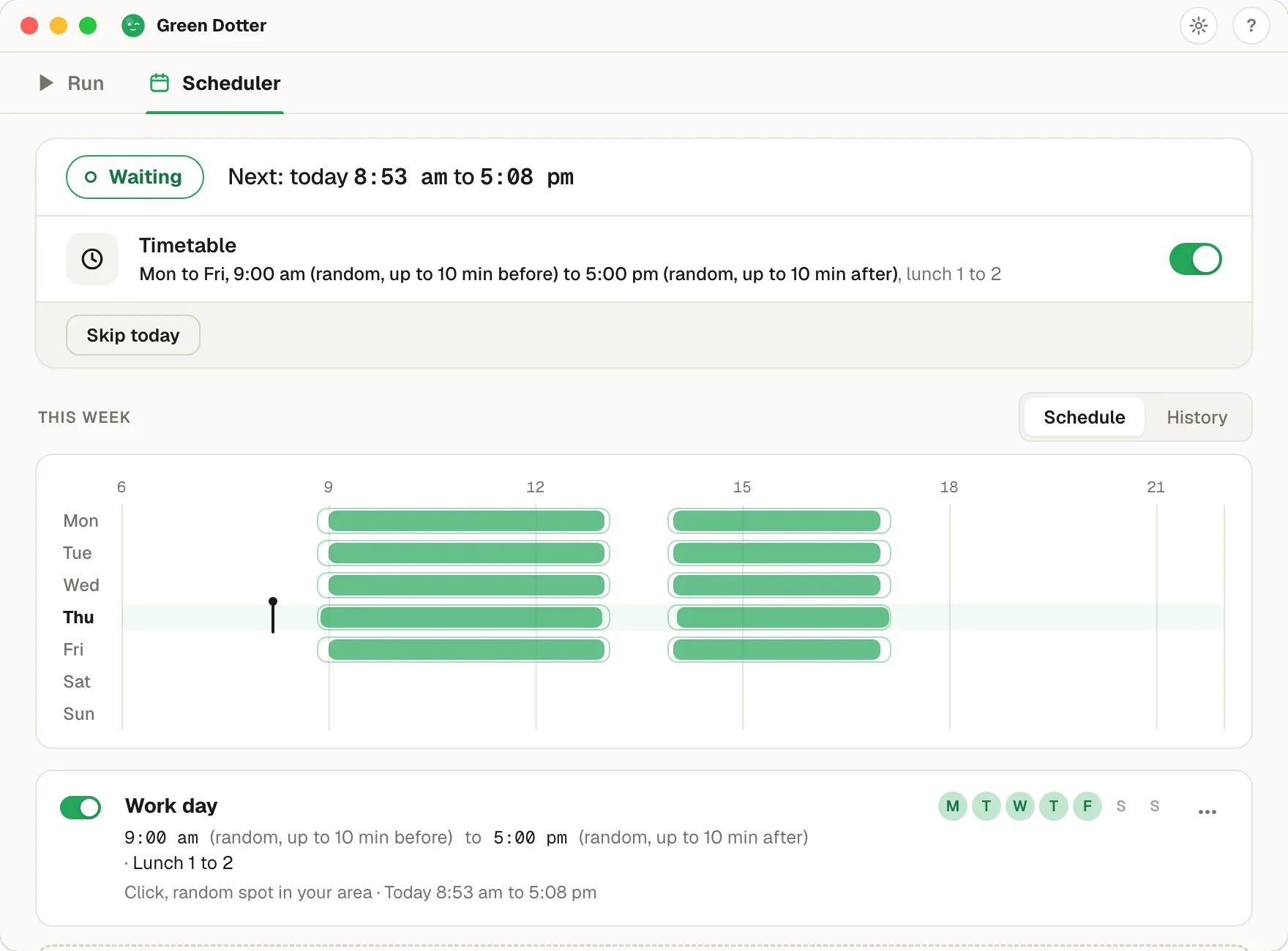
Green Dotterの「スケジュール」タブ。状態は待機中で、次回は今日8:53から17:08まで。月曜から金曜の9:00~17:00の時間割で、開始は最大10分早く、停止は最大10分遅くランダムにずれ、昼休みは13:00~14:00。下には平日ごとに緑のバーが並ぶ週間表示があり、昼休みの部分が空いています。

Green Dotterは開いたままにしておく必要があります(タスクトレイでもかまいません)。PCも電源が入ってサインインしている状態にしてください。スリープ中のPCは起こせません。画面がロックされたりノートPCがスリープしたりすると、戻るまで一時停止します。新しい機能なので、おかしな点があればお知らせください。

2回クリックすれば、あとは自動。

ポイントを選ぶか範囲を描いて、「開始」を押します。その間にコーヒーでも淹れてきてください。

画面の好きな範囲を選ぶ

クリックしても送信や確定など大事なことが起きない、安全な場所に範囲を描きます。5秒で終わります。

静かに動かしておく

ほかの作業をしている間、バックグラウンドで静かに動きます。見張っている必要も、ウィンドウを開いておく必要もありません。

自然なタイミングでクリック

毎回ランダムな場所を、ランダムな間隔で。どちらも設定した範囲の中です。

クリックはいらない?Wiggleモードがあります。

「Wiggleのみ」に切り替えると、Green Dotterがマウスをなめらかに、ゆっくり動かします。クリックも対象範囲も設定もいりません。オンにしたら、あとはおまかせです。

じゃまをしません

マウスに触れると一時停止し、手を止めると再開します。動いていることを忘れるくらいです。

すべてが1画面に

対象範囲、タイミング、停止条件がまとめて見えます。メニューの奥に隠れているものはありません。

自分で止まります

X回クリックしたら、Y分たったら、または指定した時刻に止まります。終わったら、それ以上は何もしません。週間スケジュール(ベータ版)に開始と停止を任せることもできます。

緊急停止はいつでも有効

どこからでもF8か⌘⇧.で止まります。手前に何が開いていても関係ありません。

目立たないアイコンも選べます

緑のマークを、ロゴのないシンプルなアプリアイコンに変えられます。タスクトレイやメニューバー、Dockでほかのアプリにまぎれます。設定で選べます。初期設定ではオフです。

PCをスリープさせません

実行中は画面がついたままで、スリープもしません。シンプルで、自分で管理でき、すぐに止められます。

Green Dotterとは?

2つのモードがある無料アプリです。オートクリック(連打ツール)として、1か所の固定ポイントか安全範囲をクリックするか、マウスを自然に動かします。MacとWindowsに対応しています。

「クリック範囲」を選んで対象を決めます。1か所の固定ポイントか、その中のどこかをクリックする範囲です。Green Dotterがランダムな間隔でクリックします。「Wiggleのみ」を選ぶと、マウスをなめらかに自然に動かします。クリックも対象の設定もいりません。どちらのモードも、自分でマウスに触れた瞬間に一時停止します。

アクティブを保つ2つの方法。

画面の1か所を自動クリックするか、マウスを動かすだけでPCのスリープを防ぎ、ステータスをアクティブに保てます。同じアプリに2つのモード。それぞれ紹介します。

代わりにクリック クリック範囲

1か所の固定ポイントか、その中のどこかをクリックする安全範囲を選ぶと、Green Dotterがランダムな間隔でクリックします。これまでのクリック数、次のクリック、経過時間がいつも見えます。

設定は1画面で クリック範囲

対象、タイミング、停止条件、システムのオプションが、ひと目でわかるカードに並んでいます。

クリックせずに動かすだけも Wiggleのみ

時間を選ぶと、Green DotterがマウスとPCをアクティブに保ちます。タイマーがカウントダウンします。対象選びもクリックもありません。

自分で操作すると引っ込みます 両方のモード

どちらのモードも、マウスに触れると一時停止し、手を止めると再開します。お好みでダークテーマも使えます。

一度設定すれば、自分で開始・停止します。

曜日と開始・停止の時刻を選べば、あとはGreen Dotterにおまかせです。

ベータ版新機能:スケジュール。曜日と時間を選ぶと、自分で開始・停止します。使い方を見る

2.10の新機能新しく、まだテスト中の機能です。おかしな点があればお知らせください。

曜日と時間を選ぶ

「平日9:00~17:00」のカードで「これを使う」を押せば完了です。自分で曜日と時間を選び、必要なら昼休みを追加することもできます。

時刻を少しランダムに

9:00の最大10分前に開始、17:00の最大10分後に停止。ぴったりの時刻にもできます。開始、停止、昼休みの時刻はそれぞれ個別に設定できます。

あとは動かしておくだけ

Green Dotterが自分で開始・停止します。PCの電源が入ってサインインしていて、Green Dotterが開いていれば、キーボードの前にいなくても動きます。タスクトレイにあれば大丈夫です。「履歴」では、予定と実際の動きを並べて見られます。スリープ、画面のロック、自分でマウスを使ったときなどの空白には理由が表示されます。

1週間をひと目で

緑のバーが予定した日です。各バーのまわりの薄い枠は、ランダムな開始と停止がどこまでずれるかを示しています。太字の行が今日です。

クリックでもWiggleでも使えます

Wiggleを使うなら、「実行」画面でWiggleを選び、「繰り返し…」を押して曜日と時間を選び、保存します。「スケジュール」タブにも表示されます。

知っておきたいこと

Green Dotterが起動している必要があります。タスクトレイにあれば大丈夫です。

PCは電源が入ってサインインしている必要があります。Green Dotterはスリープ中のPCを起こせません。日中にスリープしたり画面がロックされたりすると、スケジュールは一時停止し、戻ると再開します。

スクリーンショットはスケジュール機能(ベータ版)を例の時刻で表示しています。

2.9.1の新機能

じゃまにならず、いつ止まるかもちゃんと教えてくれます。

実行を始めると、Green Dotterは小さなバーにたたまれます。画面の隅に動かして、いつもの作業に戻りましょう。残り時間と停止時刻がひと目でわかります。

残り時間と停止時刻

大きな数字が残り時間です。その下に「15:45に停止」のような時刻が出ます。横にはこれまでのクリック数と経過時間、右側には一時停止と停止のボタンがあります。

ライトでもダークでも

バーにはライトとダークがあるので、暗いデスクトップでもなじみます。

終わりがないときは、そう表示

終了時刻がないときは「停止するまで実行」と表示し、クリックの代わりにマウスの移動回数を数えます。

一時停止はすぐそこに

一時停止ボタンは再開ボタンに変わります。一時停止している間、停止時刻はその分だけ延びます。

マウスをつかむと待ってくれます

マウスに触れるとバーが琥珀色になり、手を離すまで待ちます。通常のウィンドウと同じです。

最初に聞いてくれます

初回は、コンパクトバーと通常のウィンドウのどちらにするかをGreen Dotterが聞いてきます。どちらを選んでも、あとから「設定」で変えられます。

好きなときに小さくすることも

一時停止と停止の横に小さな縮小ボタンがあります。1回クリックでウィンドウがたたまれ、拡大を1回クリックすれば元の大きさに戻ります。

安全、ローカル、自分で管理

Green Dotterはすべてお使いのPCの中で動きます。アカウントは不要で、メッセージを読むことも、画面を録画することもありません。

Green Dotterは、ユーザーが自分で操作する自動化ツールです。勤務先のPCでオートクリッカーやステータス維持ツールを使う前に、会社の規定を確認し、使ってよいかどうかを確かめてください。

知っておきたいこと

すっきりしたダッシュボード。緑のボタンが1つ。ちょっとした手間がひとつ減ります。

MacとWindowsで無料。

ダウンロードして「開始」を押すだけ。

Mac版をダウンロード

macOS 11(Big Sur)以降 · IntelとApple Silicon