パソコンのスリープ防止 · Mac・Windows

WindowsとMacのスリープ防止:パソコンをスリープさせない方法

大事なときにパソコンがスリープしてしまうのを防ぐ方法は、いくつもあります。このページでは、システム設定からスリープ防止アプリ、自動クリックまで、WindowsとMacで使える方法をすべて紹介します。Mac版もWindows版も無料でダウンロードできます。

ユーザーの声
  • 「お礼を言いたくて。このアプリ、大好きです。」

    アメリカ(翻訳)

  • 「言った通りに動いてくれて、とても助かっています。」

    ブラジル(翻訳)

  • 「完璧です!大好きです。命の恩人です。」

    インド(翻訳)

  • 「便利なツールをありがとう。」

    ドイツ(翻訳)

  • 「本当にこのアプリが大好きです。すばらしくて、文句なしです!」

    オーストラリア(翻訳)

  • 「使う価値は十分あります。必要なことは全部できました。」

    ブラジル(翻訳)

  • 「悪いところは一つもありません。2週間ほど使っていて、気に入っています。」

    アメリカ(翻訳)

Green Dotterの公式ダウンロード

Green Dotterの公式な入手方法は2つです。Microsoft Storeからインストールするか、green-dotter.comから直接ダウンロードしてください。アカウントもメールアドレスもサブスクも必要ありません。

無料。アカウント不要。MacとWindowsローカルアプリ
デスクトップ上のGreen Dotterのコンパクトバー。選んだ安全範囲の中のランダムな場所をクリックするか、マウスを動かします。マウスに触れると一時停止して待ち、手を離すとまた続けます。

1分で設定完了。

モードを選んで「開始」を押すだけ。やることはそれだけです。

クリック

1か所の固定ポイントを選ぶか、範囲を描く(英語)と、その中のどこかをクリックします。クリックは設定した範囲内のランダムな間隔(英語)で行われるので、リズムが機械的になりません。

Wiggle

選ぶものはありません。読書中の手のように、マウスが少しだけ動きます。時間を選んで「開始」を押したら、あとは放っておくだけです。
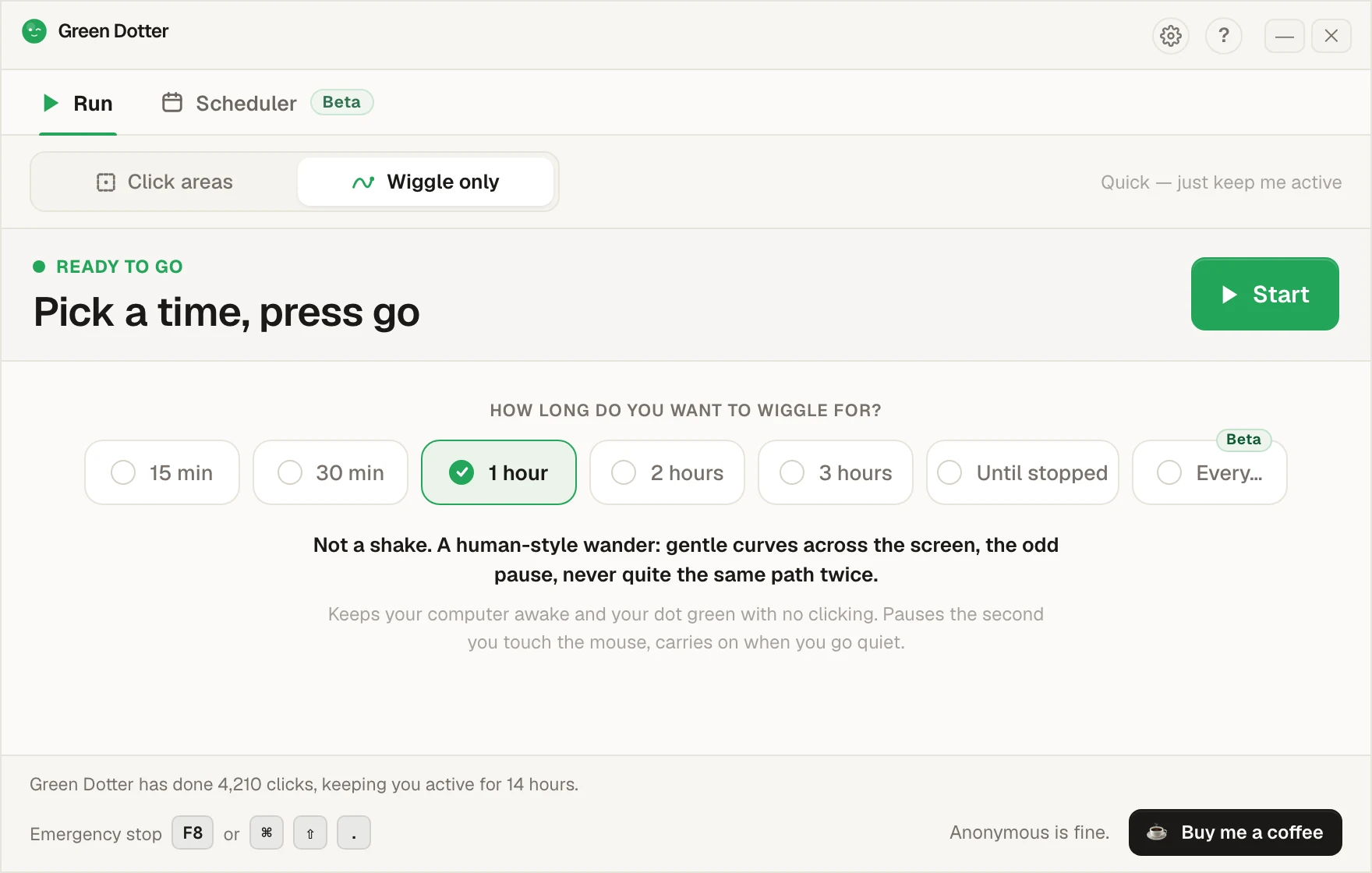
Green Dotterのメイン画面(「Wiggleのみ」を選択中)。15分、30分、1時間、2時間、3時間、「停止するまで」、「繰り返し…」の選択肢が並び、1時間が選ばれていて、緑の「開始」ボタンがあります。

自分で操作すると、すっと引っ込みます。

マウスに触れると一時停止し、手を止めると再開します。実行中は小さなバーにたためるので、画面の隅に置いておけます。
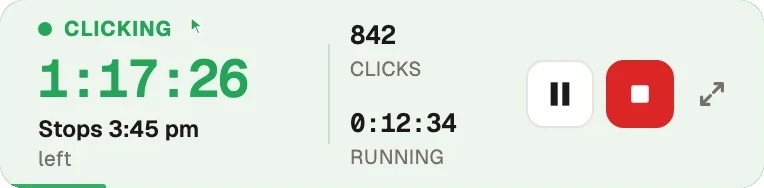
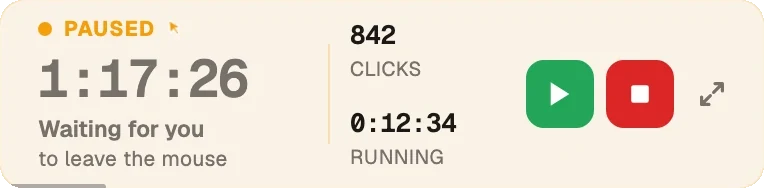
クリック中のGreen Dotterのコンパクトバー:残り1時間17分、15:45に停止、これまで842回クリック。一時停止ボタンと停止ボタンがあります。 マウスに触れたあと琥珀色になった同じバー:一時停止中、マウスから手を離すのを待っています。再開ボタンと停止ボタンがあります。
ベータ版 · 2.10の新機能

1週間の予定を一度だけ設定。

曜日と時間を選んで、昼休みを追加します。開始と停止の時刻は毎日数分ずつずれるので、毎朝9:00ちょうどに出勤、とはなりません。あとはGreen Dotterが自動で開始・停止し、クリックかマウスの移動を続けます。開始と停止はそれぞれぴったりにも、最大30分の範囲でランダムにもでき、ずらす幅も選べます。パソコンの電源が入ってサインインしていて、Green Dotterが開いていれば、席を外していても動き続けます。
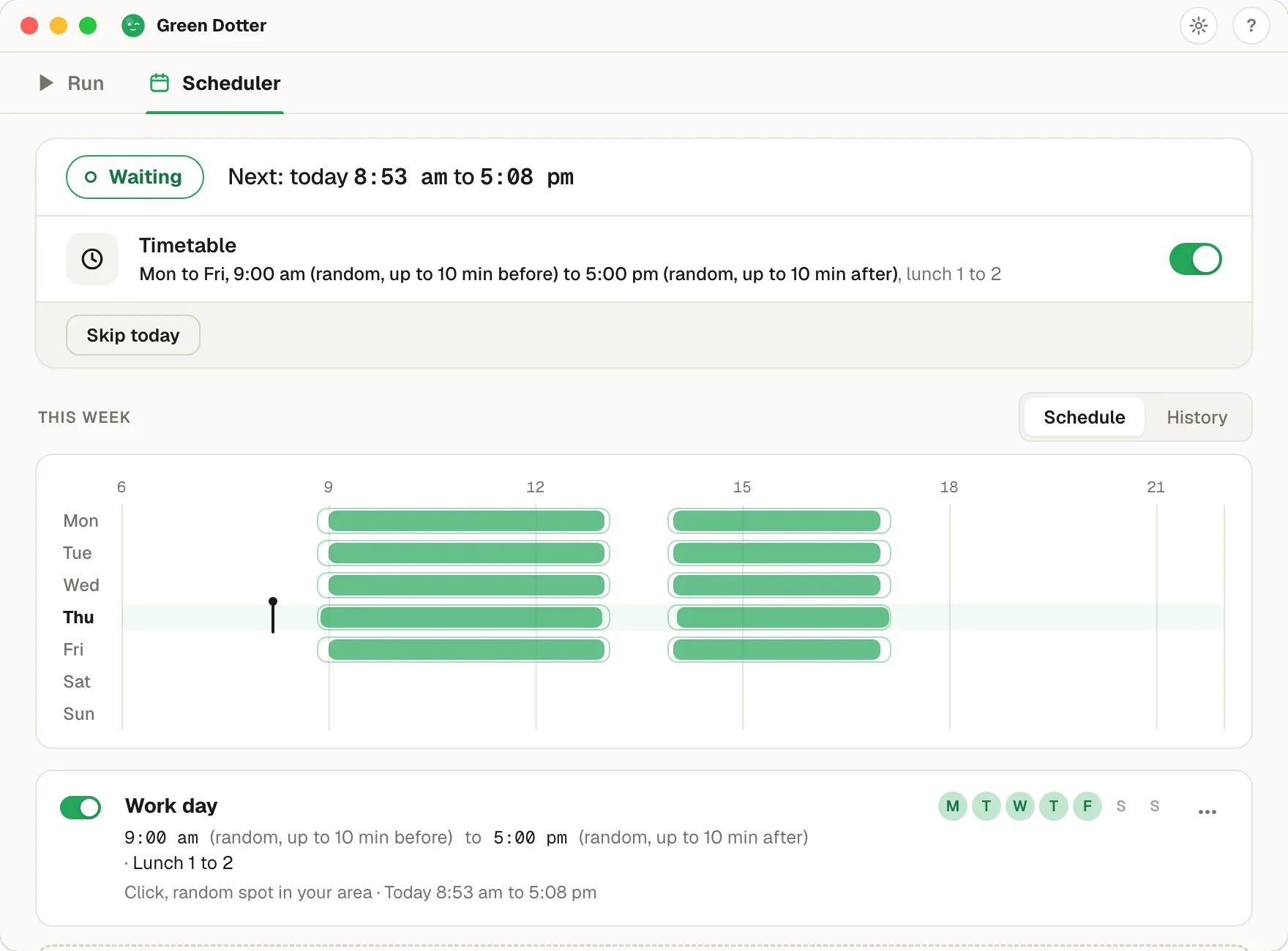
Green Dotterの「スケジュール」タブ。状態は待機中で、次回は今日8:53から17:08まで。月曜から金曜の9:00~17:00の時間割で、開始は最大10分早く、停止は最大10分遅くランダムにずれ、昼休みは13:00~14:00。下には平日ごとに緑のバーが並ぶ週間表示があり、昼休みの部分が空いています。

Green Dotterは開いたままにしておく必要があります(タスクトレイでもかまいません)。PCも電源が入ってサインインしている状態にしてください。スリープ中のPCは起こせません。画面がロックされたりノートPCがスリープしたりすると、戻るまで一時停止します。新しい機能なので、おかしな点があればお知らせください。
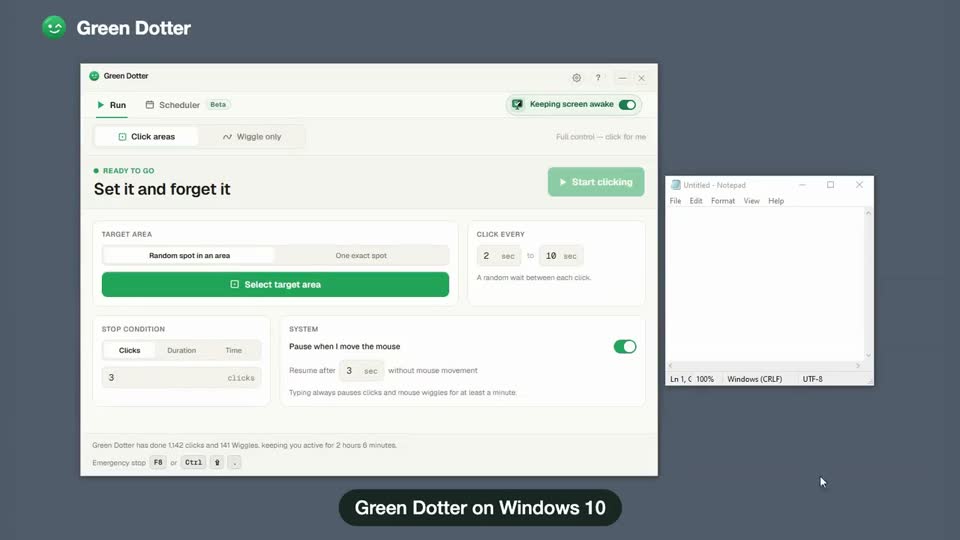
動画デモを見る

Windows 10で実際にアプリを画面録画したものです。クリックしても何も起きない範囲を選び、タイミングを決めて開始を押します。そのあとマウスを動かしてから手を離すと、一時停止して再開する様子がわかります。

動画、34秒、音声なし。

パソコンがすぐスリープしてしまうのはなぜ?

MacにもWindowsにも、使っていないときの電力を減らし、デバイスを守るための電源設定があります。たいていの場面では、これで問題ありません。ただ、アイドルタイマーには「本当に何もしていない」のか、「長い資料を読んでいる」のか、「処理が終わるのを待っている」のか、区別がつきません。

マウスもキーボードも動いていないので、パソコンは画面を暗くしたり、ロックしたり、スリープしたりします。よくある原因:

  • ディスプレイのスリープ設定(2分と短いこともあります)
  • システムのスリープ設定
  • ロック画面のタイマー
  • 自分の設定より優先される、会社のデバイス管理ポリシー

どう対処するかは、何をしたいのか、そしてデバイスをどこまで自分で設定できるかによります。画面を消したくない、パソコンをスリープさせたくない、ノートPCをつけっぱなしにしたい。どんな言い方でも、以下の方法で対応できます。

標準の設定でMacをスリープさせない

Macを自分で自由に設定できるなら、まずはシステム設定がいちばん簡単です。

ディスプレイのスリープ:システム設定 → ディスプレイ → 詳細設定で、画面がスリープするまでの時間を調整します。長時間使うなら、電源接続時は「しない」に設定してください。

ロック画面:システム設定 → ロック画面で、スリープが始まってから画面がロックされるまでの時間を調整できます。

低電力モード:ノート型のMacでは、低電力モードがアイドルタイマーを短くすることがあります。長時間使うときはオフにしてください。

制限:会社が管理するMacでは、これらの設定を組織が管理していて、自分では変更できないことがあります。その場合、システム設定では解決しません。操作を自動で続ける方法はMac用オートクリッカーのページか、Macをスリープさせない方法のガイドをご覧ください。

標準の設定でWindows PCをスリープさせない

Windowsでは、電源設定をかんたんに変更できます。

電源とスリープの設定:設定 → システム → 電源とスリープを開きます。電源接続時は、画面とスリープの時間を長くするか「なし」に設定してください。

PowerToys Awake:Microsoftの無料ツール集PowerToysには、Awakeというユーティリティが入っています。普段の電源設定を変えずに、決めた時間だけパソコンをスリープさせないので、一時的に使いたいときに便利です。

制限:会社が管理するWindowsデバイスでは、グループポリシーがこれらの設定より優先されることがあります。制限の厳しいPCでは、PowerToysをインストールできないこともあります。自動クリックで対処する方法はWindows用オートクリッカーのページをご覧ください。

マウスジグラーでできること

マウスジグラーは、カーソルを動かしてパソコンをスリープさせない道具です。パソコンがアイドル状態だと判断しない程度に動かします。ハードウェアのジグラーはUSB機器で、ソフトウェアのジグラーはアプリとして動きます。どちらも、やることは同じです。

シンプルで、スリープを防ぐだけなら十分使えます。弱点は、細かく調整できないことです。マウスジグラーはカーソルを動かしますが、どこに動かすかや、何かをクリックするかは選べません。個人のパソコンでスリープを防ぐだけなら、マウスジグラーで大丈夫です。もう少し細かいことをしたくなると、物足りなく感じます。ソフトウェアのジグラーについては、Green Dotterのマウスを自動で動かすソフトのページで詳しく紹介しています。

Green Dotterが役に立つとき

モードは2つです。「Wiggleのみ」は、なめらかで自然な動きでマウスを動かします。設定は不要で、何もクリックしません。「クリック範囲」は、選んだ1か所の固定ポイントか、自分で描いた安全範囲(英語)の中のランダムな場所を、ランダムな間隔(英語)でクリックします。どちらも自分で操作すると一時停止します。変えたまま戻し忘れがちな電源設定より、ずっと柔軟に使えます。

マウスジグラーより便利なのは、こんなときです:

  • カーソルを動かすだけでなく、クリックもしたい
  • 画面の決まった場所で操作させたい
  • 電源設定がロックされたパソコンで、長時間作業する
  • 戻ってきたら、すぐにじゃまにならないようにしたい
  • 機械的な一定のリズムではなく、ランダムなタイミングにしたい

PCの中だけで動くアプリです。アカウント不要、クラウドなし、無料です。

自動で開始・停止させたいならベータ版

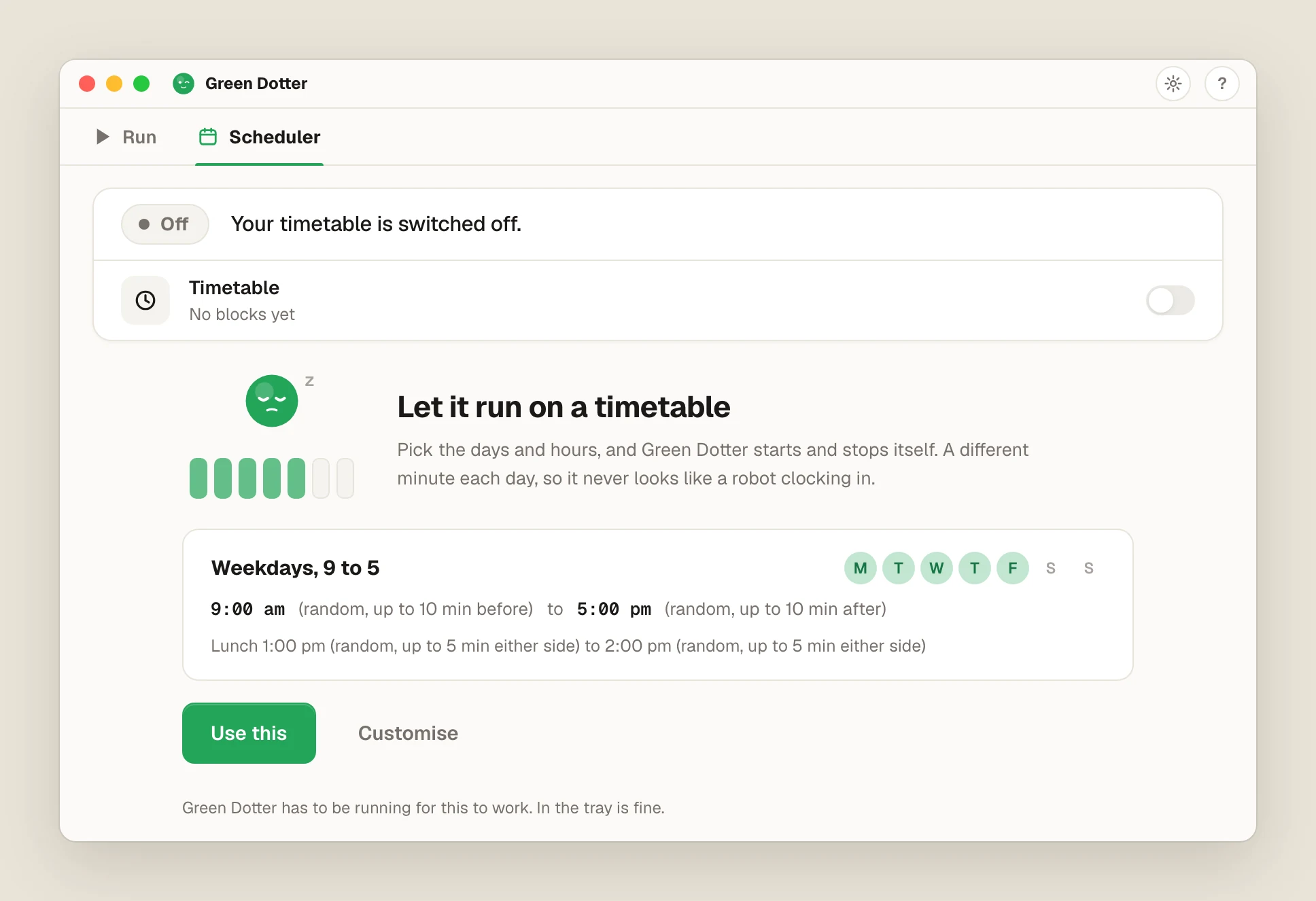
Green Dotterの「スケジュール」機能(ベータ版)を使えば、タイマー付きのマウスジグラーにも、スケジュールで動くオートクリッカーにもなります。曜日と開始・停止の時刻を選ぶと、自動で開始・停止します。「平日9:00~17:00」のカードで「これを使う」を押せば、1回のクリックで動き出します。

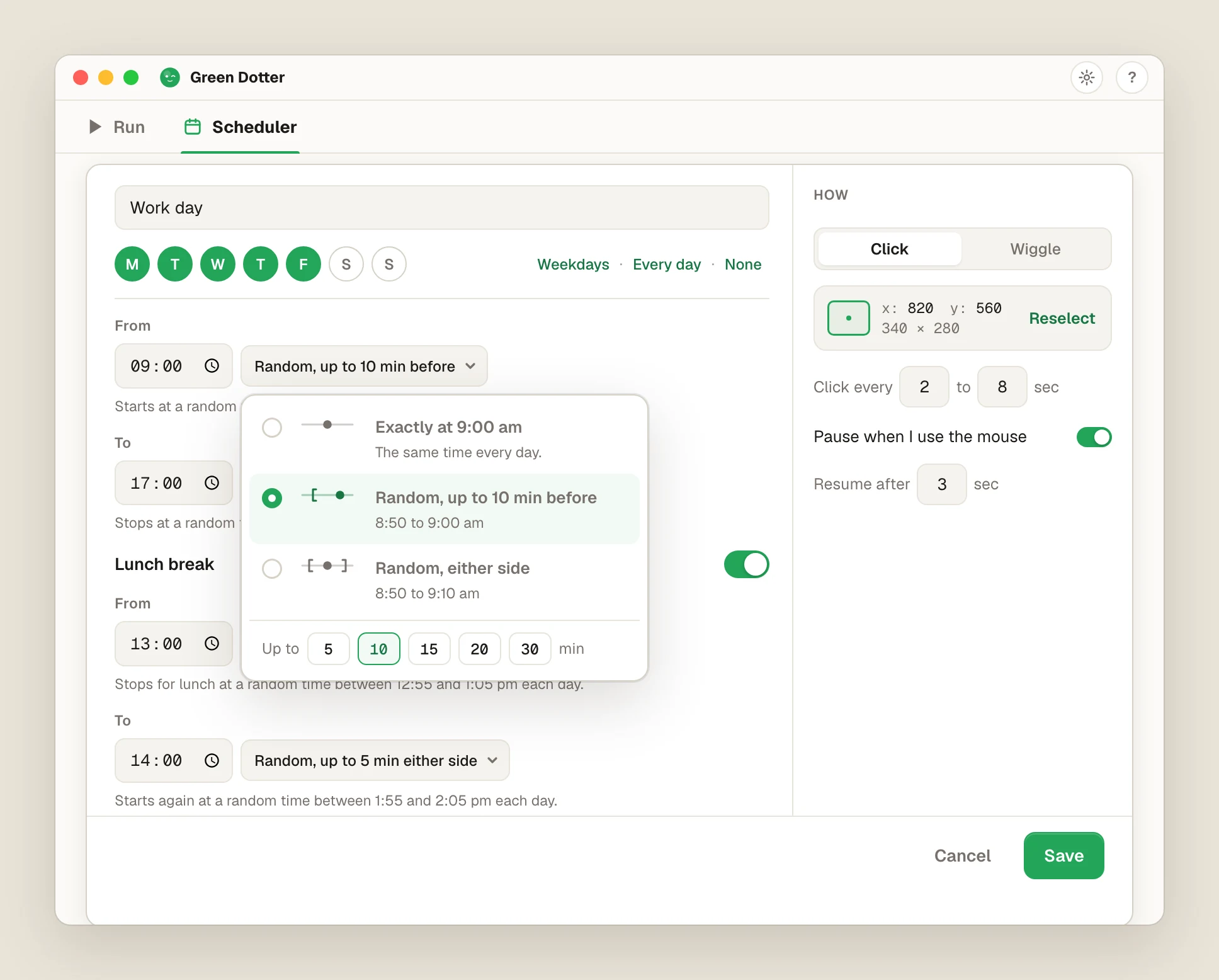
時刻は、少しランダムにすることもできます。たとえば、9:00の最大10分前に開始し、17:00の最大10分後に停止する、といった具合です。開始と停止はそれぞれぴったりにも、最大30分の範囲でランダムにもでき、ずらす幅も選べます。昼休みも追加できます。パソコンの電源が入ってサインインしていて、Green Dotterが起動している必要があります。タスクトレイにあれば大丈夫です。スリープ中のパソコンは起こせません。スケジュールがオンの間、Green Dotterはパソコンにスリープしないよう求めます。それでも、会社のポリシーでロックされることはあります。

初回起動時のGreen Dotterの「スケジュール」タブ(ライトテーマ):「スケジュールで自動実行」の下に「平日9:00~17:00」のカード(9:00はランダムで最大10分前、17:00はランダムで最大10分後、昼休みは13:00~14:00)と、「これを使う」「カスタマイズ」ボタン
「平日9:00~17:00」のカードで「これを使う」を押せば、設定完了です。
時刻の選択を開いたGreen Dotterの時間帯エディター(ライトテーマ):9:00の開始に「ランダム(最大10分前)」が選ばれ、横に「ちょうど9:00」と「ランダム(前後)」があり、5、10、15、20、30分の刻みを選べます
開始と停止の時刻は、ぴったりにも少しランダムにもできます。

じゃまにならない小さなバー

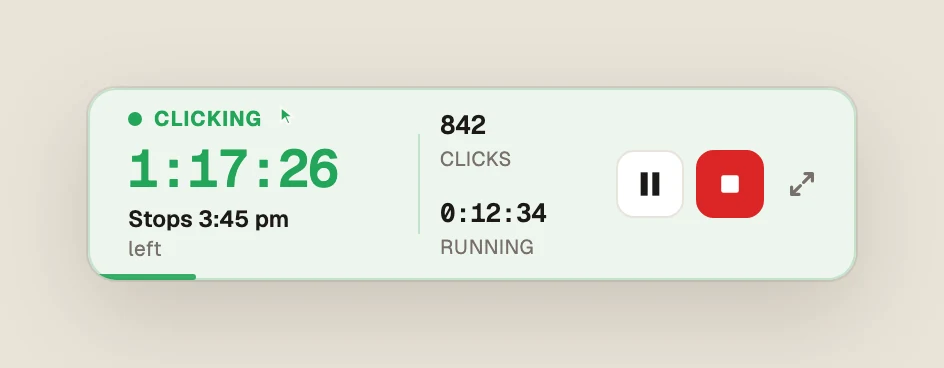
実行中、Green Dotterは小さなバーにたたまれます。残り時間と停止する時刻(たとえば「15:45に停止」)を表示し、すぐ横に一時停止ボタンと停止ボタンがあります。

動かしてそのまま離れれば、大きなウィンドウをデスクトップに出しておかなくても、画面はスリープしません。通常のウィンドウに戻したいときは、展開ボタンを1回押すだけです。

クリック中のGreen Dotterのコンパクトバー(ライトテーマ):残り1:17:26、「15:45に停止」、これまで842回クリック。一時停止ボタン、停止ボタン、展開ボタンがあります
上限があるときは、残り時間と停止時刻を表示します。
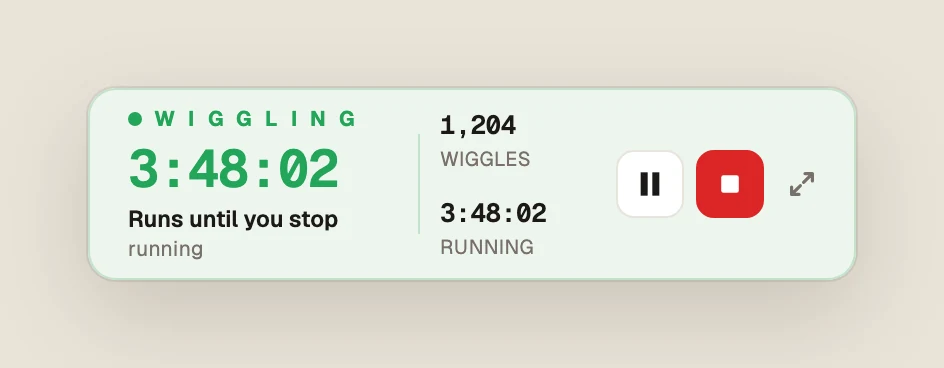
上限なしでマウスを動かしているGreen Dotterのコンパクトバー(ライトテーマ):3:48:02経過、「停止するまで実行」、これまで1,204回移動
上限がないときは、「停止するまで実行」と表示します。

どの方法が合っていますか?

方法MacWindows向いている用途
標準の電源設定対応対応シンプルで恒久的なスリープ設定
PowerToys Awake非対応対応Windowsで一時的にスリープを止める
マウスジグラー対応対応カーソルを動かすだけのスリープ防止
Green Dotter対応対応クリックモードか、人の手のようなWiggle(マウスを小さく動かすモード)。自動で一時停止。週間スケジュール(ベータ版)。無料。

画面を消したくないだけなら、まずは電源設定かスリープ防止ツールから試してください。画面の決まった場所で操作させたいなら、Green Dotterのほうが合っています。詳しくは設定をあれこれ変えずにパソコンをスリープさせない方法(英語)をご覧ください。

会社が管理するデバイスについて

会社が管理するデバイスでは、電源や操作に関する設定がロックされていることがあります。設定を変えたりツールを入れたりする前に、何が許可されているか確認してください。Green Dotterはローカルで動くデスクトップユーティリティで、設定した範囲の中でクリックします。正当なデスクトップ自動化の目的で使い、わからないときは職場の規定を確認してください。

よくある質問

システム設定 → ディスプレイ → 詳細設定で、画面がスリープするまでの時間を長くします。会社が管理するMacでは変更できないことがあります。システム設定だけでは足りないときは、Green Dotterでデスクトップ上の操作を自動で続けられます。
設定 → システム → 電源とスリープで時間を調整します。一時的にスリープを止めたいなら、MicrosoftのPowerToys Awakeが無料で便利です。Green DotterはWindowsでも自動クリックに使えます。
単にスリープを防ぐだけなら、たいていは足ります。画面の決まった場所で狙ってクリックしたいなら、Green Dotterのほうが細かく設定できます。
はい。安全な範囲の中をクリックすることで、実行中はパソコンをアクティブな状態に保ちます。
はい。ローカルで動くアプリなので、インターネット接続は必要ありません。
はい。クリックもWiggleも無料です。サブスクもアカウントもいりません。
まず勤務先の規定を確認してください。Green Dotterはローカルで動くデスクトップツールですが、会社が管理するデバイスで使ってよいかは確認が必要です。
はい。バージョン2.9.1から、Green Dotterは実行中に小さなバーにたためるようになり、残り時間と停止時刻を表示します。「設定」でオンにするか、一時停止と停止の横にある縮小ボタンを押してください。展開ボタンを1回押せば、通常のウィンドウに戻ります。
はい。バージョン2.10から、「スケジュール」タブで曜日と開始・停止の時刻を選ぶと、Green Dotterが自動で開始・停止します。時刻はぴったりにも、少しランダムにもできます。たとえば、9:00の最大10分前に開始し、17:00の最大10分後に停止する、といった設定です。昼休みも追加でき、クリックでもWiggleでも使えます。ベータ版です。
はい。それぞれぴったりの時刻にするか、最大30分の範囲でランダムにするかを選べ、何分ずらすかも決められます。ランダムな時刻は、Green Dotterが毎日新しく選びます。
はい。パソコンの電源が入っていてサインインしており、Green Dotterが開いていれば動きます。タスクトレイにあれば大丈夫です。スリープ中のパソコンは起こせません。画面がロックされたりスリープしたりすると、スケジュールは一時停止し、戻ると再開します。その間の空白は「履歴」に表示されます。
いいえ。パソコンの電源が入っていてサインインしており、Green Dotterが起動している必要があります。タスクトレイにあれば大丈夫です。スリープ中のパソコンは起こせません。スケジュールの途中でスリープしたり画面がロックされたりすると、スケジュールは一時停止し、戻ると再開します。その間の空白は「履歴」タブに表示されます。

Green Dotterの公式ダウンロード

Green Dotterの公式ダウンロード

Green Dotterの公式な入手方法は2つです。Microsoft Storeからインストールするか、green-dotter.comから直接ダウンロードしてください。アカウントもメールアドレスもサブスクも必要ありません。

Green Dotterを入手狙ったクリックを、かんたんな設定で。Green Dotterは指定した場所を自然なタイミングでクリックし、戻ってきたらじゃまをしません。無料です。