هناك أكثر من طريقة لمنع جهازك من الدخول في وضع السكون في اللحظة الخطأ. هذه الصفحة تشرحها كلها، من إعدادات النظام إلى النقر التلقائي المضبوط. تحميل مجاني للماك وويندوز.
يتوفر Green Dotter بطريقتين رسميتين: التثبيت من Microsoft Store، أو التحميل مباشرة من green-dotter.com. لا حاجة إلى حساب ولا بريد إلكتروني ولا اشتراك.
اختر الوضع واضغط «Start». هذا كل ما عليك.
اختر نقطة واحدة بالضبط، أو ارسم مربعًا لينقر في مكان ما داخله. تأتي النقرات بفواصل زمنية عشوائية ضمن المدى الذي تحدّده، فلا يبدو الإيقاع آليًا.
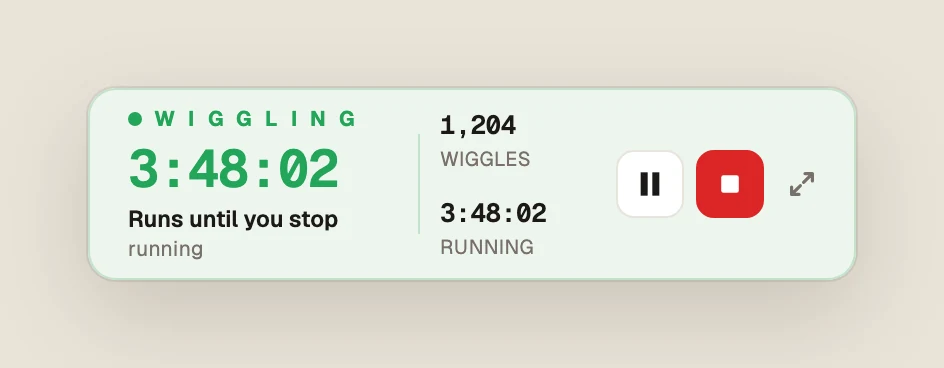
لا شيء تختاره. يتحرك الماوس قليلًا، كما يتحرك ماوسك وأنت تقرأ. حدّد المدة، واضغط «Start»، واتركه.
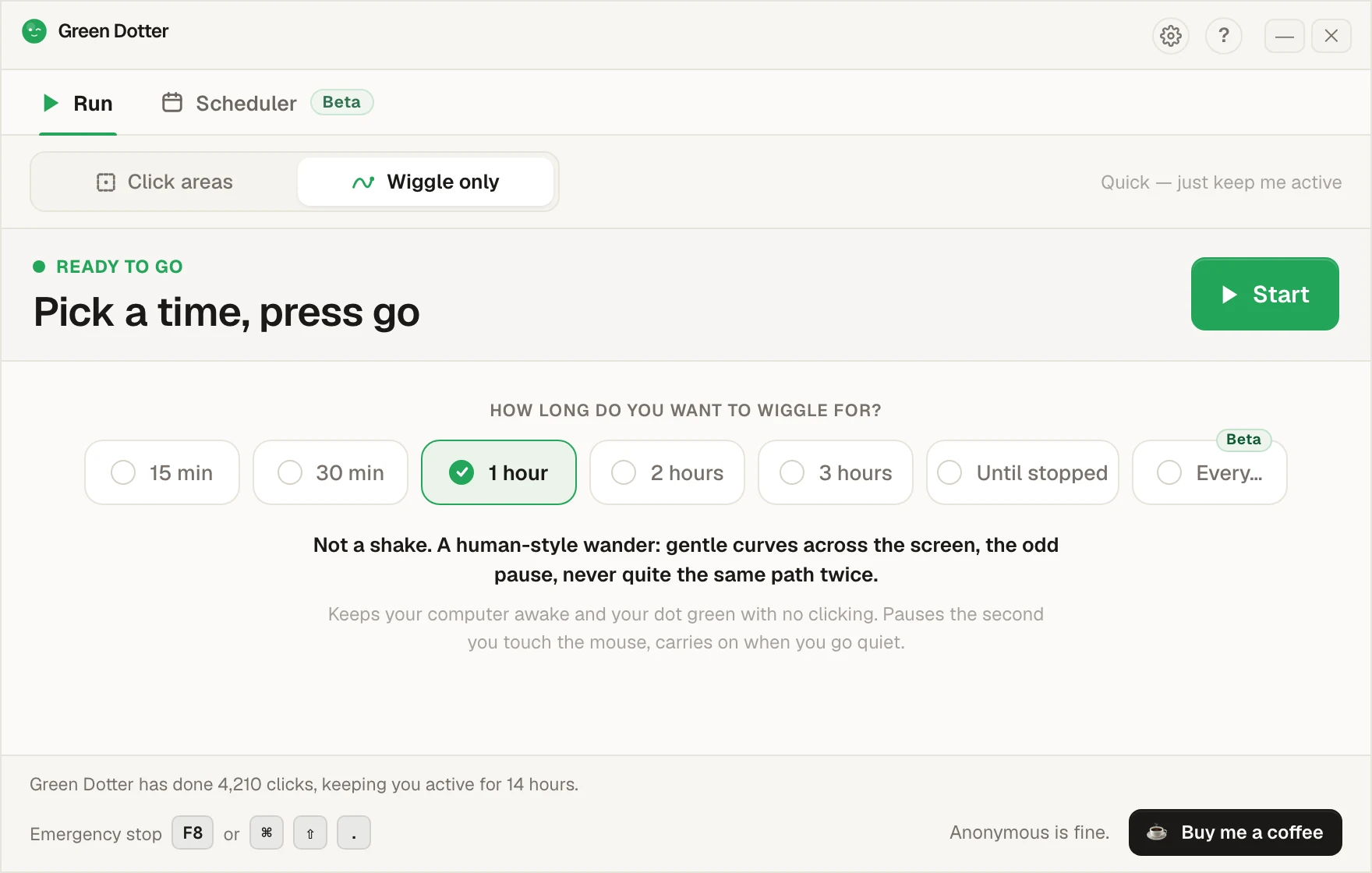
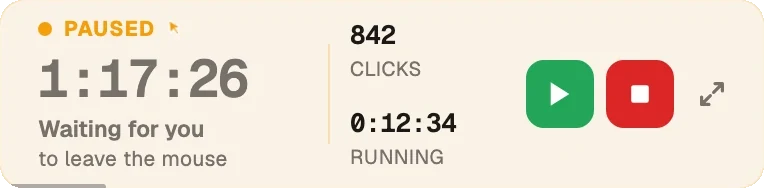
المس الماوس فيتوقف مؤقتًا، ثم يكمل حين تتوقف أنت. وأثناء عمله يتحوّل إلى شريط مصغّر تضعه في أي زاوية.
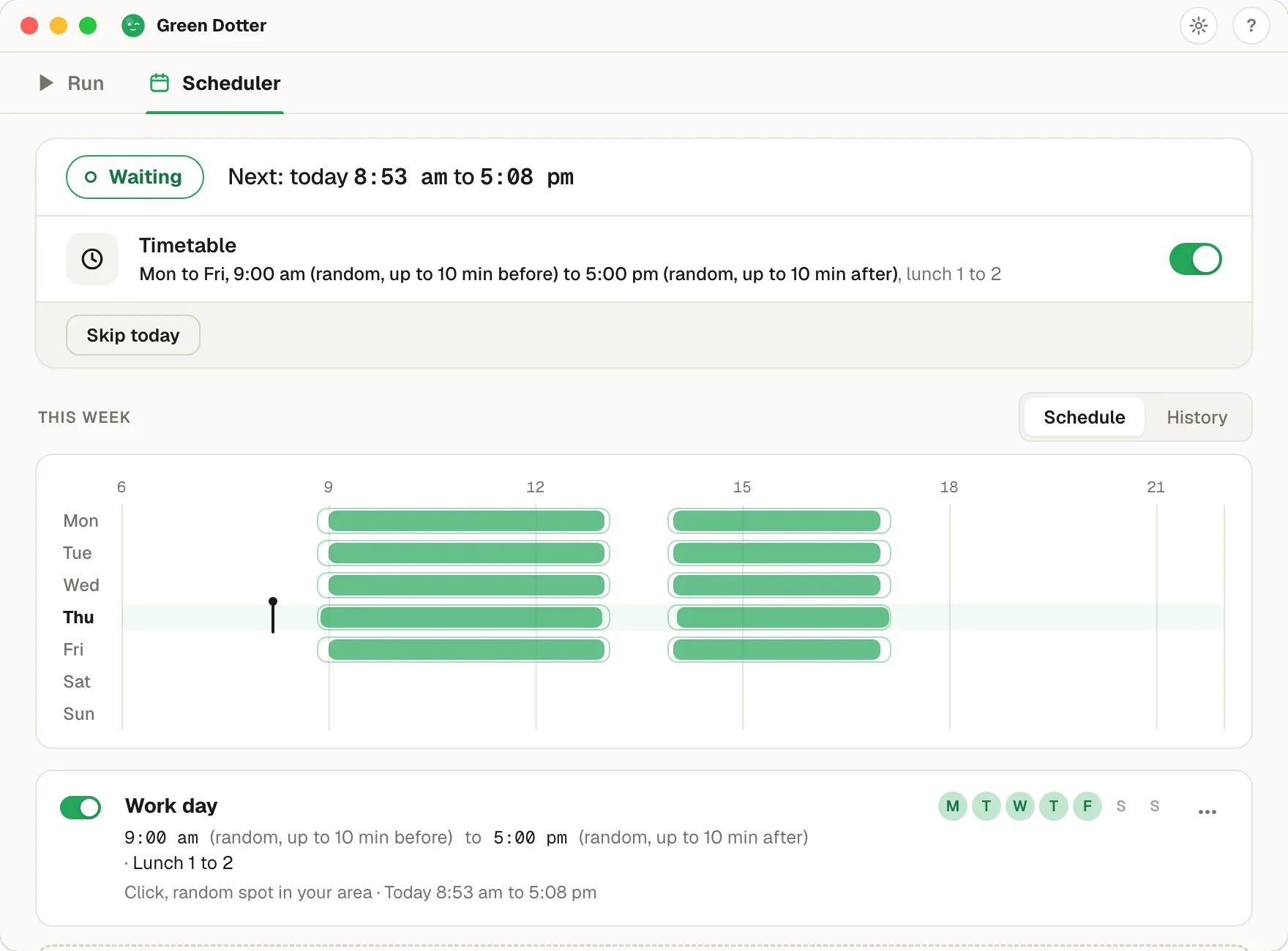
اختر أيامك وساعاتك، وأضف استراحة غداء. يتغيّر وقت البدء ووقت التوقف بضع دقائق كل يوم، فلا يبدأ في تمام 9:00 كل يوم. بعدها يبدأ Green Dotter ويتوقف من تلقاء نفسه، نقرًا أو تحريكًا للماوس. كل بدء وكل توقف يكون ثابتًا، أو عشوائيًا بفارق يصل إلى 30 دقيقة، وأنت تحدّد المقدار. ويستمر وأنت بعيد عن مكتبك، ما دام الكمبيوتر يعمل وقد سجّلت الدخول، وما دام Green Dotter مفتوحًا.
يجب أن يكون Green Dotter مفتوحًا (يكفي أن يكون في شريط المهام)، وأن يكون الكمبيوتر مشغّلًا وقد سجّلت الدخول إليه. لا يستطيع إيقاظ جهاز في وضع السكون. وإذا أُقفلت الشاشة أو دخل اللابتوب في وضع السكون، يتوقف مؤقتًا حتى تعود. الميزة جديدة، فإن لاحظت شيئًا غريبًا فأخبرنا (بالإنجليزية).
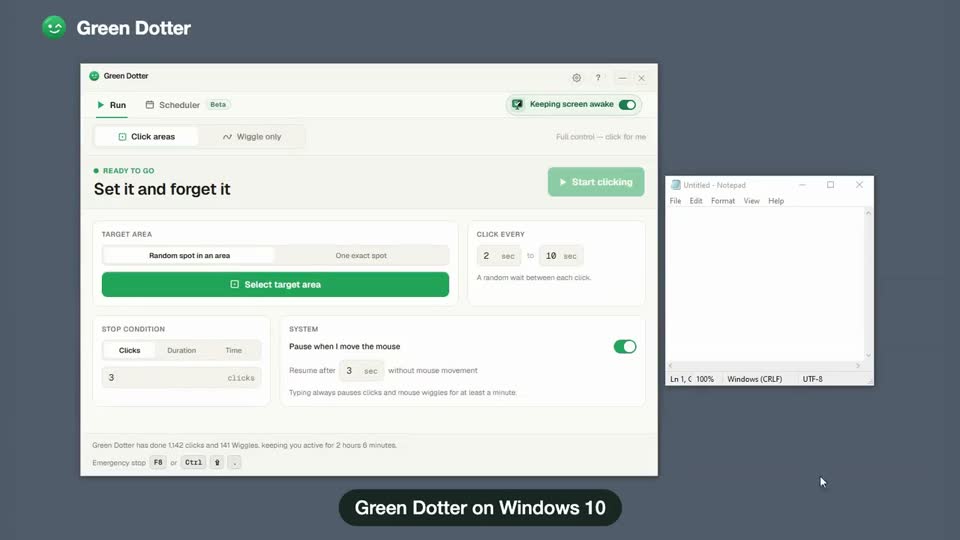
هذا تسجيل حقيقي لشاشة البرنامج على Windows 10. اختر منطقة لا يفعل فيها النقر شيئًا، واضبط التوقيت، واضغط «Start»، ثم حرّك الماوس واتركه لترى كيف يتوقف مؤقتًا ثم يكمل.

في الماك وويندوز إعدادات طاقة هدفها تقليل استهلاك الكهرباء وحماية الجهاز حين لا يُستخدم. وهذا إعداد افتراضي معقول في أغلب الحالات. لكن مؤقّت الخمول لا يفرّق بين جهاز متروك فعلًا وبين شخص يقرأ مستندًا طويلًا أو ينتظر انتهاء عملية.
الجهاز لا يرى حركة ماوس ولا ضغطة على لوحة المفاتيح، فيخفّت الشاشة أو يُقفلها أو يدخل وضع السكون. الأسباب الشائعة:
الحل يتوقف على ما تريد فعله، وعلى مقدار تحكمك في جهازك. وسواء سمّيت المشكلة انطفاء الشاشة، أو دخول الكمبيوتر وضع السكون، أو انطفاء اللابتوب، فالخيارات التالية تغطيها.
إذا كان الماك تحت تحكمك الكامل، فإعدادات النظام أبسط نقطة بداية.
إطفاء الشاشة: افتح إعدادات النظام ← شاشات العرض ← متقدم وعدّل مدة إطفاء الشاشة. اجعلها «أبدًا» والجهاز موصول بالكهرباء إن احتجت إلى جلسات طويلة.
شاشة القفل: من إعدادات النظام ← شاشة القفل تحدّد المدة التي تمرّ بعد بدء السكون قبل أن تُقفل الشاشة.
نمط الطاقة المنخفضة: في أجهزة اللابتوب قد يقصّر نمط الطاقة المنخفضة مؤقّتات الخمول. أوقفه خلال الجلسات الطويلة.
القيد: في أجهزة الماك التي تديرها جهة العمل، قد تتحكم مؤسستك في هذه الإعدادات فلا تستطيع تغييرها. عندها ليست إعدادات النظام هي الحل. راجع صفحة أوتو كليكر للماك لخيار يعتمد على نشاط مضبوط، أو شرحنا عن منع وضع السكون في الماك (بالإنجليزية).
في ويندوز، تعديل إعدادات الطاقة سهل ومباشر.
إعدادات الطاقة والسكون: الإعدادات ← النظام ← الطاقة والسكون. أطِل مدة إطفاء الشاشة ومدة السكون، أو اجعلهما «أبدًا» والجهاز موصول بالكهرباء.
أداة PowerToys Awake: مجموعة PowerToys المجانية من Microsoft فيها أداة اسمها Awake. تُبقي جهازك مستيقظًا مدة تحدّدها دون تغيير إعدادات الطاقة الدائمة، وهذا مفيد للجلسات المؤقتة.
القيد: في أجهزة ويندوز التي تديرها جهة العمل، قد تكون الأولوية لسياسات المؤسسة (Group Policy) لا لهذه الإعدادات، وقد لا يُسمح بتثبيت PowerToys على الأجهزة المقيّدة. راجع صفحة أوتو كليكر للكمبيوتر لخيار النقر المضبوط.
برنامج تحريك الماوس (بالإنجليزية)، ويُعرف باسم Mouse Jiggler، يمنع وضع السكون بتحريك المؤشر حركة تكفي كي لا يُعدّ الجهاز خاملًا. منه أجهزة صغيرة تُوصَل بمنفذ USB، ومنه برامج تعمل على الكمبيوتر. والنتيجة واحدة.
هذه الأدوات بسيطة، وتؤدي الغرض إن كان كل ما تريده منع وضع السكون. حدّها هو التحكم: هي تحرّك المؤشر، لكنها لا تتيح لك اختيار وجهته ولا تحديد إن كان ينقر على شيء. لمنع السكون على جهازك الشخصي، تحريك الماوس يكفي. ولما يحتاج إلى دقة أكبر، يبدو أداة محدودة. وفي صفحة تحريك الماوس تلقائيًا من Green Dotter تفصيل أكثر عن النوع البرمجي.
فيه وضعان. وضع «Wiggle only» (تحريك خفيف للماوس) يحرّك الماوس حركة ناعمة وطبيعية، دون أي إعداد ودون أن ينقر على شيء. ووضع «Click areas» ينقر في نقطة واحدة تختارها بدقة، أو في نقطة عشوائية داخل منطقة نقر ترسمها، بفواصل زمنية عشوائية (بالإنجليزية). كلاهما يتوقف مؤقتًا حين تمسك الماوس بنفسك، وكلاهما أكثر مرونة من إعداد طاقة تغيّره ثم تنسى إعادته.
وهذا أنفع من برنامج تحريك الماوس وحده حين:
برنامج محلي. لا حساب. لا سحابة. مجاني.
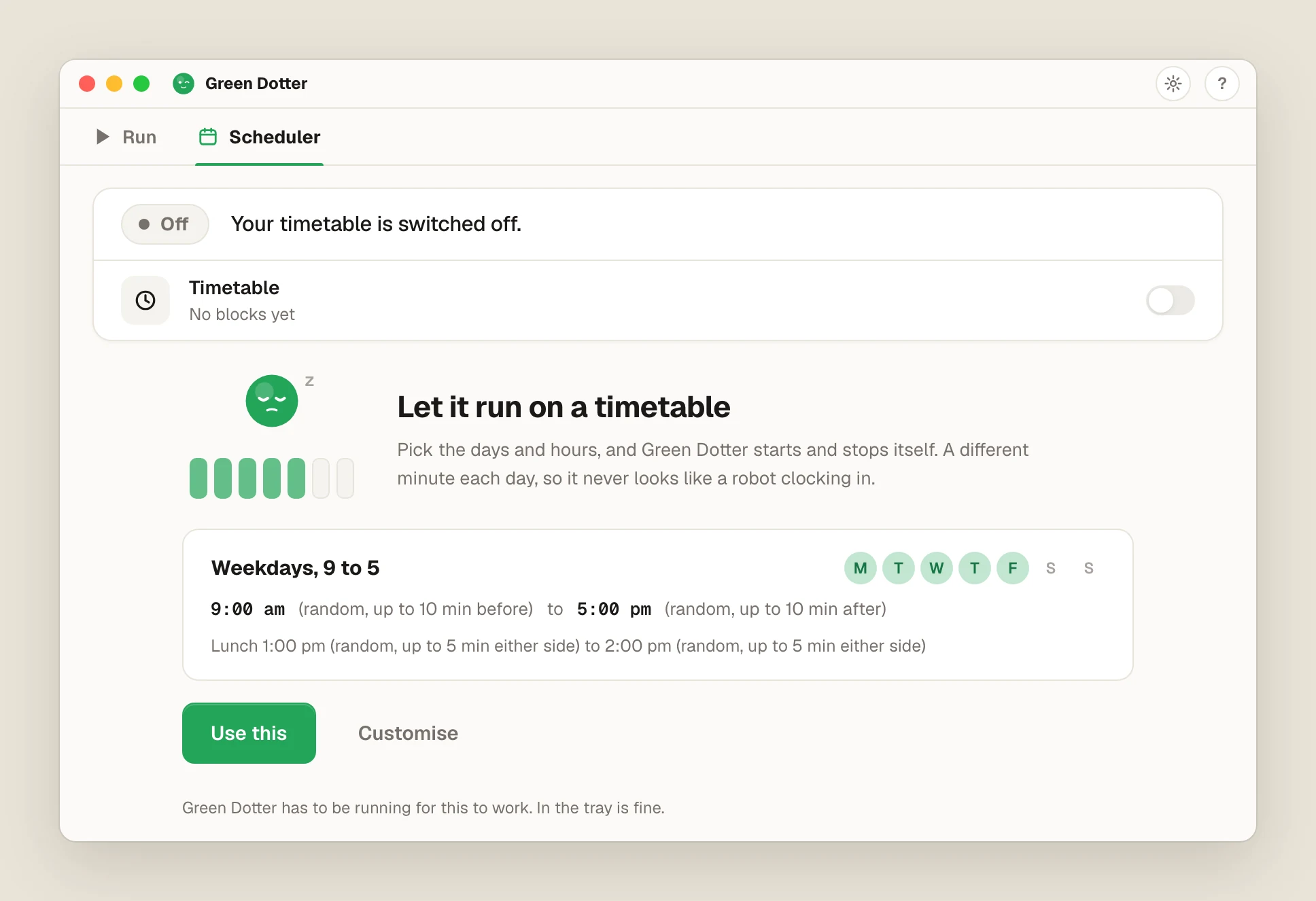
تبويب «Scheduler» في Green Dotter (تجريبي) يجعله برنامج تحريك ماوس بمؤقّت، أو أوتو كليكر بجدول. اختر الأيام ووقت البدء ووقت التوقف، فيبدأ ويتوقف من تلقاء نفسه. اضغط «Use this» في بطاقة «Weekdays, 9 to 5» ليعمل بنقرة واحدة.
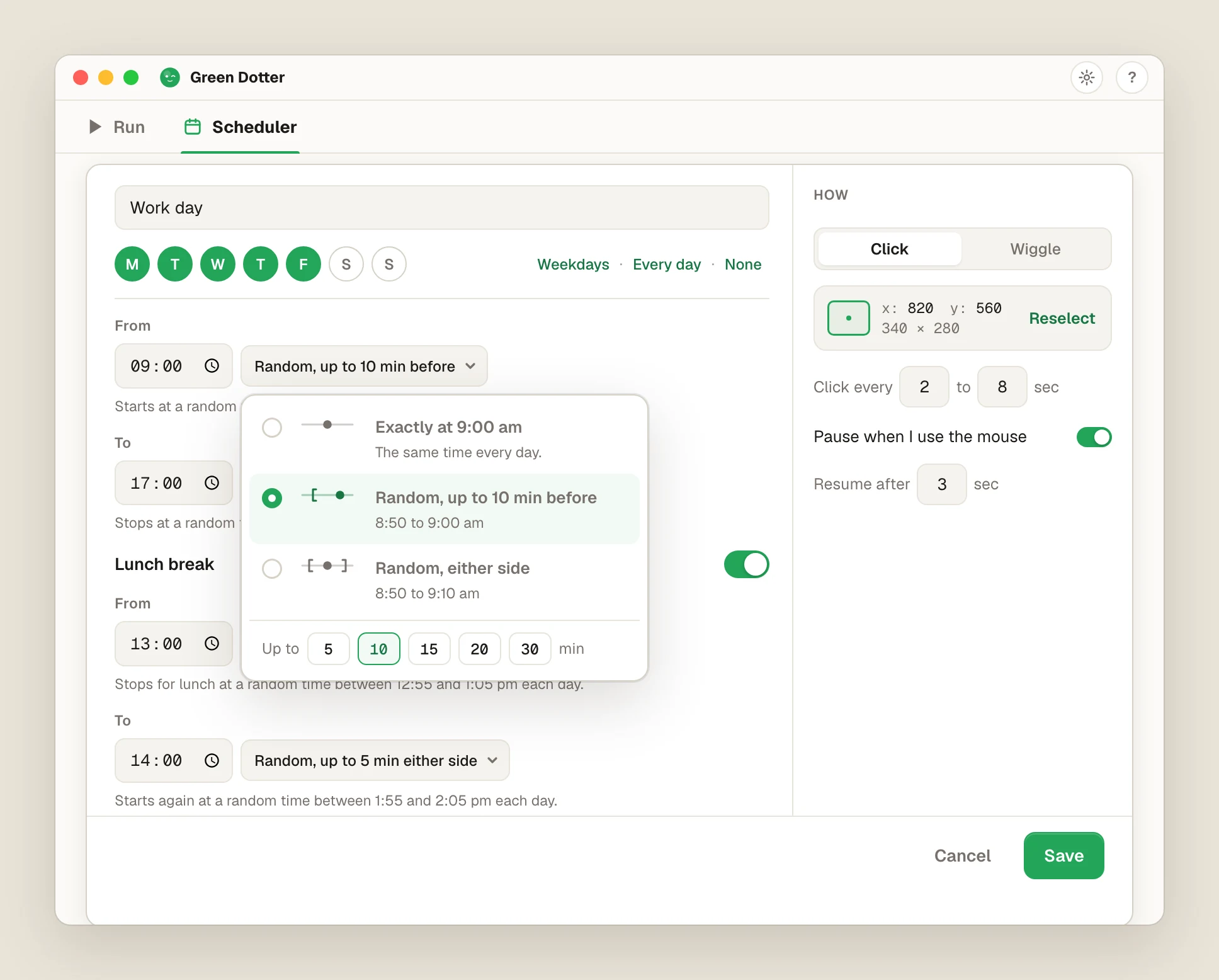
اجعل المواعيد عشوائية قليلًا إن شئت، كأن يبدأ قبل 9:00 بما لا يزيد على 10 دقائق ويتوقف بعد 5:00 بما لا يزيد على 10 دقائق. كل بدء وكل توقف يكون ثابتًا، أو عشوائيًا بفارق يصل إلى 30 دقيقة، وأنت تحدّد المقدار. أضف استراحة غداء. يجب أن يكون الكمبيوتر مشغّلًا وقد سجّلت الدخول إليه، وأن يكون Green Dotter قيد التشغيل، ولو في شريط المهام. وهو لا يوقظ جهازًا في وضع السكون. وما دام الجدول مفعّلًا، يطلب Green Dotter من جهازك ألا يدخل وضع السكون. ومع ذلك قد تُقفله سياسة جهة العمل.


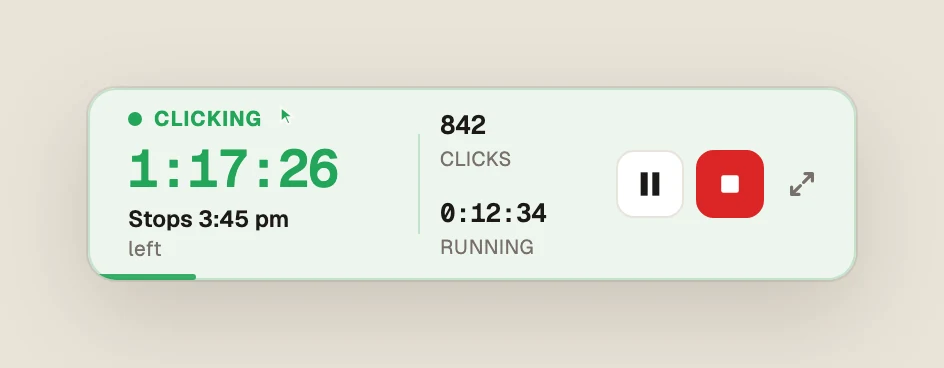
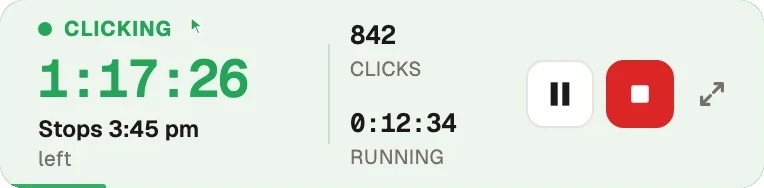
أثناء الجلسة يتحوّل Green Dotter إلى شريط مصغّر. يعرض المدة المتبقية وساعة التوقف، مثل «Stops 3:45 pm». وبجانبهما زرّا الإيقاف المؤقت والإيقاف.
شغّله واتركه، فتبقى الشاشة مضاءة دون نافذة واسعة تشغل سطح المكتب. وحين تريد النافذة الكاملة، تكفي نقرة على زر التوسيع.


| الخيار | Mac | Windows | يناسب |
|---|---|---|---|
| إعدادات الطاقة في النظام | نعم | نعم | تحكم بسيط ودائم في وضع السكون |
| PowerToys Awake | لا | نعم | منع وضع السكون مؤقتًا على ويندوز |
| تحريك الماوس تلقائيًا | نعم | نعم | حركة مؤشر بسيطة تمنع وضع السكون |
| Green Dotter | نعم | نعم | وضع النقر أو وضع Wiggle بحركة تشبه حركة اليد. إيقاف مؤقت تلقائي. جدولة أسبوعية (تجريبية). مجاني. |
إن كان كل ما تريده أن تبقى الشاشة مضاءة، فابدأ بإعدادات الطاقة أو بأداة لمنع السكون. وإن احتجت إلى نشاط مضبوط في جزء محدد من الشاشة، فـGreen Dotter أنسب. المزيد في شرحنا عن إبقاء الكمبيوتر مستيقظًا دون تغيير كل الإعدادات (بالإنجليزية).
في الأجهزة التي تديرها المؤسسة قد تكون بعض إعدادات الطاقة والنشاط مقيّدة. تأكد من المسموح به قبل تغيير الإعدادات أو تثبيت الأدوات. Green Dotter برنامج يعمل على جهازك، وينقر داخل المنطقة التي تحدّدها أنت. استخدمه في أتمتة مشروعة لعملك على سطح المكتب، وراجع سياسات جهة عملك إن لم تكن متأكدًا.
يتوفر Green Dotter بطريقتين رسميتين: التثبيت من Microsoft Store، أو التحميل مباشرة من green-dotter.com. لا حاجة إلى حساب ولا بريد إلكتروني ولا اشتراك.