Há várias formas de impedir que a sua máquina adormeça no momento errado. Esta página aborda todas elas — desde as definições do sistema ao clique automático controlado. Transferência gratuita para Mac e Windows.
O Green Dotter é distribuído diretamente a partir de green-dotter.com. Esta é a fonte oficial de transferência da app Green Dotter. Não é necessária qualquer conta, endereço de email ou subscrição.
Mac e Windows both have power settings designed to reduce energy use and protect your device when it's not being used. That's a reasonable default for most situations. But idle timers don't know the difference between "genuinely doing nothing" and "reading a long document" or "waiting for a process to finish."
A máquina não deteta atividade do rato ou do teclado. Por isso, escurece o ecrã, bloqueia ou adormece. Causas comuns:
A solução depende do que pretende fazer e do grau de controlo que tem sobre o seu dispositivo.
Se tiver controlo total do seu Mac, as definições do sistema são o ponto de partida mais simples.
Suspensão do ecrã: Aceda a Definições do Sistema → Monitores → Avançado e ajuste o temporizador de suspensão do ecrã. Defina-o como "Nunca" quando ligado à corrente, caso precise de sessões prolongadas.
Ecrã de bloqueio: Definições do Sistema → Ecrã de Bloqueio permite ajustar o tempo até o ecrã bloquear depois de começar a suspensão.
Modo de Baixo Consumo: Nos portáteis, o Modo de Baixo Consumo pode encurtar os temporizadores de inatividade. Desative-o durante sessões longas.
Limitação: Em Macs de trabalho geridos, a sua organização pode controlar estas definições e poderá não conseguir alterá-las. Se for esse o caso, as definições do sistema não são a solução. Consulte a página dedicada do auto clicker para Mac para uma opção de atividade controlada, ou o nosso guia sobre como manter o seu Mac ativo.
No Windows, as definições de energia são simples de ajustar.
Definições de Energia & suspensão: Definições → Sistema → Energia & suspensão. Defina os temporizadores de ecrã e de suspensão para durações mais longas ou como "Nunca" quando ligado à corrente.
PowerToys Awake: O conjunto gratuito PowerToys da Microsoft inclui um utilitário Awake. Mantém a sua máquina ativa durante um período definido sem alterar as suas definições de energia permanentes — útil para sessões temporárias.
Limitação: Em dispositivos Windows de trabalho geridos, a Política de Grupo pode substituir estas definições. O PowerToys pode não ser instalável em máquinas restritas. Consulte a página do auto clicker para Windows para a opção de clique controlado.
Um mexedor de rato mantém o computador ativo movendo o cursor — movimento suficiente para que a máquina não seja registada como inativa. Os mexedores de hardware são dispositivos USB. Os mexedores de software funcionam como apps. Ambos fazem o mesmo.
São simples e funcionam suficientemente bem para uma utilização básica de manter o computador ativo. A limitação está no controlo: um mexedor de rato move o ponteiro, mas não permite escolher para onde vai nem se clica em algo. Para uma prevenção básica da suspensão num dispositivo pessoal, um mexedor de rato serve. Para algo que exija mais precisão, começa a parecer pouco refinado.
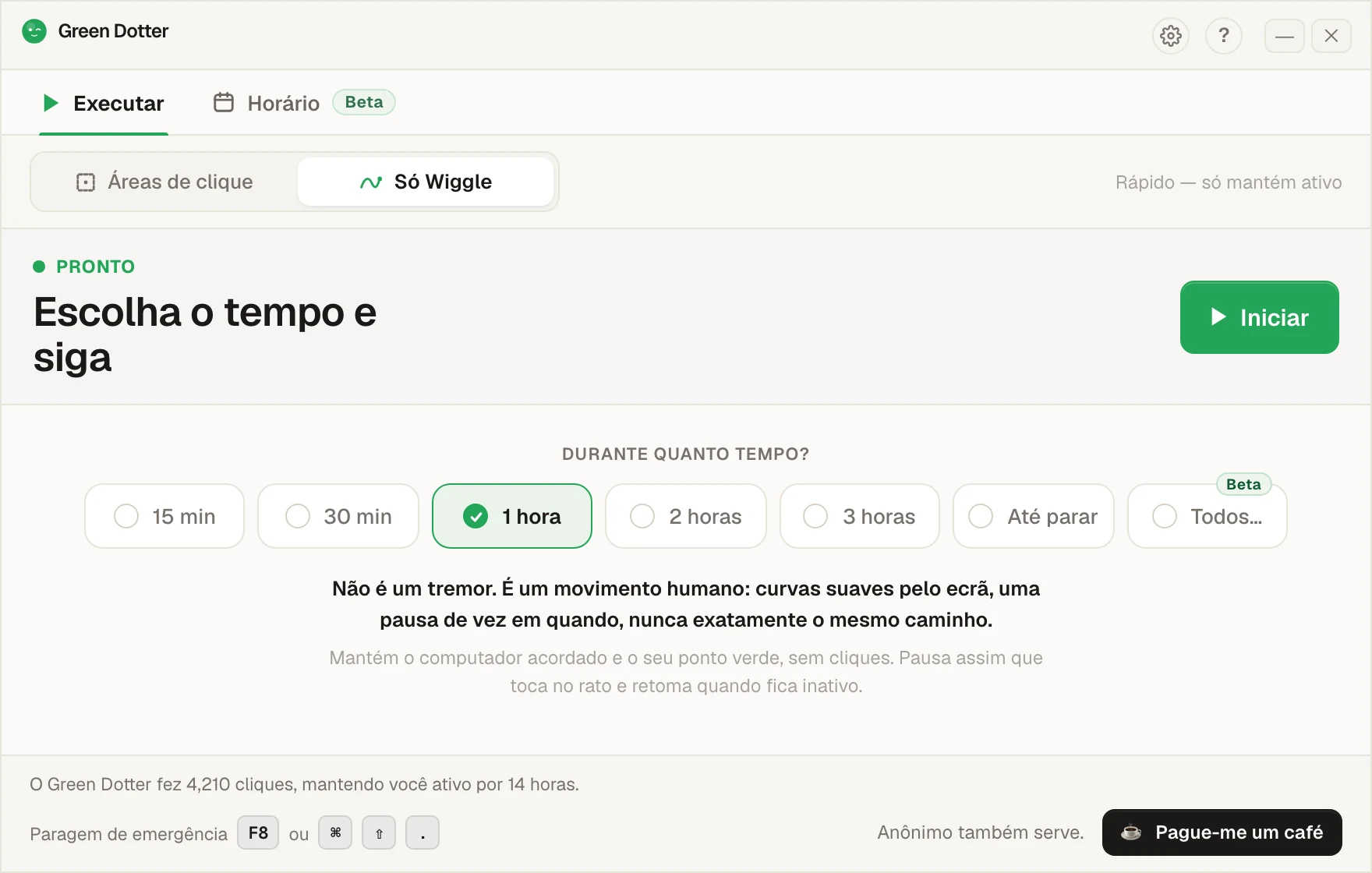
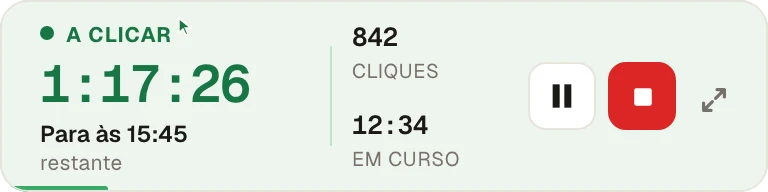
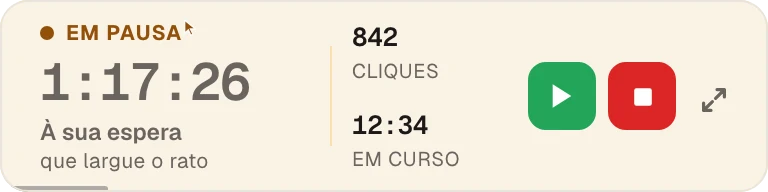
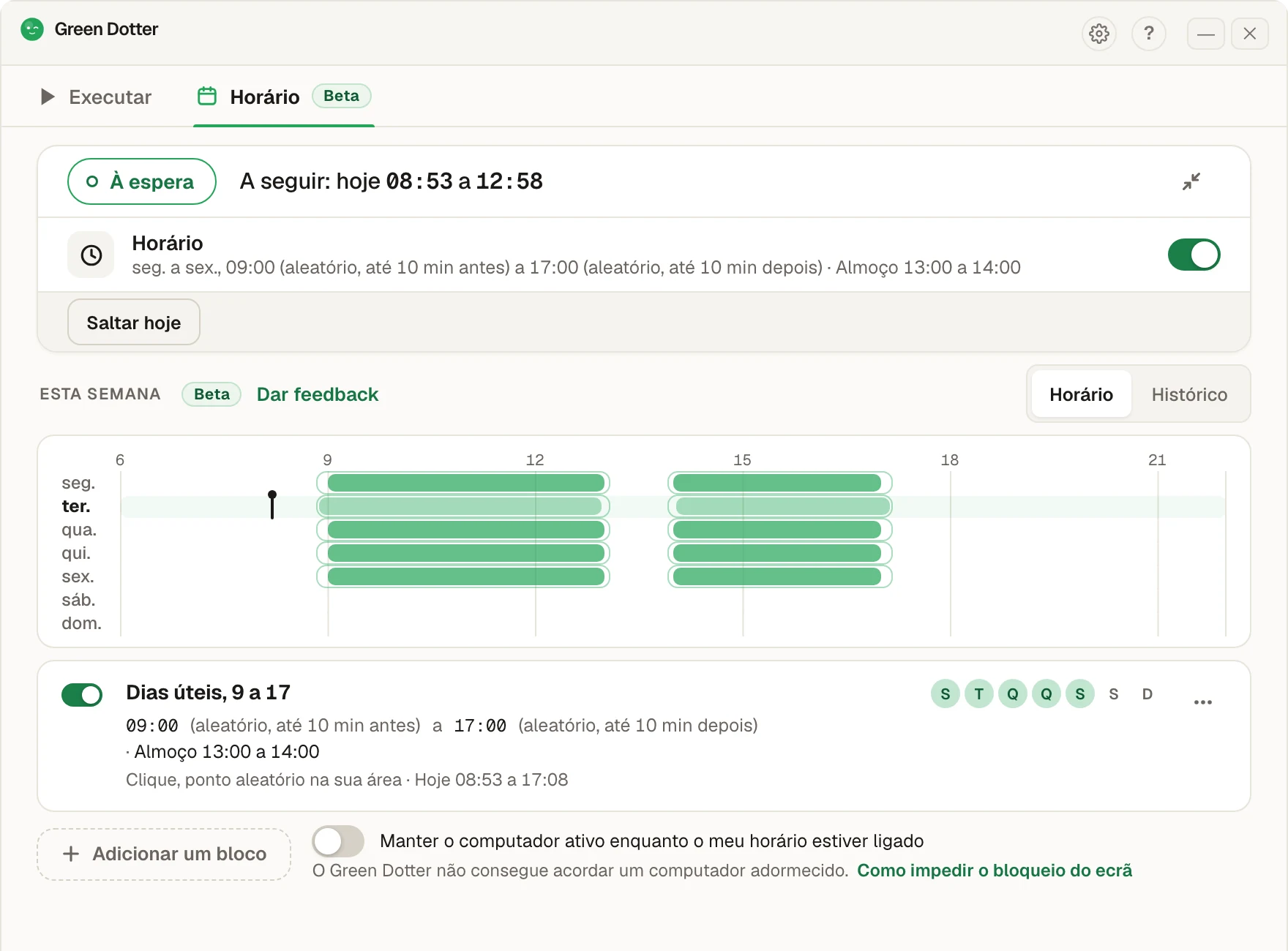
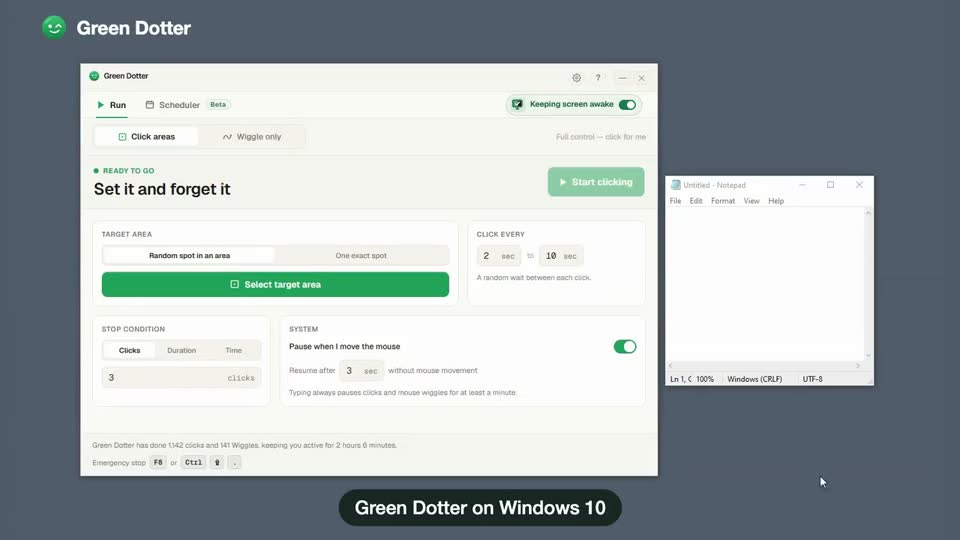
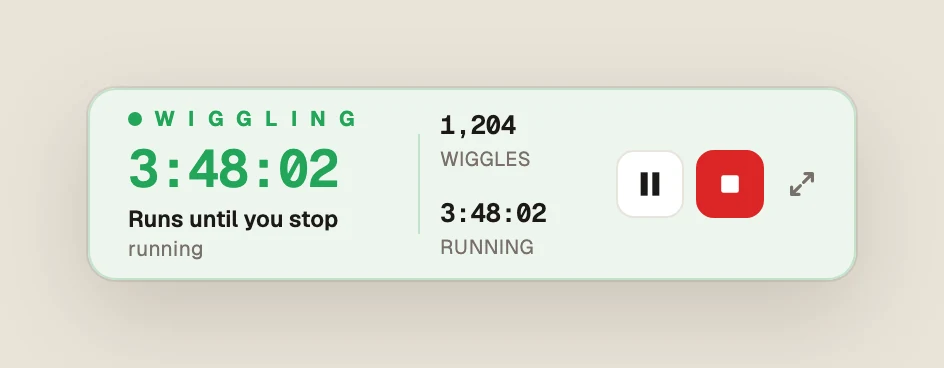
Dois modos. O Wiggle apenas move o rato num padrão suave e natural — sem configuração, sem clicar em nada. O modo de áreas de clique desenha uma zona segura e clica no seu interior em intervalos aleatórios. Ambos fazem pausa quando retoma o controlo, e ambos são mais flexíveis do que ajustar uma definição de energia que se esquecerá de repor.
Isto é mais útil do que um mexedor de rato quando:
É uma app local. Sem conta. Sem nuvem. Gratuita.
| Opção | Mac | Windows | Ideal para |
|---|---|---|---|
| Definições de energia integradas | Yes | Yes | Controlo de suspensão simples e permanente |
| PowerToys Awake | No | Yes | Bloqueio temporário de suspensão no Windows |
| Mexedor de rato | Yes | Yes | Movimento básico do cursor, prevenção da suspensão |
| Green Dotter | Yes | Yes | Modo de clique ou modo Wiggle de estilo humano. Pausa automática. Gratuito. |
Se só precisa de manter o ecrã ligado, comece pelas definições de energia ou por um utilitário de manter ativo. Se precisa de atividade controlada numa área específica do ecrã, o Green Dotter é a melhor escolha. Saiba mais no nosso guia sobre como manter o computador ativo sem alterar todas as definições.
Em dispositivos geridos pela organização, algumas definições de energia e de atividade podem estar bloqueadas. Verifique o que é permitido antes de alterar definições ou instalar ferramentas. O Green Dotter é um utilitário de desktop local. Executa ações de clique dentro da área que configurar. Use-o para fins legítimos de automação de desktop e consulte as políticas do seu local de trabalho em caso de dúvida.
O Green Dotter é distribuído diretamente a partir de green-dotter.com. Esta é a fonte oficial de transferência da app Green Dotter. Não é necessária qualquer conta, endereço de email ou subscrição.