Mantenha o seu Mac acordado · Apple Silicon & Intel

Mantenha o seu Mac acordado

Impeça o seu Mac de escurecer, bloquear ou adormecer a meio de uma tarefa longa. Esta página cobre todas as formas de manter o seu Mac acordado — desde as Definições do Sistema até ao auto-clique controlado. Transferência gratuita para Apple Silicon e Intel.

Transferência oficial do Green Dotter

O Green Dotter é distribuído diretamente a partir de green-dotter.com. Esta é a fonte de transferência oficial da aplicação Green Dotter. Não é necessária nenhuma conta, endereço de e-mail nem subscrição.

Grátis. Sem conta necessária.Apple Silicon & IntelAplicação local

Porque é que o seu Mac continua a adormecer?

O macOS tem definições de energia concebidas para poupar energia e proteger a sua bateria quando a máquina não está em uso. Na maioria das vezes, isso faz sentido. Mas os temporizadores de inatividade não distinguem entre "não fazer nada" e "ler um documento longo" ou "esperar que uma renderização, transferência ou cópia de segurança termine".

Quando o seu Mac não deteta atividade do teclado ou do trackpad, escurece o ecrã, bloqueia e depois adormece. Causas comuns:

  • Suspensão do ecrã (pode ser de apenas 2 minutos com bateria)
  • Definições de suspensão do sistema
  • O temporizador do ecrã de bloqueio
  • O Modo de Baixo Consumo a encurtar os temporizadores de inatividade em portáteis
  • Políticas geridas pela organização que substituem as suas preferências

A solução depende do que está a fazer e de quanto controlo tem sobre a máquina.

Mantenha o seu Mac acordado nas Definições do Sistema

Se tiver controlo total do seu Mac, as definições integradas são o ponto de partida mais simples.

Suspensão do ecrã: vá a Definições do Sistema → Monitores → Avançado e aumente o temporizador de suspensão do ecrã. Defina-o para "Nunca" quando ligado à corrente para sessões longas.

Bateria vs adaptador de corrente: Definições do Sistema → Bateria permite definir comportamentos diferentes com bateria e com o adaptador de corrente. Os temporizadores de suspensão são normalmente mais curtos com bateria.

Ecrã de bloqueio: Definições do Sistema → Ecrã de bloqueio controla quanto tempo decorre até o ecrã bloquear depois de a suspensão começar.

Modo de Baixo Consumo: em portáteis, isto pode encurtar os temporizadores de inatividade — desative-o durante sessões longas.

Limitação: em Macs de trabalho geridos, a sua organização pode controlar estas definições, pelo que poderá não conseguir alterá-las. Consulte a página dedicada auto-clicker para Mac para uma opção de atividade controlada, ou o guia mais abrangente manter o seu computador acordado.

Ferramentas integradas: caffeinate e aplicações anti-suspensão

O macOS inclui um comando do Terminal chamado caffeinate. Executá-lo mantém o seu Mac acordado até o parar, sem alterar as suas definições de energia guardadas — útil para uma tarefa longa pontual. Funciona da mesma forma em Macs Apple Silicon e Intel.

Se preferir não usar o Terminal, pequenos utilitários da barra de menus podem ativar e desativar um bloqueio anti-suspensão. São bons quando só precisa que o ecrã permaneça ligado.

Limitação: impedem o Mac de adormecer, mas não criam qualquer atividade. Se também precisar que aplicações como o Teams ou o Slack continuem a vê-lo como ativo, um simples bloqueio anti-suspensão pode não ser suficiente — estas dependem de entradas, não apenas de um ecrã acordado. Mais sobre isso em manter o seu computador acordado sem alterar todas as definições.

O que faz um Mouse Jiggler

Um Mouse Jiggler mantém um Mac acordado movendo um pouco o cursor — o suficiente para que a máquina não seja registada como inativa. Os jigglers de hardware são dispositivos USB; os jigglers de software funcionam como aplicações. Ambos fazem o mesmo trabalho.

Funcionam bem para uma utilização anti-suspensão básica. A limitação é o controlo: um jiggler move o ponteiro, mas não o deixa escolher para onde vai nem se clica em algo. Para um Mac pessoal, normalmente chega. Quando quer atividade limitada a uma parte específica e segura do ecrã, começa a parecer demasiado tosco.

Manter o seu Mac acordado com o Green Dotter

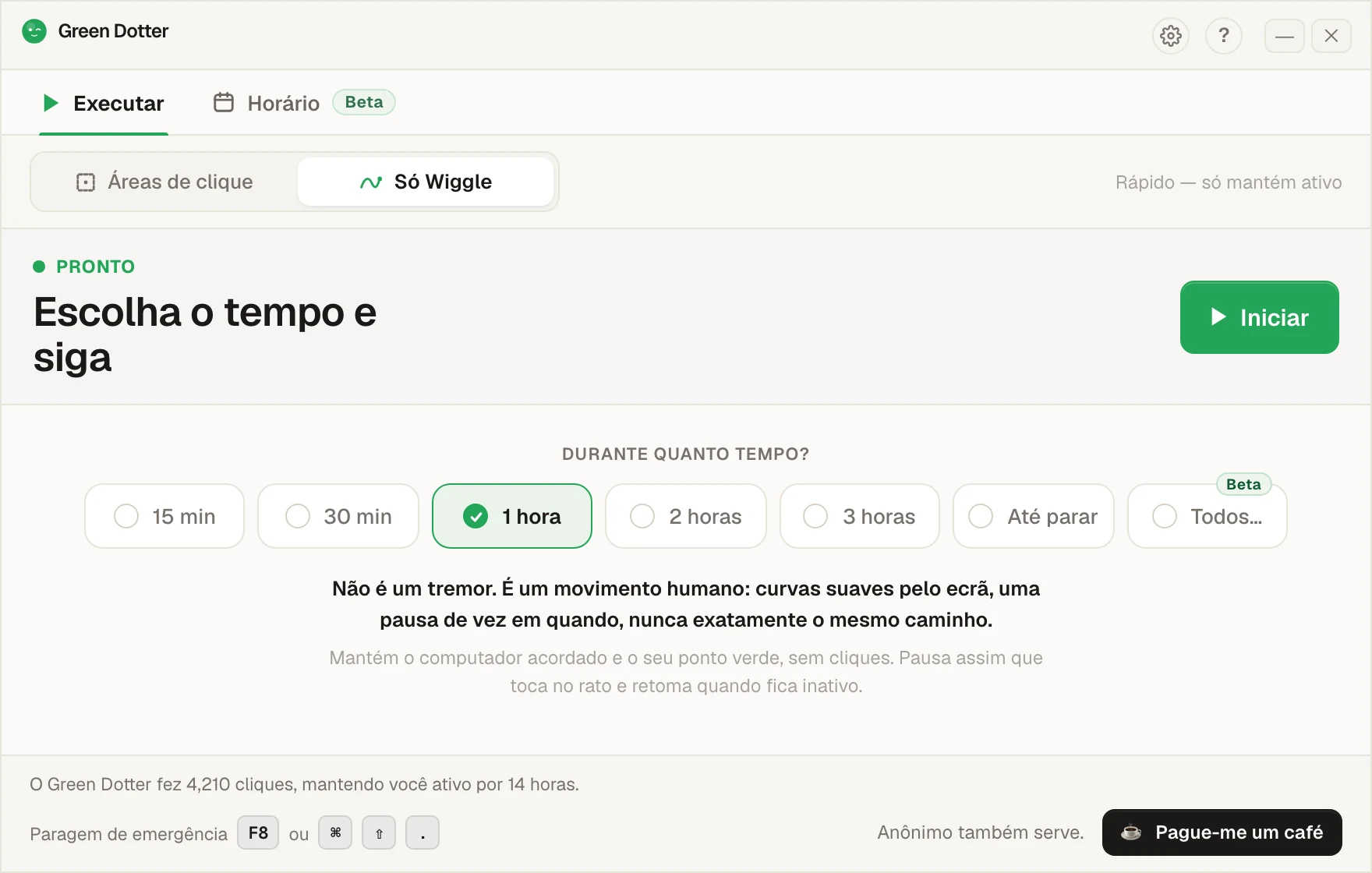
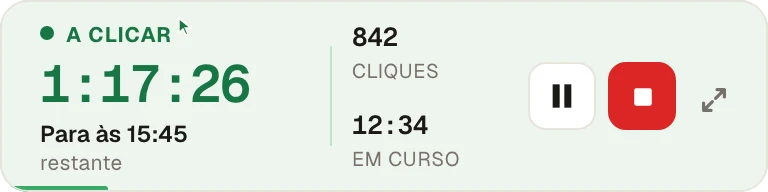
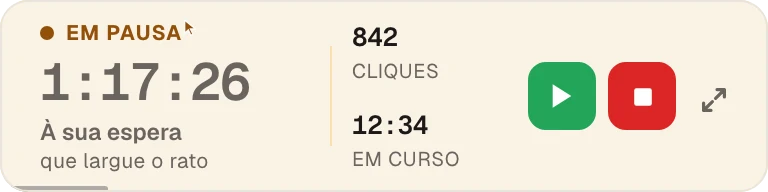
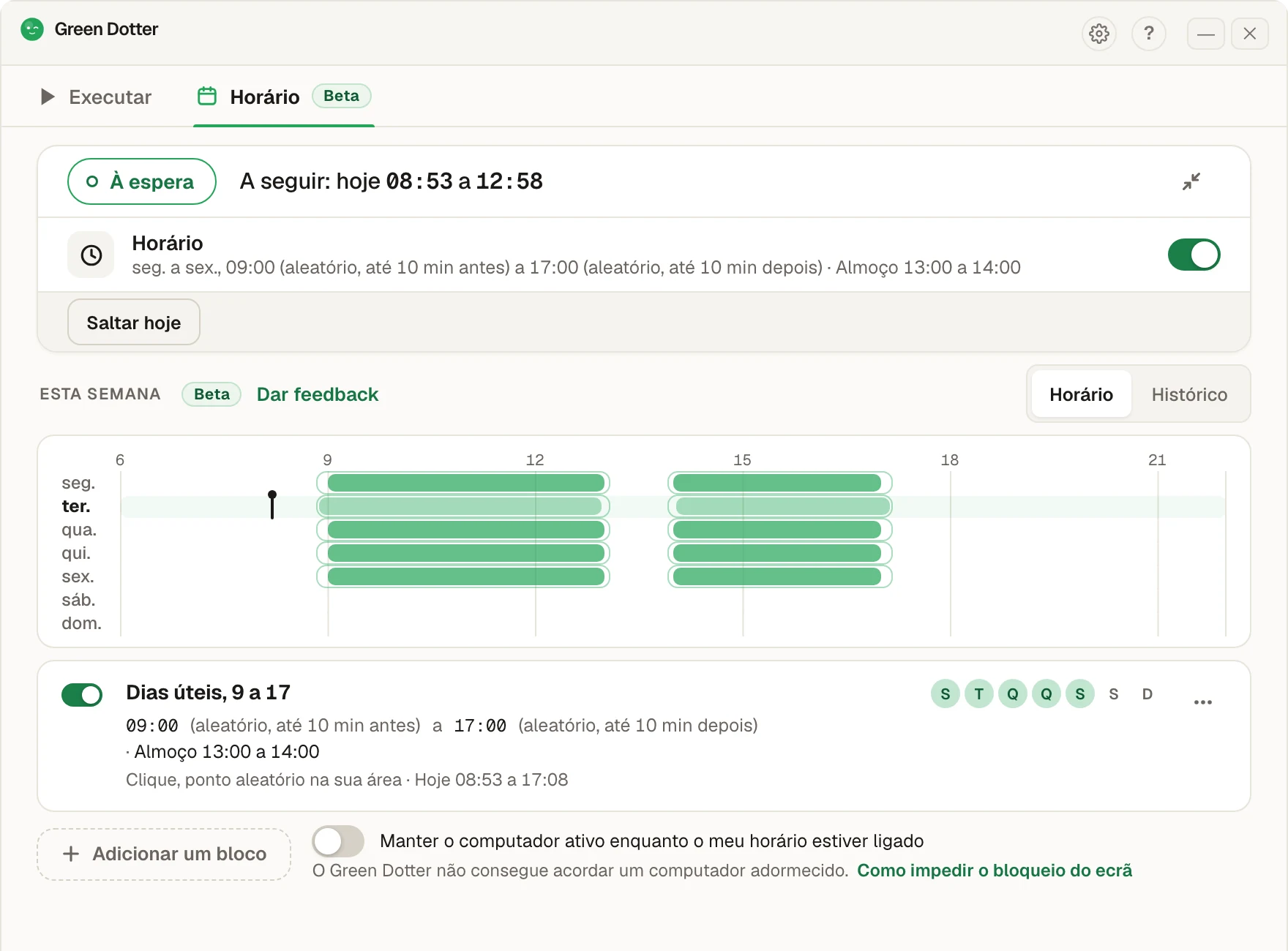
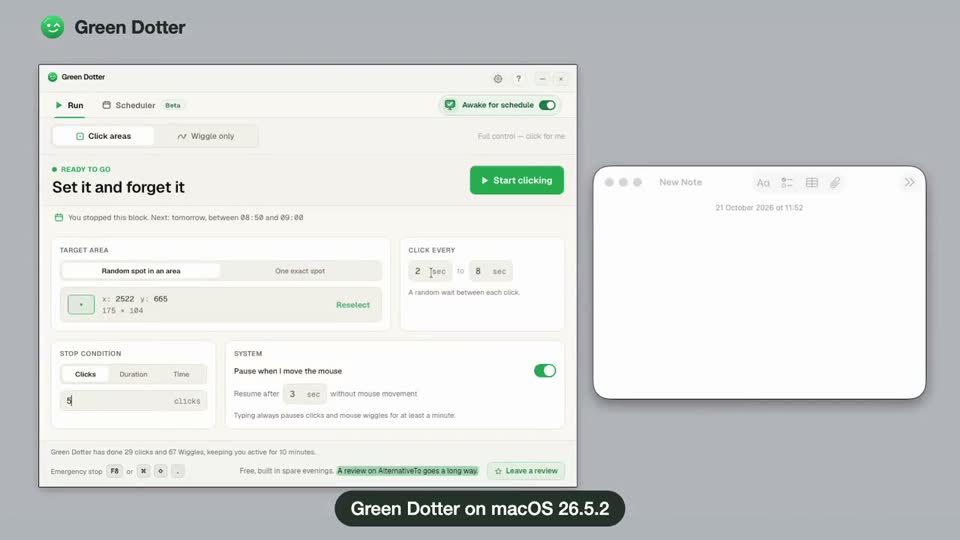
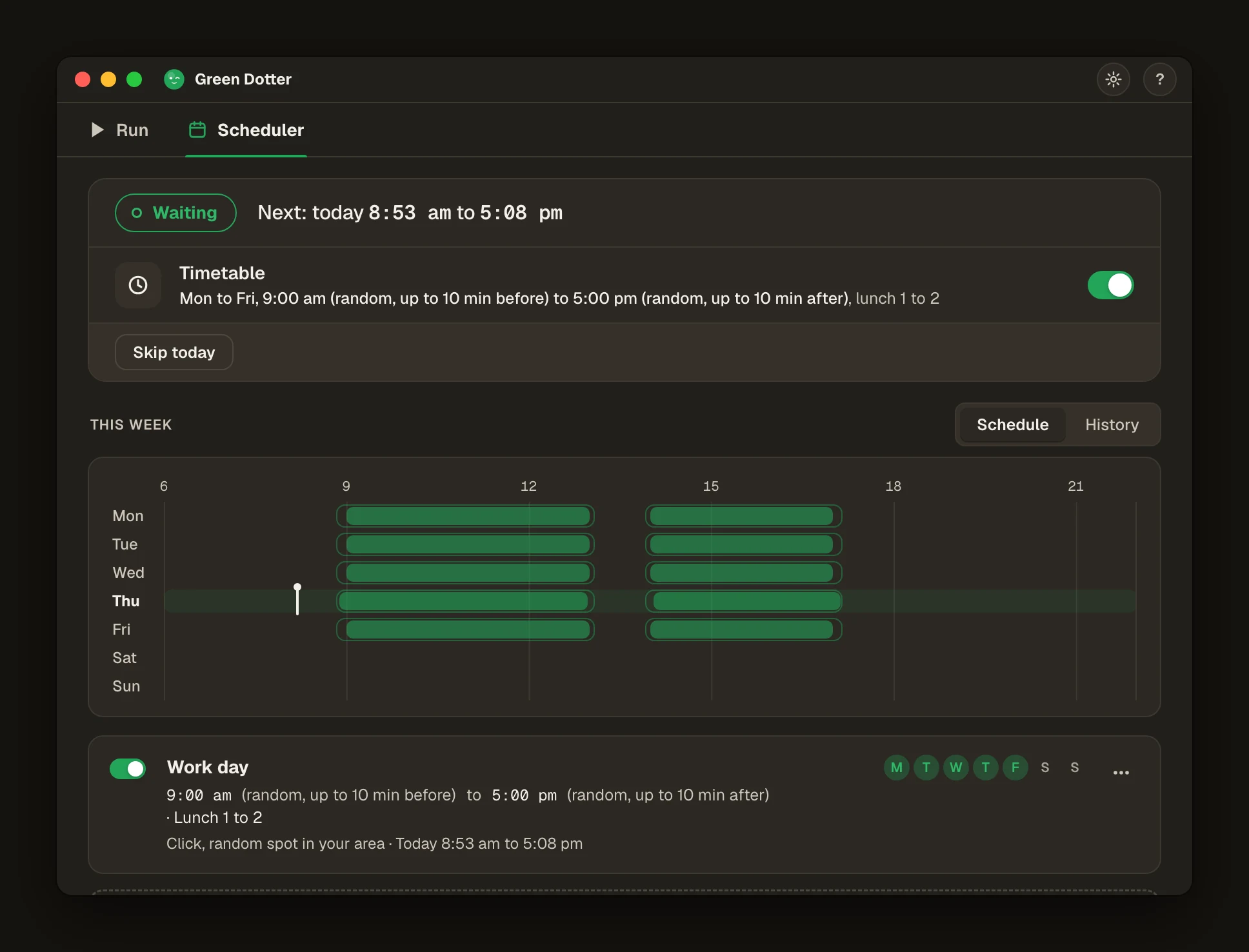
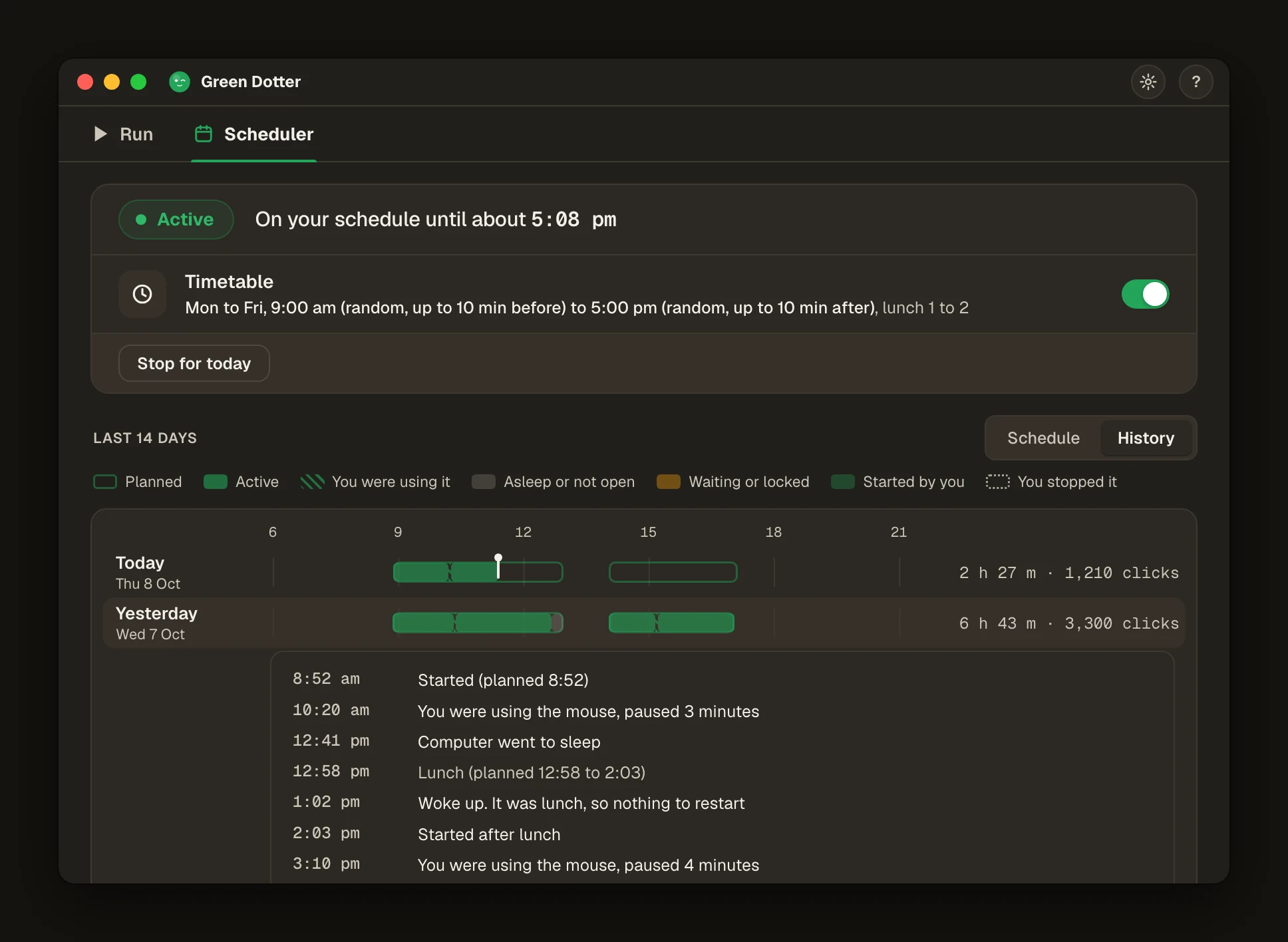
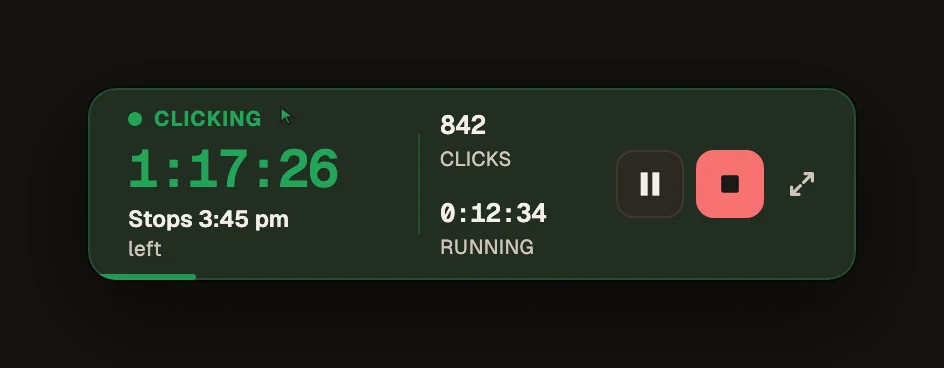
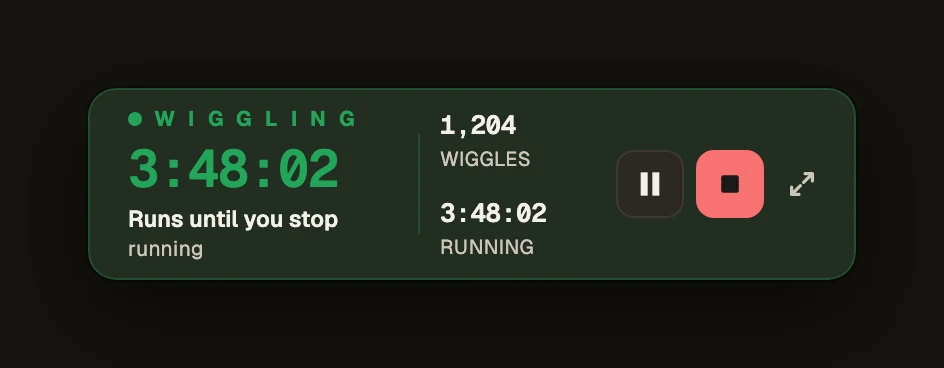
O Green Dotter mantém o seu Mac ativo clicando dentro de uma área que escolhe. Escolhe uma área segura do ecrã e o Green Dotter clica nela de acordo com um agendamento aleatório. Quando regressa e move o trackpad ou o rato, ele pausa automaticamente e sai do seu caminho.

Como gera atividade real, mantém o ecrã acordado e impede que os estados baseados em presença passem a ausente. O Green Dotter é útil quando:

  • Precisa de cliques num ponto escolhido, não apenas de movimento do cursor
  • Está a executar uma tarefa longa e não quer que o Mac adormeça
  • Está num Mac onde as definições de energia estão bloqueadas
  • Quer que a ferramenta se afaste assim que regressar
  • Prefere intervalos aleatórios em vez de uma cadência mecânica fixa

Funciona nativamente em Apple Silicon e Intel. É uma aplicação local. Sem conta. Sem cloud. Grátis.

Qual a opção certa para si?

OpçãoMacWindowsMelhor para
Definições de energia integradasSimSimControlo simples e permanente da suspensão
caffeinate / aplicação anti-suspensãoSimNãoBloqueio anti-suspensão temporário para Mac
Mouse JigglerSimSimMovimento básico do cursor
Green DotterSimSimModo de clique ou modo Wiggle natural. Pausa automática. Grátis.

Se só precisa que o ecrã permaneça ligado, comece pelas Definições do Sistema ou pelo caffeinate. Se precisa de atividade controlada numa área específica do ecrã — ou quer que as aplicações continuem a vê-lo como ativo — o Green Dotter é a melhor escolha.

Uma nota sobre dispositivos geridos

Em Macs geridos por organizações, algumas definições de energia e atividade podem estar bloqueadas. Verifique o que é permitido antes de alterar definições ou instalar ferramentas. O Green Dotter é um utilitário local de ambiente de trabalho que executa cliques dentro da área que configura. Utilize-o para automatização de ambiente de trabalho legítima e verifique as políticas do seu local de trabalho se tiver dúvidas.

Perguntas frequentes

Abra Definições do Sistema → Monitores → Avançado e aumente o temporizador de suspensão do ecrã, ou defina-o para nunca quando ligado à corrente. O comando do Terminal caffeinate também mantém um Mac acordado durante uma sessão. Em Macs geridos, isto pode estar restrito.
Sim. O Green Dotter funciona tanto em Macs Apple Silicon (série M) como em Macs Intel, e também em Windows.
Fechar a tampa normalmente ativa a suspensão independentemente de outras definições, a menos que esteja a usar um monitor externo em modo clamshell. Para continuar a trabalhar, deixe a tampa aberta.
Para evitar a suspensão de forma simples, muitas vezes sim. Se precisar de cliques controlados numa área específica do ecrã, o Green Dotter dá-lhe mais precisão.
Sim. Clicar dentro de uma área segura mantém o seu Mac ativo durante sessões controladas, o que também impede que estados baseados em presença fiquem inativos.
Sim. Sem período de teste, sem subscrição, sem conta necessária.
Verifique primeiro as políticas da sua entidade patronal. O Green Dotter é uma ferramenta local de ambiente de trabalho, mas deve confirmar que a sua utilização é permitida em dispositivos geridos.

Transferência oficial do Green Dotter

Transferência oficial do Green Dotter

O Green Dotter é distribuído diretamente a partir de green-dotter.com. Esta é a fonte de transferência oficial da aplicação Green Dotter. Não é necessária nenhuma conta, endereço de e-mail nem subscrição.

Obter o Green DotterCliques controlados, configuração simples. O Green Dotter clica onde lhe disser, num ritmo natural, e sai do seu caminho quando regressa. Grátis.