Mexedor de mouse · Mac & Windows

Um mexedor de mouse gratuito para Mac e Windows

O modo Apenas wiggle move o seu mouse num padrão suave e natural, nada parecido com o vaivém robótico de um mexedor básico. Também quer cliques numa área específica? Mude para Áreas de clique. Ambos os modos são gratuitos, e ambos pausam no instante em que você assume o controle.

User feedback
  • “Just want to thank you. I love this app.”

    United States

  • “It does what it promises and has helped me a lot.”

    Brazil, translated

  • “It’s perfect! I love it. You are a life saver.”

    India

  • “Thanks for this good tool.”

    Germany, translated

  • “I really love this app, it’s great and wonderful. I have no complaints!”

    Australia

  • “Well worth it. It met my needs.”

    Brazil, translated

  • “I have nothing bad to say about it. I’ve been using it for about two weeks now, and I love it.”

    United States

Baixar oficial do Green Dotter

O Green Dotter está disponível de duas formas oficiais: instalar a partir da Microsoft Store ou transferir diretamente de green-dotter.com. Não é necessária conta, endereço de e-mail nem subscrição.

Grátis. Sem conta necessária.Mac e WindowsClica apenas onde você escolher
A barra compacta do Green Dotter numa área de trabalho. Ela clica em pontos aleatórios dentro de uma área segura que você escolheu, ou mexe o mouse. Encoste no mouse e ela pausa, esperando por você. Solte e ela continua.

Pronto em um minuto.

Escolha um modo e clique em Iniciar. É só isso.

Clique

Escolha um ponto exato ou desenhe uma caixa e ele clica em algum lugar lá dentro. Os cliques caem em intervalos aleatórios dentro da faixa que você definir, para o ritmo não ficar mecânico.

Wiggle

Nada para escolher. O mouse se mexe um pouco, do jeito que o seu faz enquanto você lê. Escolha por quanto tempo, clique em Iniciar e deixe rodando.
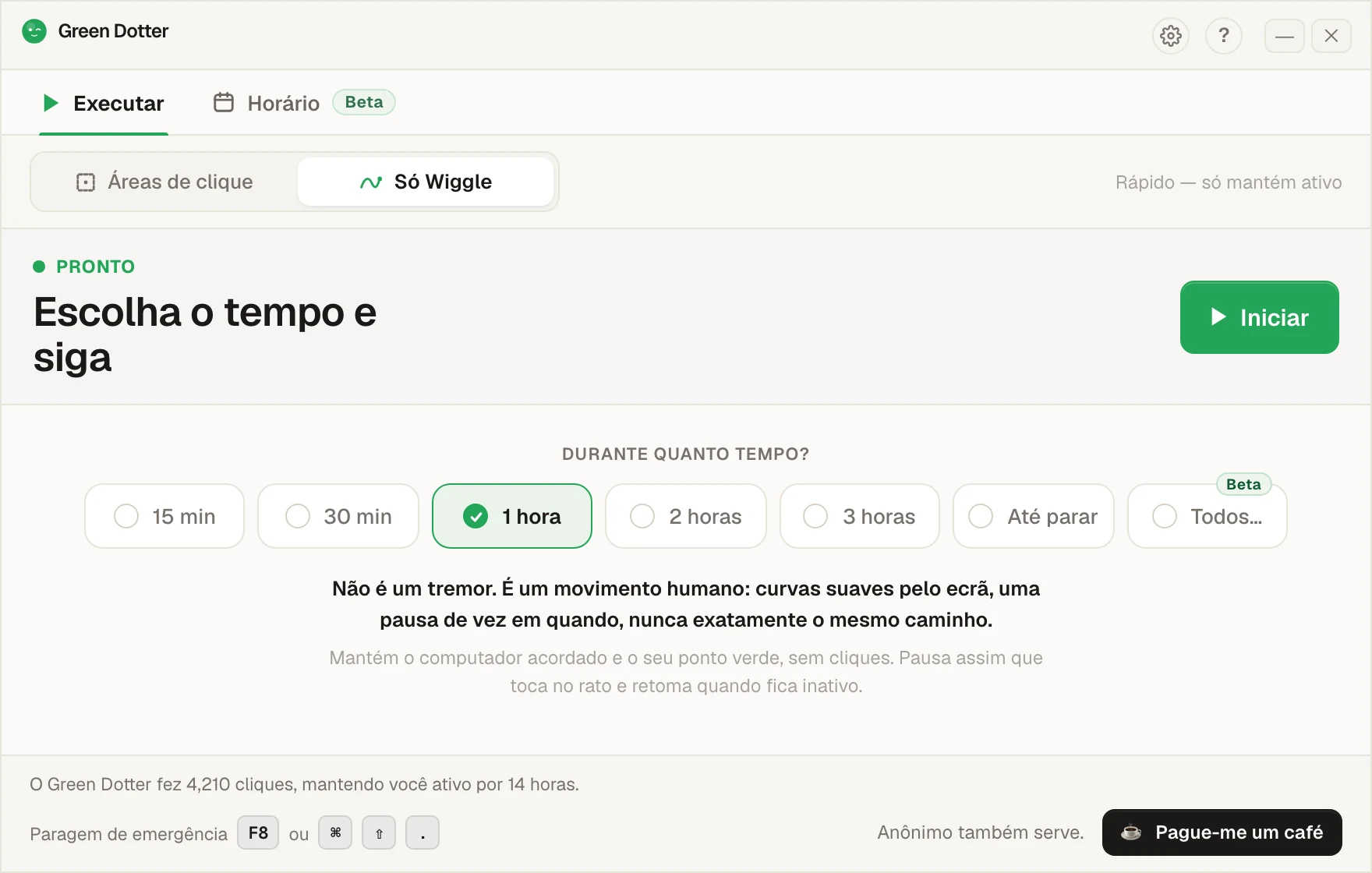
A tela principal do Green Dotter em “Só Wiggle”. Uma linha de opções oferece “15 min”, “30 min”, “1 hora”, “2 horas”, “3 horas”, “Até parar” e “Todos…”, com “1 hora” selecionada, e um botão verde Iniciar.

Ele sai da frente quando você assume.

Encoste no mouse e ele pausa, depois continua assim que você parar. Enquanto roda, ele se recolhe numa barra pequena que você pode deixar num canto.
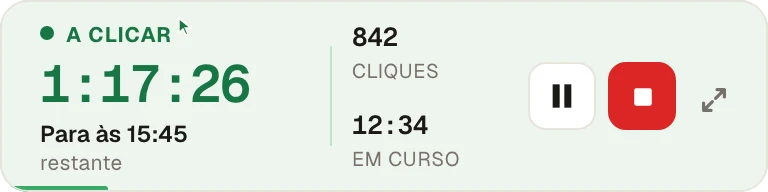
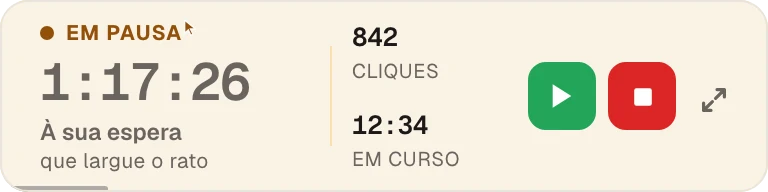
A barra compacta do Green Dotter clicando: faltam 1 hora e 17 minutos, para às 15:45, 842 cliques até agora, com os botões de pausar e parar. A mesma barra em âmbar depois que você encostou no mouse: “À sua espera que largue o rato”, com os botões de retomar e parar.
Beta · novo na 2.10

Configure a semana uma vez só.

Escolha seus dias e horários, acrescente uma pausa para o almoço. Os horários de início e de fim variam alguns minutos todo dia, para não bater o ponto às 9:00 cravadas.
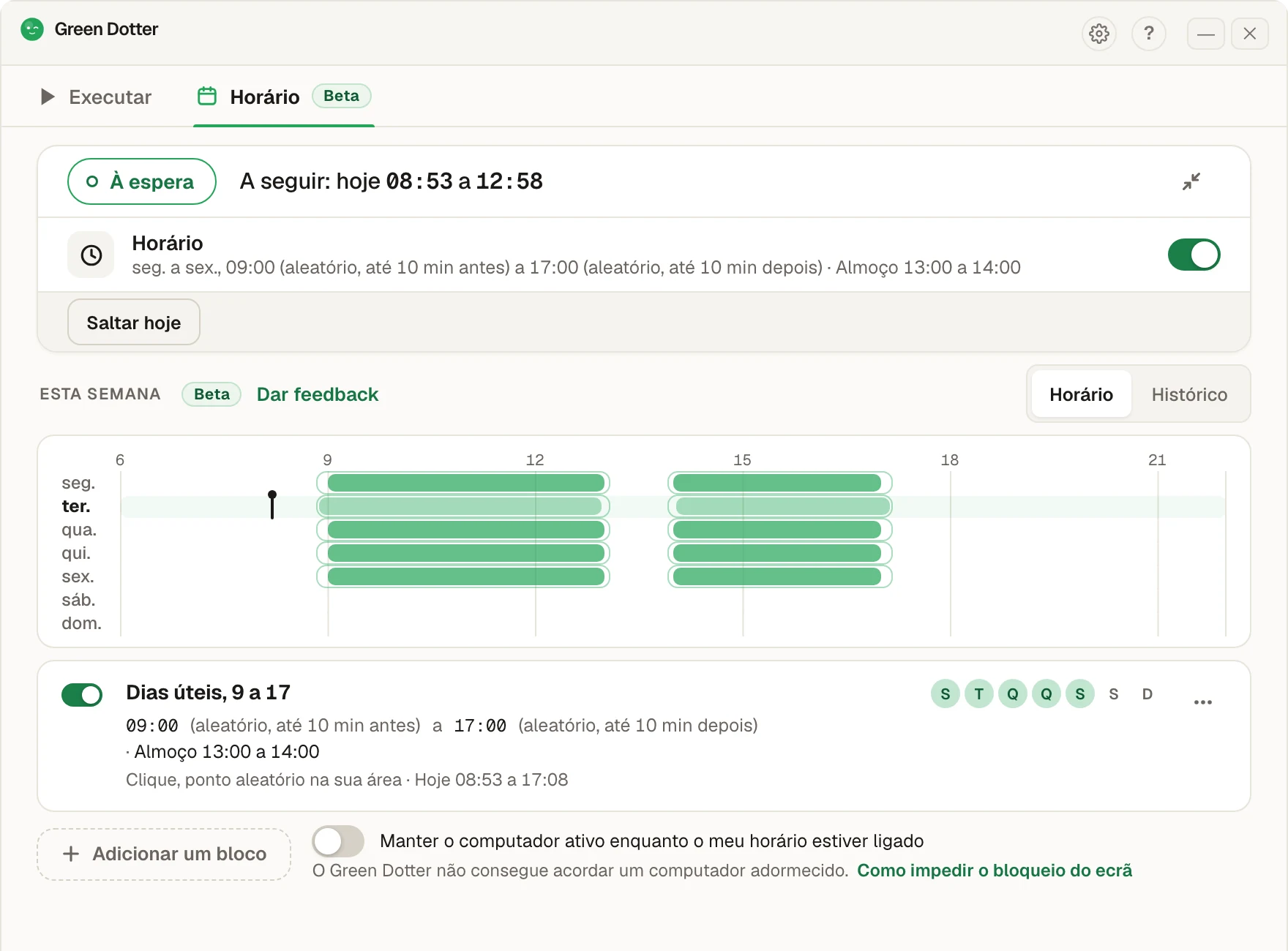
A aba “Horário” do Green Dotter. Status “À espera”, próxima execução hoje das 08:53 às 12:58. Um cronograma de segunda a sexta, das 09:00 às 17:00, com início aleatório até 10 minutos antes e fim até 10 minutos depois, almoço das 13:00 às 14:00. Embaixo, uma faixa da semana com barras verdes em cada dia útil e um intervalo no almoço.

O Green Dotter precisa estar aberto (na bandeja já basta), e o computador ligado e com você logado. Ele não consegue acordar um computador que está dormindo. É novo, então se algo parecer estranho, fale com a gente.

O que um mexedor de mouse realmente faz?

Um mouse jiggler impede o computador de ficar inativo movendo o cursor. Alguns são dispositivos USB que se ligam e tratam de tudo em segundo plano. Outros são software. De qualquer forma, o trabalho é o mesmo: mover o ponteiro o suficiente para a máquina não achar que se foi embora.

Mouse jiggler, mouse mover, mouse wiggler: nomes diferentes para praticamente a mesma ferramenta. O Green Dotter junta um modo de clique opcional, para quando o movimento sozinho não chega.

Eles existem há anos. Para um uso básico de manter acordado, dão conta do recado.

No home office, o motivo costuma ser banal: você sai para ler algo longo ou atender uma ligação no celular, e o notebook decide que você foi embora. O Green Dotter mexe o mouse automaticamente pelo tempo que você definir, e pausa no instante em que você o toca.

O problema com um mexedor de mouse básico

Mover o cursor é uma solução grosseira. A maioria dos mexedores de mouse não sabe para onde está enviando o seu ponteiro. Eles apenas o movem. Isso é bom até que:

  • o seu cursor acabe em algum lugar onde você não pretendia
  • o movimento interrompa algo que você estava fazendo
  • você precise de um clique, não apenas de movimento
  • você queira atividade dentro de um aplicativo ou área de tela específica
  • você esteja testando algo e o movimento aleatório do cursor quebre o fluxo

Para tarefas simples (impedir o modo de suspensão numa máquina pessoal), um mouse jiggler costuma chegar. Assim que é preciso mais precisão, começa a parecer desajeitado.

Dois modos, escolha o que serve

Apenas wiggle: movimento suave e natural do mouse. Nada é clicado. Sem área a desenhar. Ligue, defina a duração, siga.

Áreas de clique: desenhe uma zona segura, defina o intervalo e afaste-se. Bom para aplicativos em que só o movimento não basta para manter o seu status ativo.

Mira em zona segura

No modo Áreas de clique, você escolhe exatamente onde os cliques podem cair. O modo Wiggle move o ponteiro, mas nunca clica em nada.

Tempos aleatórios

Os cliques acontecem em intervalos naturais, não num ritmo fixo e rígido. Menos mecânico, mais tranquilo para sessões longas.

Pausa automática quando você volta

Mova o seu mouse e o Green Dotter pausa. Ele sai do seu caminho imediatamente.

Mac e Windows

Funciona em ambos. Builds nativas separadas para cada plataforma.

Aplicativo local, sem conta

Nada baseado na nuvem. Nada para se cadastrar. Roda na sua máquina e faz o seu trabalho.

Grátis

Sem teste. Sem expiração.

Mexedor de mouse vs Green Dotter

RecursoMexedor de mouse básicoGreen Dotter
Modo wiggle com movimento naturalNãoSim
Move o cursorSimSim, no modo Wiggle
Realiza cliques controladosNãoSim
Mira em zona seguraNãoSim
Intervalos aleatóriosÀs vezesSim
Pausa automática quando você voltaGeralmente nãoSim
Bloqueio de suspensãoÀs vezesSim
Suporte para MacVariaSim
Suporte para WindowsVariaSim
Útil para testes e demonstraçõesLimitadoSim
Aplicativo local, sem contaVariaSim

Para ser justo: às vezes um mexedor é tudo o que você precisa

Se o seu único objetivo é impedir o ecrã de adormecer (uma transferência, uma apresentação longa, uma máquina que quer deixar a trabalhar), um mouse jiggler simples ou uma alteração nas definições de energia pode bastar.

O Green Dotter é mais útil quando quer atividade controlada numa área do ecrã à sua escolha. Se só precisa de manter a máquina acordada, há ferramentas mais simples. A ferramenta certa depende do que realmente pretende. Aqui fica uma visão mais completa sobre como manter o computador acordado, e uma comparação entre auto clickers e apps para manter acordado.

Onde o Green Dotter se encaixa melhor

O Green Dotter é a melhor escolha quando:

  • você quer que os cliques caiam numa parte específica da sua tela
  • você precisa de tempos aleatórios em vez de intervalos fixos
  • você está fazendo demonstrações e precisa de atividade controlada e previsível
  • você está fazendo QA ou testes e precisa de comportamento de clique repetível
  • você quer que a ferramenta pause no momento em que você voltar
  • você está fazendo tarefas repetitivas de fluxo de trabalho que se beneficiam da automação
  • você quer um aplicativo local que não precisa de conta na nuvem

Use a automação com bom senso

Escolha uma área de clique segura, onde os cliques não acionem botões, formulários, pagamentos ou seja o que for irreversível. Verifique as políticas da empresa ou do dispositivo antes de usar qualquer ferramenta de automatização numa máquina de trabalho. O Green Dotter foi feito para atividade controlada. Use-o assim.

Ainda a decidir? Leia primeiro

Perguntas frequentes

Sim. O modo Apenas wiggle move o seu mouse num padrão suave e natural. Também tem o modo Áreas de clique caso precise de cliques direcionados numa zona específica da tela.
Depende do que você precisa. Se você só quer impedir o modo de suspensão, um mexedor de mouse pode bastar. Se você quer cliques controlados numa área específica, o Green Dotter lhe dá mais controle.
Sim. Clicar dentro de uma zona segura mantém a sua máquina ativa durante sessões controladas.
Sim. Existem builds nativas separadas para ambas as plataformas.
Não. É um utilitário local de desktop. Sem gravação de tela, sem acesso a mensagens, sem conta necessária.
Sim. Gratuito para baixar e usar. Sem período de teste, sem assinatura.
Não. Um dongle USB faz o mesmo trabalho em hardware, mas custa dinheiro e é mais uma coisa para transportar. O Green Dotter cria o mesmo tipo de movimento natural em software, grátis, e pausa assim que você mexe o mouse.
Sim. O Green Dotter é um app mexedor de mouse para Mac e Windows: você baixa, instala, e ele mexe o mouse por você sem conectar nada. O modo Apenas wiggle move o ponteiro, o modo Áreas de clique clica dentro de uma zona que você desenha, e ambos param no instante em que você mesmo mexe o mouse.
Para o caso do dia a dia, sim: você se afasta um pouco e o notebook fica ocioso ou mostra você como ausente. O Green Dotter o mantém ativo pelo tempo que você definir, e pausa quando você volta. Ele não desbloqueia uma tela bloqueada, e não serve para fingir que está trabalhando. Confira antes as regras do seu trabalho.

Baixar oficial do Green Dotter

Baixar oficial do Green Dotter

O Green Dotter está disponível de duas formas oficiais: instalar a partir da Microsoft Store ou transferir diretamente de green-dotter.com. Não é necessária conta, endereço de e-mail nem subscrição.

Obter o Green DotterCliques controlados, configuração simples. O Green Dotter clica onde você manda, num ritmo natural, e sai do seu caminho quando você volta. Grátis.