Grátis · v2.14.3 · Mac & Windows

Auto clicker.
Mouse Jiggler.

Clique num ponto ou numa área que desenhe, ou mova o rato como uma pessoa faria. Toque no rato e ele faz pausa. Largue-o e ele continua.

Transferir para Mac

macOS 11 (Big Sur) ou posterior · Intel & Apple Silicon · ~7 MB

Transferir para Windows

Windows 10 ou posterior · 64 bits · ~4,5 MB

User feedback
  • “Just want to thank you. I love this app.”

    United States

  • “It does what it promises and has helped me a lot.”

    Brazil, translated

  • “It’s perfect! I love it. You are a life saver.”

    India

  • “Thanks for this good tool.”

    Germany, translated

  • “I really love this app, it’s great and wonderful. I have no complaints!”

    Australia

  • “Well worth it. It met my needs.”

    Brazil, translated

  • “I have nothing bad to say about it. I’ve been using it for about two weeks now, and I love it.”

    United States

Free and no account needed. Runs on your computer. Nothing in the cloud.

A barra compacta do Green Dotter num ambiente de trabalho. Clica em pontos aleatórios dentro de uma área segura que escolheu, ou mexe o rato. Toque no rato e ele faz pausa, à sua espera. Largue-o e ele continua.

Pronto num minuto.

Escolha um modo e carregue em Iniciar. É só isso.

Clique

Escolha um ponto exato ou desenhe uma caixa e ele clica nalgum lugar lá dentro. Os cliques caem em intervalos aleatórios dentro do intervalo que definir, para o ritmo não ser mecânico.

Wiggle

Nada para escolher. O rato desliza um pouco, como o seu quando está a ler. Escolha a duração, carregue em Iniciar e deixe-o a trabalhar.
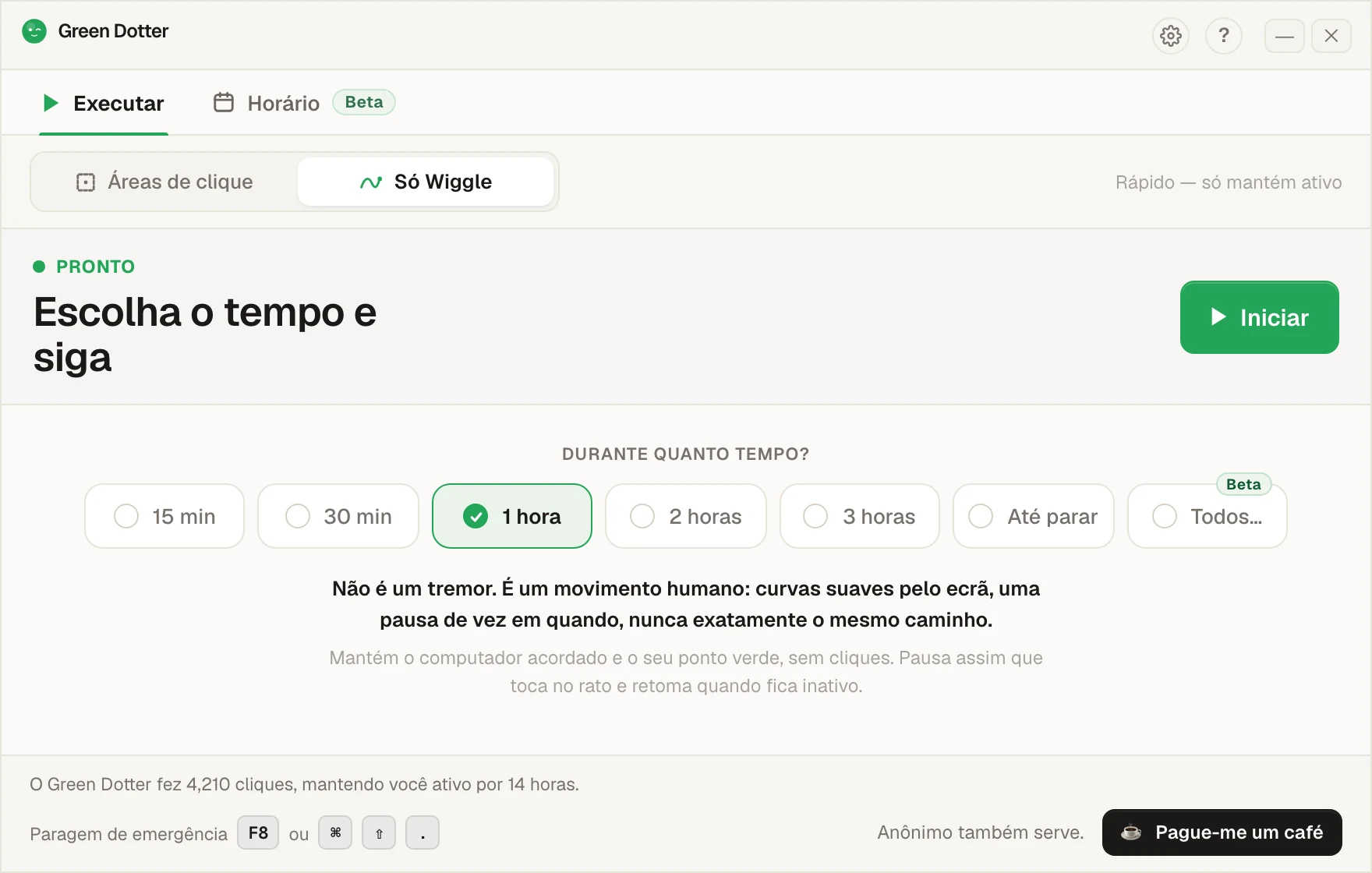
O ecrã principal do Green Dotter em «Só Wiggle». Uma fila de opções oferece «15 min», «30 min», «1 hora», «2 horas», «3 horas», «Até parar» e «Todos…», com «1 hora» escolhida, e um botão verde Iniciar.

Afasta-se quando assume o controlo.

Toque no rato e ele faz pausa, e continua assim que parar. Enquanto corre, fecha-se numa barra pequena que pode deixar num canto.
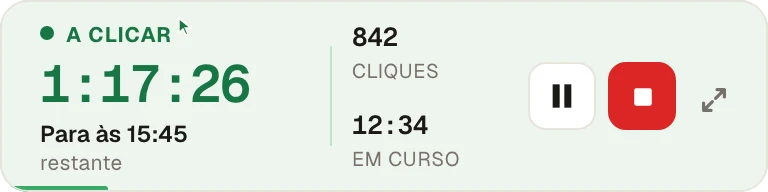
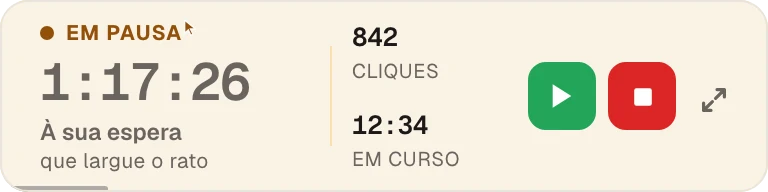
A barra compacta do Green Dotter a clicar: faltam 1 hora e 17 minutos, para às 15:45, 842 cliques até agora, com os botões de pausa e parar. A mesma barra em âmbar depois de tocar no rato: «À sua espera que largue o rato», com os botões de retomar e parar.
Beta · novo na 2.10

Defina a semana uma só vez.

Escolha os seus dias e horas, acrescente uma pausa para almoço. As horas de arranque e de paragem podem mudar uns minutos todos os dias, ou ficar exatas. Depois, o Green Dotter arranca e para sozinho, com cliques ou com Wiggle. A variação das horas, até 30 minutos, é à sua escolha. Funciona mesmo que não esteja ao teclado, desde que o computador esteja ligado e com a sessão iniciada e o Green Dotter aberto.
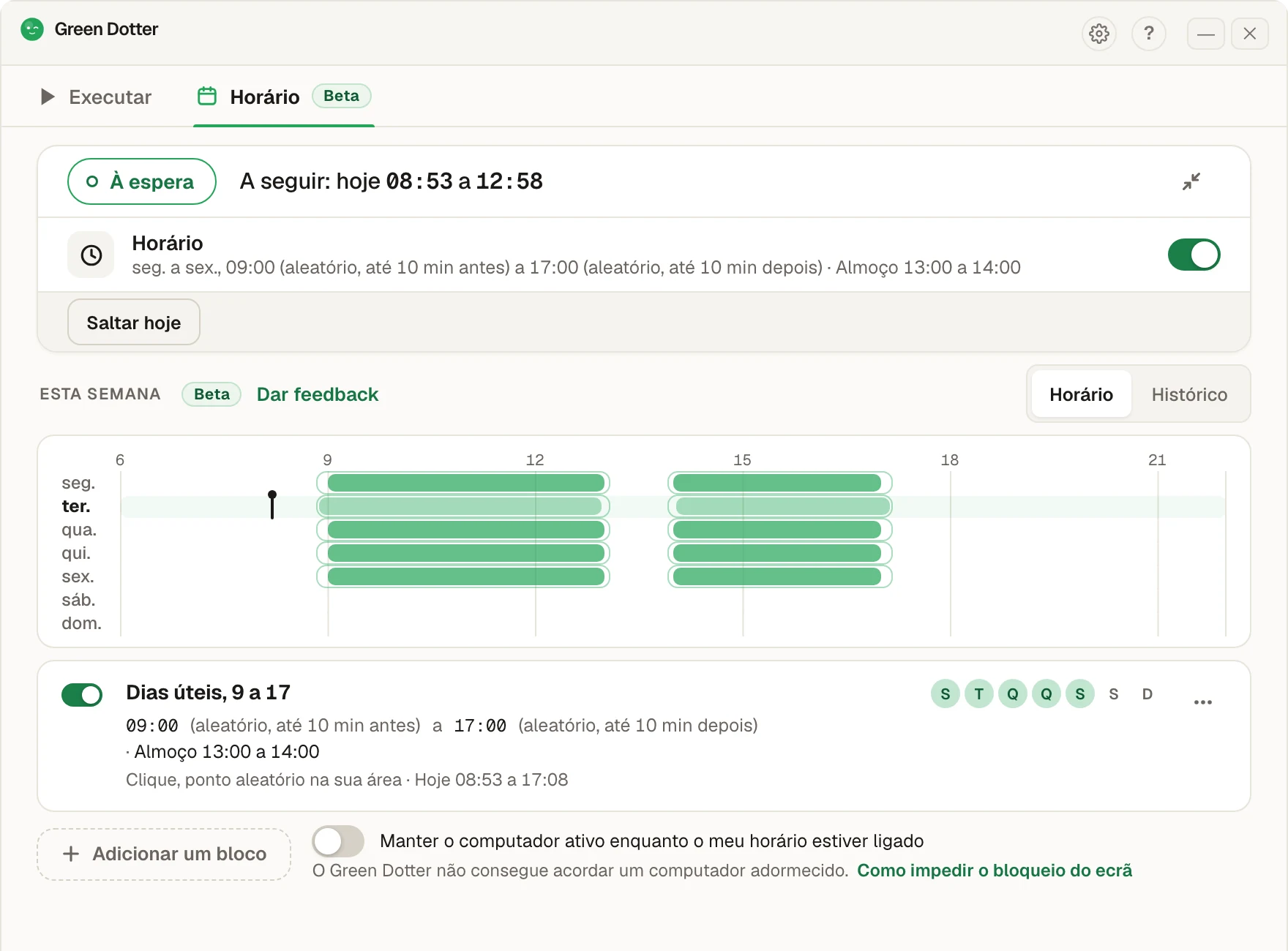
O separador «Horário» do Green Dotter. Estado «À espera», próxima execução hoje das 08:53 às 12:58. Um horário de segunda a sexta, das 09:00 às 17:00, com arranque aleatório até 10 minutos antes e paragem até 10 minutos depois, almoço das 13:00 às 14:00. Em baixo, uma faixa da semana com barras verdes em cada dia útil e um intervalo ao almoço.

O Green Dotter tem de estar aberto (na área de notificação serve), e o computador ligado e com a sessão iniciada. Não consegue acordar um computador adormecido. Se o ecrã bloquear ou o portátil entrar em suspensão, fica em pausa até voltar. É novo, por isso, se algo lhe parecer estranho, diga-nos.

Dois cliques e funciona sozinho.

Escolha um ponto ou desenhe uma área, carregue em Iniciar. Vá fazer um café a sério.

Escolha qualquer área do ecrã

Desenhe uma caixa sobre uma área inofensiva onde os cliques não enviam, submetem nem alteram nada importante. Cinco segundos, pronto.

Deixe-o correr em silêncio

Corre em silêncio em segundo plano enquanto se concentra noutra coisa. Não precisa de o vigiar nem de manter a janela aberta.

Clica num ritmo natural

Random spot, random interval, every time, inside the limits you set.

Sem cliques? Use o modo wiggle.

Switch to Apenas wiggle and Green Dotter moves your mouse in a smooth, gentle pattern. No clicks, no target area, no setup. Just on and gone.

Sai do seu caminho

Toque no rato e ele faz pausa. Recomeça assim que parar. Nem dará por ele.

Tudo num só ecrã

Área alvo, temporização, condição de paragem, tudo visível de uma vez. Nada escondido num menu qualquer.

Para sozinho

Depois de X cliques, depois de Y minutos, ou a uma hora que definir. Termina por si quando acaba. Ou deixe o horário semanal (beta) iniciá-lo e pará-lo por si.

Interruptor de emergência, sempre ativo

F8 ou ⌘⇧. a partir de qualquer lado. Não importa o que esteja em primeiro plano.

Um ícone simples, se preferir

Troque o ponto verde por um ícone de app simples e sem marca, para que o Green Dotter fique discreto entre os seus outros apps na bandeja, na barra de menus e no Dock. Uma opção, não o padrão.

Mantém a sua máquina acordada

O ecrã permanece ligado e o modo de suspensão fica desativado enquanto a sessão decorre. Simples, controlado e fácil de parar.

O que é o Green Dotter?

Dois modos, uma app gratuita. Clique num ponto exato ou numa área segura, ou mova o rato de forma natural. Mac e Windows.

Escolha Áreas de clique e defina o alvo: um ponto exato, ou uma área onde clicar algures. O Green Dotter clica lá em intervalos aleatórios. Escolha Apenas wiggle e ele move o rato com um movimento suave e natural. Sem cliques, sem alvo a definir. Ambos os modos fazem pausa no momento em que toca no rato.

Duas formas de se manter ativo.

Clique automaticamente num ponto do ecrã, ou mova simplesmente o rato para manter o computador acordado e o seu estado ativo. A mesma app, dois modos. Aqui ficam ambos.

Clica num ponto por si Áreas de clique

Escolha um ponto exato, ou uma área segura onde clicar algures, e o Green Dotter clica lá em intervalos aleatórios. Os cliques até agora, o próximo clique e o tempo decorrido ficam sempre à vista.

Configuração num só ecrã Áreas de clique

Alvo, temporização, condição de paragem e opções de sistema, dispostos em cartões que se percebem num relance.

Ou apenas mover, sem cliques Apenas wiggle

Escolha a duração e o Green Dotter mantém o rato e o computador ativos. O temporizador conta enquanto se mantém presente. Sem área a definir, sem cliques.

Afasta-se quando assume o controlo Os dois modos

Nos dois modos, toque no rato e a app pausa, retomando assim que parar. Também existe um tema escuro, se preferir.

Configure uma vez. Arranca e para sozinho.

Escolha os dias e as horas de arranque e de paragem, e o Green Dotter faz o resto. É um auto clicker com agendamento e um mouse jiggler com temporizador, numa só app gratuita.

BetaNovo: agende-o. Escolha os dias e as horas, e o Green Dotter arranca e para sozinho. Veja como

Novo na 2.10O horário é novo e ainda está a ser testado, por isso, se algo lhe parecer estranho, diga-nos.

Escolha os seus dias e horas

Carregue em «Usar este» no cartão «Dias úteis, 9 a 17» e está feito. Ou escolha os seus dias e horas e acrescente uma pausa para almoço, se quiser.

Torne as horas um pouco aleatórias

Arranque até 10 minutos antes das 9:00. Paragem até 10 minutos depois das 17:00. Ou horas exatas. Cada arranque, cada paragem e cada pausa para almoço tem a sua própria definição.

Deixe-o a funcionar

O Green Dotter arranca e para sozinho. Funciona mesmo que não esteja ao teclado, desde que o computador esteja ligado e com a sessão iniciada e o Green Dotter aberto. Na área de notificação serve. O «Histórico» mostra o que realmente aconteceu ao lado do que planeou, e identifica cada interrupção: a suspensão, o ecrã bloqueado ou quando estava a usar o rato.

A semana num relance

As barras verdes são os seus dias planeados. O contorno claro à volta de cada barra mostra quanto o arranque e a paragem aleatórios se podem desviar. Hoje é a linha a negrito.

Funciona com clique e com Wiggle

Usa o Wiggle? Selecione o Wiggle no ecrã Executar, carregue em «Todos…», escolha os seus dias e horas, e guarde. Também aparece no separador «Horário».

A ter em conta

O Green Dotter tem de estar a funcionar. Na área de notificação serve.

O computador tem de estar ligado e com a sessão iniciada. O Green Dotter não consegue acordar um computador adormecido. Se adormecer ou o ecrã bloquear a meio do dia, o seu horário fica em pausa e continua quando voltar.

As capturas mostram o horário em beta, com horas de exemplo.

Novo na 2.9.1

Não incomoda e, mesmo assim, diz-lhe quando vai parar.

Inicie uma sessão e o Green Dotter encolhe numa barra pequena. Arraste-a para um canto e siga com o seu dia. Basta um olhar para saber quanto tempo falta e a que horas vai parar.

O tempo que falta e a hora a que termina

O número grande é o tempo que falta. Por baixo, uma hora normal, como «Para às 15:45». Os cliques até agora e o tempo decorrido ficam ao lado, com Pausa e Parar à direita.

Claro ou escuro, à sua escolha

A barra está disponível em claro e em escuro, por isso também fica bem num ambiente de trabalho escuro.

Sem limite? Diz isso mesmo

Sem hora de fim, a barra diz que funciona até a parar e conta movimentos em vez de cliques.

A pausa está logo ali

Pausa passa a Retomar. A hora a que termina vai avançando enquanto estiver em pausa.

Espera se pegar no rato

Toque no rato e a barra fica âmbar e espera que o largue, tal como na janela completa.

Pergunta-lhe primeiro

Na primeira vez, o Green Dotter pergunta se prefere a barra compacta ou a janela completa. Seja como for, pode mudar de ideias nas Definições.

Ou reduza-a quando lhe apetecer

Há um pequeno botão de reduzir ao lado de Pausa e Parar. Um clique e a janela encolhe. Um clique em expandir e volta ao tamanho normal.

Seguro, local e sob o seu controlo

O Green Dotter funciona inteiramente no seu computador. Não precisa de conta, não lê as suas mensagens e não grava o seu ecrã.

O Green Dotter é uma ferramenta de automação controlada pelo utilizador. Antes de usar qualquer auto clicker ou ferramenta de presença num dispositivo de trabalho, verifique as políticas da sua entidade empregadora e certifique-se de que a sua utilização é permitida.

A ter em conta

Um painel limpo. Um botão verde. Um pequeno favor a menos na sua lista.

Grátis para Mac e Windows.

Transfira-o e carregue em Iniciar.

Transferir para Mac

macOS 11 (Big Sur) ou posterior · Intel & Apple Silicon · ~7 MB

Transferir para Windows

Windows 10 ou posterior · 64 bits · ~4,5 MB