O Microsoft Teams muda você para Ausente no instante em que você para de tocar no teclado. Esta página explica por que isso acontece e como manter o seu status do Teams ativo — das configurações manuais ao clique automático controlado. Download gratuito para Mac e Windows.
O Green Dotter é distribuído diretamente em green-dotter.com. Esta é a fonte oficial de download do aplicativo Green Dotter. Não é necessária conta, endereço de e-mail nem assinatura.
O Microsoft Teams mostra um ponto de presença ao lado do seu nome — verde para disponível, amarelo para ausente. Esse ponto é definido automaticamente com base no que o seu computador está fazendo, e não em se você está realmente trabalhando.
Quando o Teams não detecta atividade de teclado ou mouse por alguns minutos, ele presume que você se afastou e muda você para Ausente. O mesmo acontece no instante em que a sua tela é bloqueada. Gatilhos comuns:
Nada disso significa que você está indisponível — mas o Teams só consegue medir a atividade do dispositivo, então o ponto fica amarelo mesmo assim.
A presença no Teams depende de duas coisas: a entrada recente no seu dispositivo e se o aplicativo do Teams (ou o seu computador) está bloqueado ou inativo.
Atividade: qualquer entrada de teclado ou mouse reinicia o temporizador de inatividade e mantém você em verde.
Estado de bloqueio: bloquear a sua máquina coloca você como Ausente imediatamente, independentemente do temporizador.
Status manual: você pode definir um status como Disponível e fixá-lo, mas o Teams ainda pode revertê-lo com base na atividade e no estado de bloqueio assim que a duração terminar.
Então a forma mais confiável de manter o seu status do Teams ativo é manter o próprio computador genuinamente ativo durante o tempo de que você precisa.
O Teams oferece algum controle manual, que é o primeiro passo certo para períodos curtos.
Definir status: clique na sua foto de perfil, escolha o seu status e selecione uma duração em "Redefinir status após". Isso mantém o status escolhido por um tempo definido.
Mensagem de status: adicione uma nota para que os colegas saibam o que esperar, como "Concentrado até as 15h".
Limitação: um status fixado manualmente ainda expira e, quando isso acontece, o Teams volta à presença automática e pode mudar você para Ausente quando o seu dispositivo fica inativo ou é bloqueado. Para períodos mais longos, o status manual sozinho não basta — a máquina precisa continuar ativa. O nosso guia sobre por que o Teams mostra você como ausente traz mais detalhes.
Um Mouse Jiggler mantém um computador parecendo ativo movendo um pouco o cursor — o suficiente para que a máquina não seja registrada como inativa. Os jigglers de hardware são pequenos dispositivos USB. Os jigglers de software funcionam como aplicativos. Ambos fazem o mesmo trabalho.
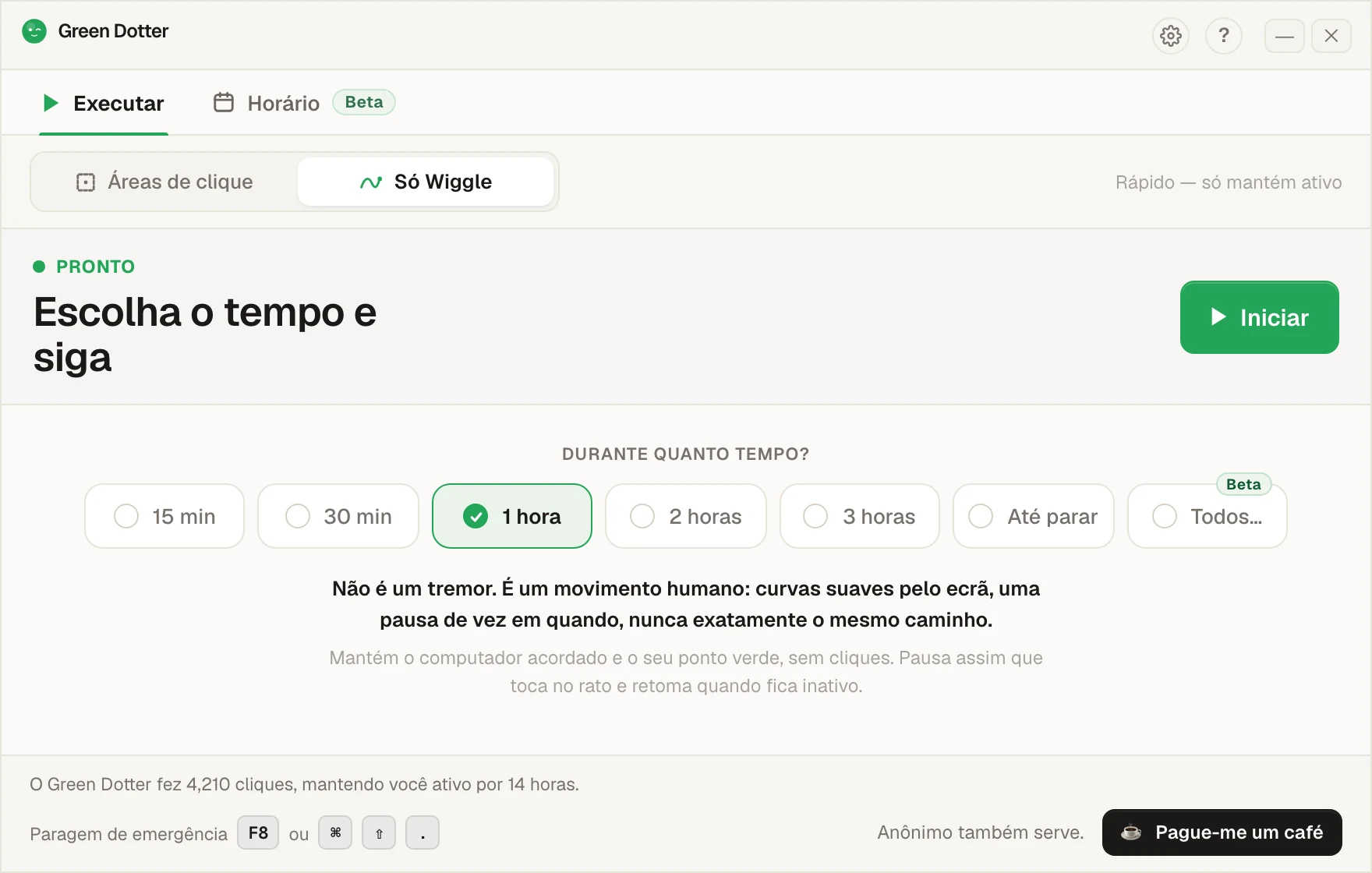
Para manter um ponto de presença verde, um jiggler costuma funcionar bem. O modo Wiggle apenas do Green Dotter faz o mesmo trabalho com um movimento mais suave e natural — e você pode mudar para o modo Áreas de clique se preferir cliques controlados em uma zona específica da tela.
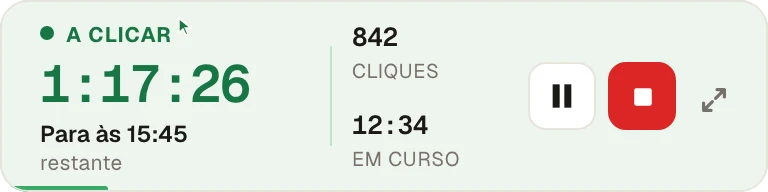
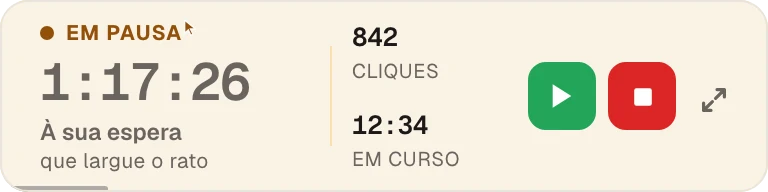
O Green Dotter mantém o seu computador ativo clicando dentro de uma área que você escolhe. Você seleciona uma área segura da tela, e o Green Dotter clica dentro dela em um ritmo aleatório. Quando você volta e move o mouse, ele pausa automaticamente e sai do seu caminho.
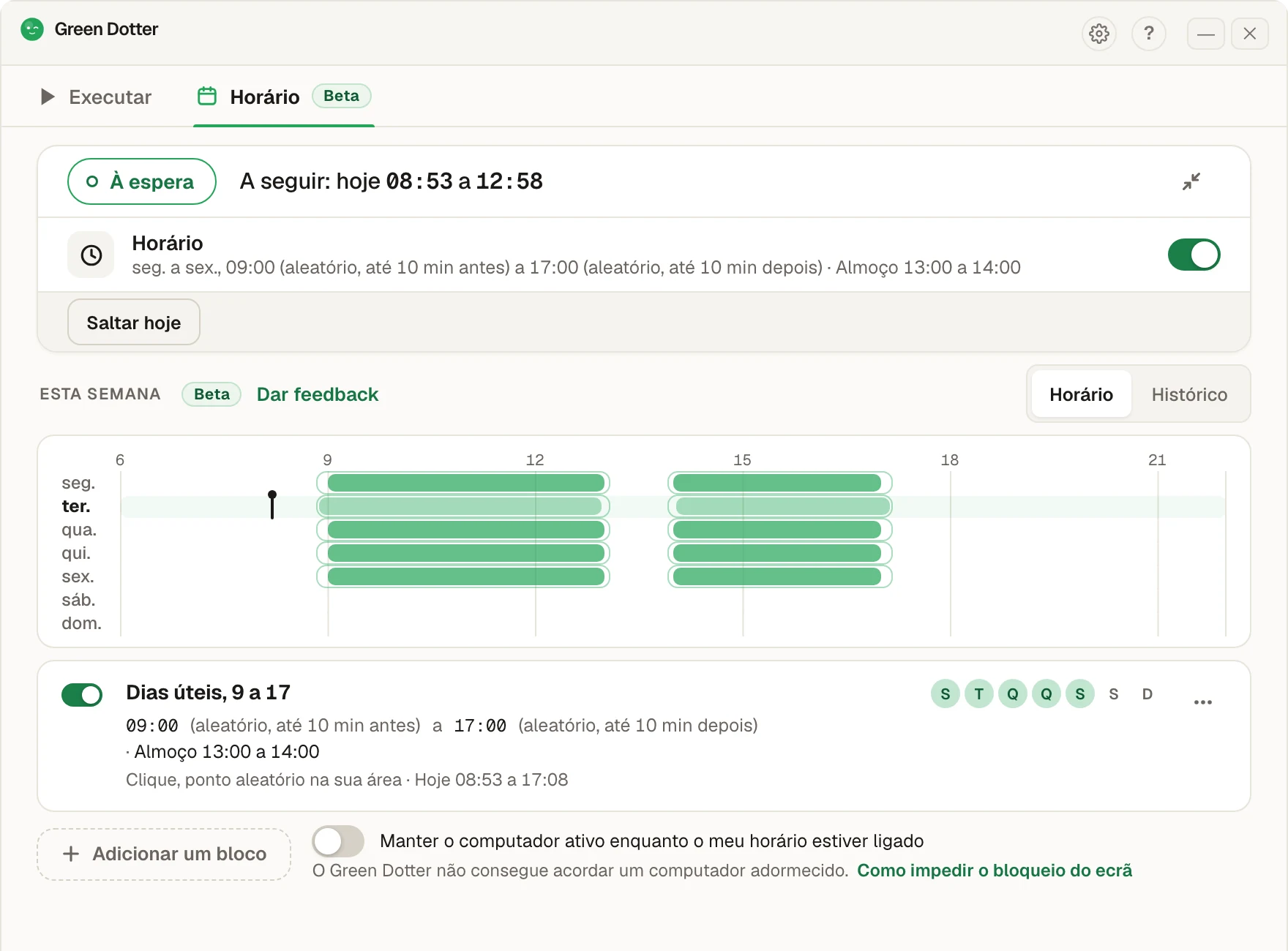
É essa atividade que impede o Teams de marcar você como inativo. O Green Dotter é útil quando:
É um aplicativo local. Sem conta. Sem nuvem. Grátis.
| Opção | Mac | Windows | Melhor para |
|---|---|---|---|
| Status manual no Teams | Sim | Sim | Períodos curtos e planejados |
| Aplicativo anti-suspensão | Sim | Sim | Impede a suspensão, não a presença |
| Mouse Jiggler | Sim | Sim | Movimento básico do cursor |
| Green Dotter | Sim | Sim | Áreas de clique, ou modo wiggle natural para continuar presente. |
Se você só precisa cobrir uma pausa curta, defina o seu status manualmente. Se quer que o seu computador continue genuinamente ativo por períodos mais longos, o Green Dotter é a melhor escolha. Para mais contexto, veja as dicas do Teams para trabalho remoto.
A sua presença no Teams reflete a sua disponibilidade para os colegas, então use estas opções com responsabilidade. Algumas organizações têm políticas sobre ferramentas de atividade em dispositivos gerenciados. O Green Dotter é um utilitário de desktop local que clica dentro da área que você configura — ele não se conecta ao Teams nem mexe na sua conta. Verifique as políticas do seu local de trabalho se não tiver certeza de que é permitido.
O Green Dotter é distribuído diretamente em green-dotter.com. Esta é a fonte oficial de download do aplicativo Green Dotter. Não é necessária conta, endereço de e-mail nem assinatura.