A maioria dos auto clickers clica onde quer que você os aponte. O Green Dotter só clica dentro da área que você escolhe. Você define a zona. Ele permanece lá. Grátis para Mac e Windows.
O Green Dotter está disponível de duas formas oficiais: instalar a partir da Microsoft Store ou transferir diretamente de green-dotter.com. Não é necessária conta, endereço de e-mail nem subscrição.
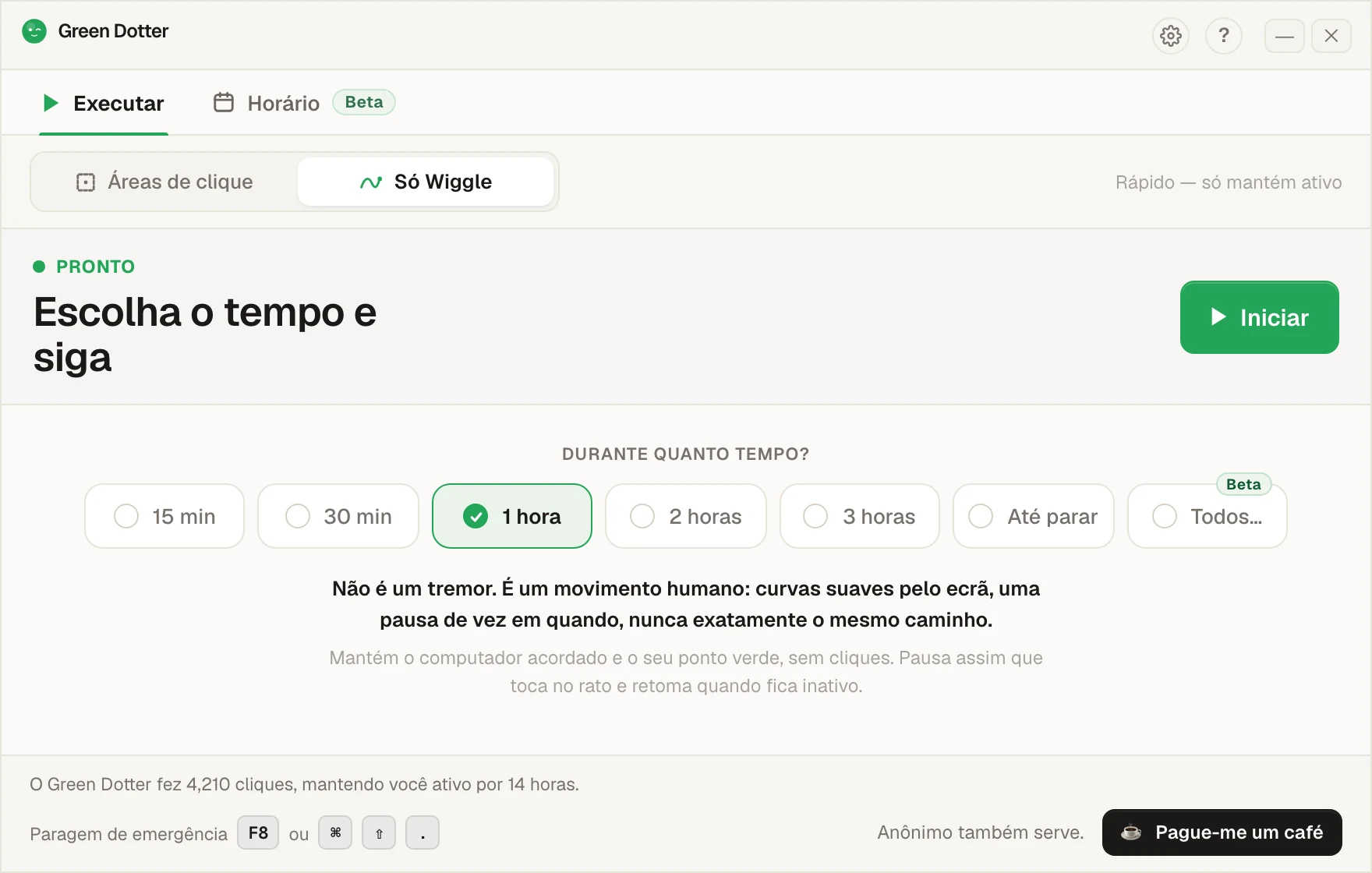
Escolha um modo e carregue em Iniciar. É só isso.
Escolha um ponto exato ou desenhe uma caixa e ele clica nalgum lugar lá dentro. Os cliques caem em intervalos aleatórios dentro do intervalo que definir, para o ritmo não ser mecânico.
Nada para escolher. O rato desliza um pouco, como o seu quando está a ler. Escolha a duração, carregue em Iniciar e deixe-o a trabalhar.
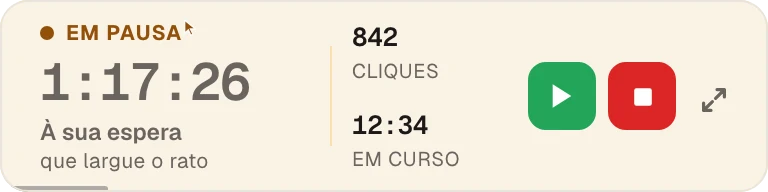
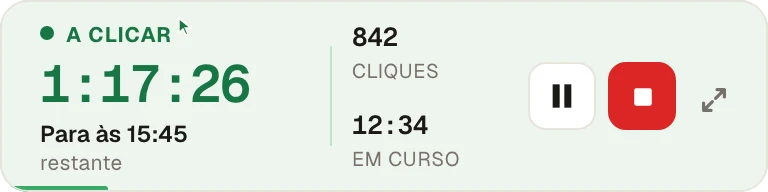
Toque no rato e ele faz pausa, e continua assim que parar. Enquanto corre, fecha-se numa barra pequena que pode deixar num canto.
Escolha os seus dias e horas, acrescente uma pausa para almoço. As horas de arranque e de paragem mudam uns minutos todos os dias, para não picar o ponto às 9:00 certas. Depois, o Green Dotter arranca e para sozinho, com cliques ou com Wiggle. Cada hora de arranque e de paragem pode ser exata, ou variar ao acaso até 30 minutos, à sua escolha. Continua a funcionar quando não está à secretária, desde que o computador esteja ligado e com a sessão iniciada e o Green Dotter aberto.
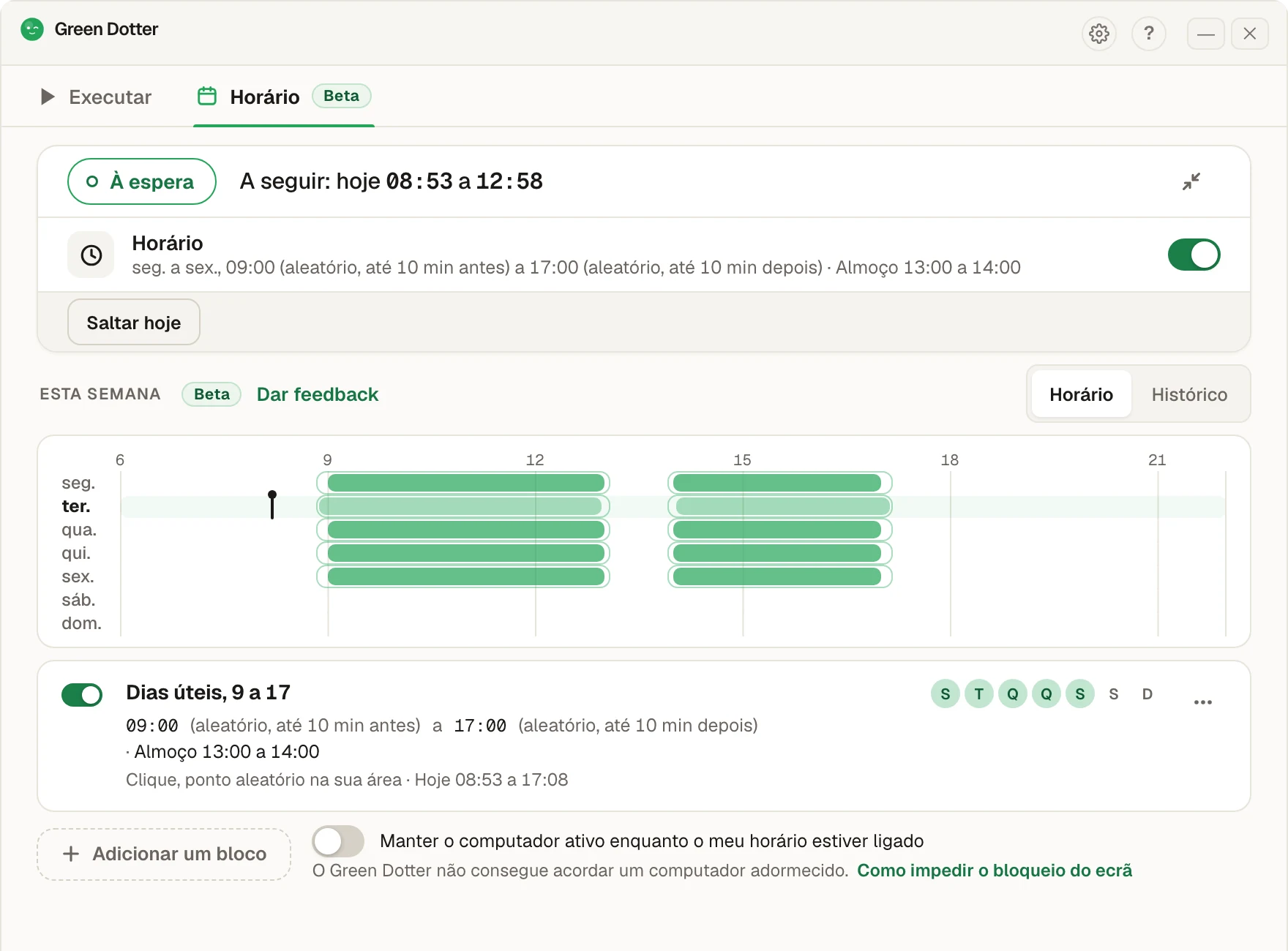
O Green Dotter tem de estar aberto (na área de notificação serve), e o computador ligado e com a sessão iniciada. Não consegue acordar um computador adormecido. Se o ecrã bloquear ou o portátil entrar em suspensão, fica em pausa até voltar. É novo, por isso, se algo lhe parecer estranho, diga-nos.
O clique em área segura significa que você escolhe uma parte específica do seu ecrã onde os cliques automáticos são permitidos. O Green Dotter só clica dentro dessa área. Nada fora da área é tocado. Sem vaguear. Sem surpresas.
Parece simples porque é. Mas é a funcionalidade que torna a automação controlada do ambiente de trabalho realmente utilizável. Sem ela, está a confiar que uma aplicação clique algures que pode ser um botão, um formulário ou algo que você realmente não queria que fosse clicado. Com ela, você decide exatamente onde a atividade acontece.
Muitos auto clickers funcionam clicando numa coordenada exata do ecrã. Você define a posição X e Y, e ele clica aí sempre. Isso funciona até algo se mover.
Uma notificação aparece. Uma janela desloca-se ligeiramente. A aplicação atualiza o seu esquema. A barra lateral expande-se. De repente, a coordenada que antes era inofensiva está agora sobre um botão. O clique em ponto fixo pressupõe que o seu ecrã permanece exatamente igual. Os ecrãs não permanecem.
O clique em área segura é mais resistente. Você define uma região, não um único pixel. Os cliques caem dentro dessa região. Se a janela se deslocar um pouco, você continua na zona certa. O Green Dotter oferece as duas opções: uma área segura para a presença, onde qualquer ponto inofensivo serve, e «Um ponto exato» para quando um botão específico tem de ser clicado todas as vezes.
Desenhe a área no seu ecrã. O Green Dotter clica dentro dela, variando naturalmente a posição exata de cada vez.
Os cliques acontecem num ritmo natural em vez de uma cadência fixa e rígida. Menos mecânico, mais flexível para sessões longas.
Assim que você mexe o rato, o Green Dotter pausa. Volta imediatamente a ter o controlo.
Termine a sessão quando quiser. Sem comportamento descontrolado.
Boas áreas são locais onde um clique não faz nada prejudicial.
As melhores áreas seguras são aborrecidas. Aborrecido é exatamente o que você quer.
Áreas a evitar: botões de eliminar, enviar ou submeter; páginas de pagamento ou finalização de compra; painéis de administração ou dashboards de produção; janelas de composição de mensagens ou e-mail; qualquer coisa irreversível. Se um clique acidental aí o incomodasse, não coloque a área aí.
| Funcionalidade | Clicker de ponto fixo | Mouse Jiggler | Green Dotter |
|---|---|---|---|
| Modo Wiggle natural | Não | Não | Sim |
| Clica numa coordenada fixa | Sim | Não | Não, clica na área selecionada |
| Move apenas o cursor | Não | Sim | Não |
| O utilizador define a zona de clique | Não | Não | Sim |
| Tempo aleatório | Às vezes | Às vezes | Sim |
| Pausa automática quando você regressa | Raro | Raro | Sim |
| Menor risco de clique acidental | Limitado | Limitado | Melhor controlado |
| Aplicação local, sem conta | Varia | Varia | Sim |
Quer o lado do tempo da história? Veja a página auto clicker de intervalo aleatório ou como o Green Dotter funciona como uma alternativa ao mouse jiggler. Usa Mac? A página autoclicker para Mac explica a permissão de Acessibilidade que o macOS pede antes de qualquer app poder clicar.
Executa as ações de clique que você configura, dentro da área que define. Mais nada.
Escolha uma área que seja genuinamente segura. Teste-a durante um minuto antes de se afastar. Certifique-se de que os cliques caem onde espera. Verifique as políticas do seu local de trabalho ou dispositivo antes de usar automação numa máquina de trabalho. Há mais detalhes no nosso guia para escolher uma área segura para um auto clicker.
O Green Dotter está disponível de duas formas oficiais: instalar a partir da Microsoft Store ou transferir diretamente de green-dotter.com. Não é necessária conta, endereço de e-mail nem subscrição.