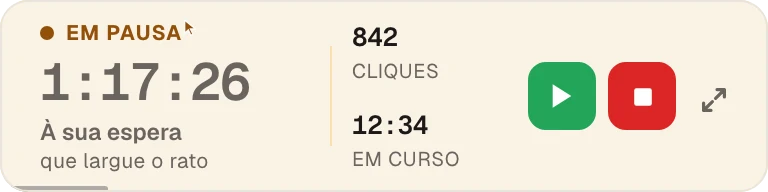
Clique num ponto ou numa área que você desenhar, ou mova o mouse como uma pessoa faria. Encoste no mouse e ele pausa. Funciona em Intel e Apple Silicon, macOS 11 ou posterior.
Grátis e sem conta. Sem período de teste, sem prazo de validade.
No Windows? Obtenha a versão para Windows.
Escolha um modo e clique em Iniciar. Na primeira vez, o macOS pede, uma única vez, a permissão de Acessibilidade para o app poder clicar. É só isso.
Escolha um ponto exato ou desenhe uma caixa e ele clica em algum lugar lá dentro. Os cliques caem em intervalos aleatórios dentro da faixa que você definir, para o ritmo não ficar mecânico.
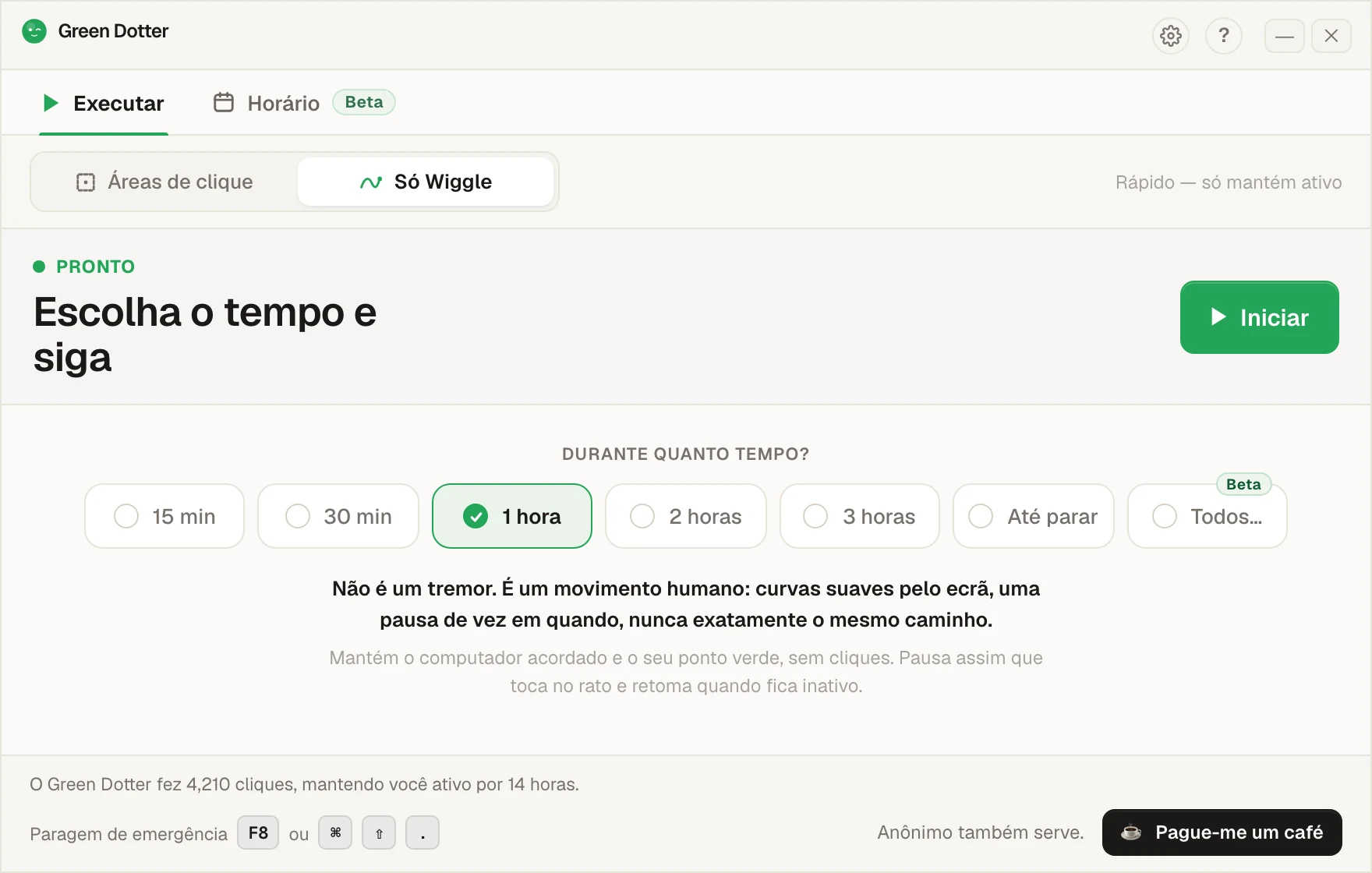
Nada para escolher. O mouse se mexe um pouco, do jeito que o seu faz enquanto você lê. Escolha por quanto tempo, clique em Iniciar e deixe rodando.
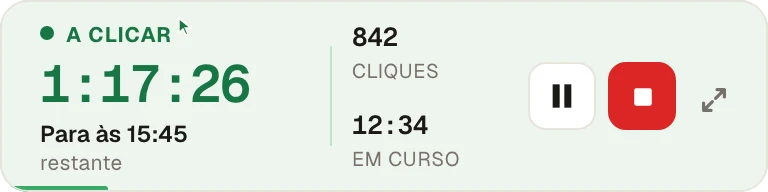
Encoste no mouse e ele pausa, depois continua assim que você parar. Enquanto roda, ele se recolhe numa barra pequena que você pode deixar num canto.
Escolha seus dias e horários, acrescente uma pausa para o almoço. Os horários de início e de fim variam alguns minutos todo dia, para não bater o ponto às 9:00 cravadas.
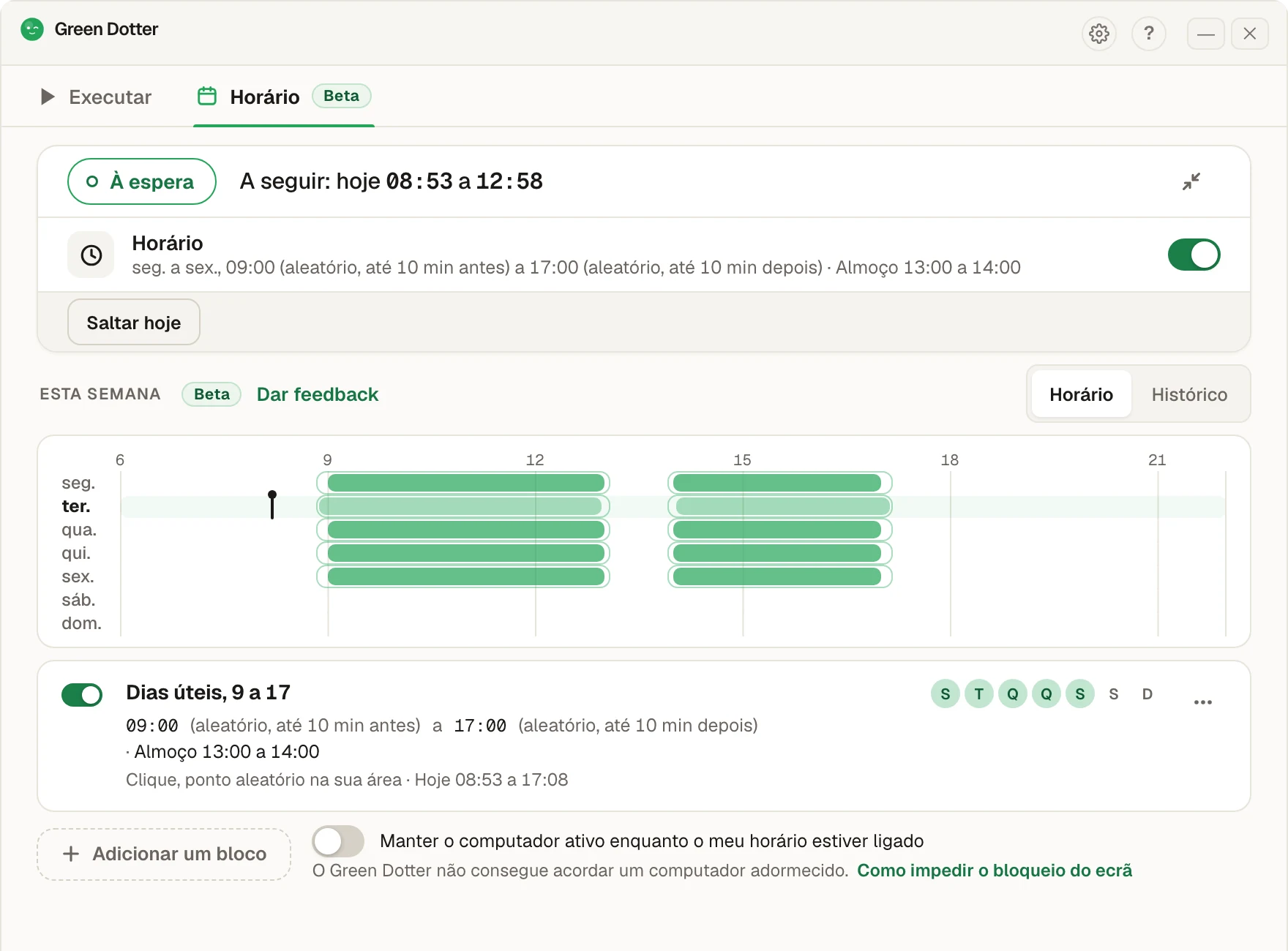
O Green Dotter precisa estar aberto (na bandeja já basta), e o computador ligado e com você logado. Ele não consegue acordar um computador que está dormindo. É novo, então se algo parecer estranho, fale com a gente.
Dois modos, um app grátis. Clique numa área segura ou mova o mouse naturalmente com o wiggle. Funciona em Intel e Apple Silicon.
O macOS não distingue entre «realmente ocupado» e «a olhar para um documento longo». Por isso adormece. O Green Dotter mantém-no acordado, com cliques controlados numa área segura, ou apenas um movimento suave do rato, se for quanto basta.
Escolha uma área segura da sua tela onde os cliques possam cair: um documento em branco, uma barra lateral tranquila, um painel vazio. Qualquer lugar em que um clique não cause problemas.
Escolha com que frequência o Green Dotter clica. Ele usa intervalos aleatórios para que o padrão não seja mecânico nem repetitivo.
O Green Dotter clica dentro da área que você escolheu em um ritmo natural. Mova o mouse e ele pausa automaticamente. Quando você para, ele retoma.
É você que decide exatamente onde os cliques acontecem. O Green Dotter clica dentro da área que definir, mantendo-o no controlo e evitando cliques acidentais em botões, formulários ou seja o que for importante.
Os cliques acontecem em intervalos naturais, não em temporizadores fixos e rígidos. Menos mecânico e mais previsível para sessões longas.
Sem área alvo, sem cliques. Apenas um movimento de mouse suave, ao estilo humano. Mude para Wiggle only, defina o horário de parada, vá.
No momento em que você move o mouse, o Green Dotter pausa. Sem brigar com o app pelo controle do seu próprio cursor.
Um build feito para Macs da série M, então roda leve e abre rápido. Baixe e ele simplesmente funciona.
O Green Dotter é um app de desktop local. Nada para cadastrar. Nada pessoal é enviado, só estatísticas de uso anônimas.
Sem período de teste. Sem expiração. Apenas baixe e use.
| Green Dotter | Mouse Jiggler | Configurações de energia | |
|---|---|---|---|
| Clica dentro de uma área segura | ✓ | ✗ | ✗ |
| Modo wiggle ao estilo humano | ✓ | ✗ | ✗ |
| Intervalos aleatórios | ✓ | Às vezes | N/A |
| Pausa quando você volta | ✓ | ✗ | N/A |
| Suporte a Mac Apple Silicon | ✓ | Varia | ✓ |
| Nenhuma conta necessária | ✓ | ✓ | ✓ |
| Grátis | ✓ | Varia | ✓ |
| Área de clique controlada | ✓ | ✗ | ✗ |
Um mouse jiggler move o cursor. Uma configuração de energia é ampla e permanente. O Green Dotter clica exatamente onde você escolhe, em um ritmo natural, e para quando você volta.
O macOS exige a permissão de Acessibilidade antes de qualquer app poder efetuar cliques no seu ecrã. É o sistema a fazer o seu trabalho, e faz bem em perguntar.
O Green Dotter usa essa permissão para uma única coisa: clicar dentro da área que você escolhe. Ele não grava sua tela. Ele não lê suas mensagens. Ele não precisa do seu login do Slack, Teams ou Discord. É um utilitário de desktop local.
Você pode revisar e remover permissões a qualquer momento em macOS Ajustes do Sistema → Privacidade & Segurança → Acessibilidade.
Por que os auto clickers precisam da permissão de Acessibilidade no Mac →
Baixe e clique em Iniciar.
Cliques controlados, configuração simples. O Green Dotter clica onde você manda, em um ritmo natural, e sai do seu caminho quando você volta.