O Slack pode marcá-lo como ausente após um curto período de inatividade, mesmo enquanto está a ler, numa chamada ou a trabalhar noutra aplicação.
Aplicação de computador grátis. Não é necessário iniciar sessão no Slack.
Escolha uma parte inofensiva do seu ecrã onde um clique não envie mensagens, não altere definições nem cause caos.
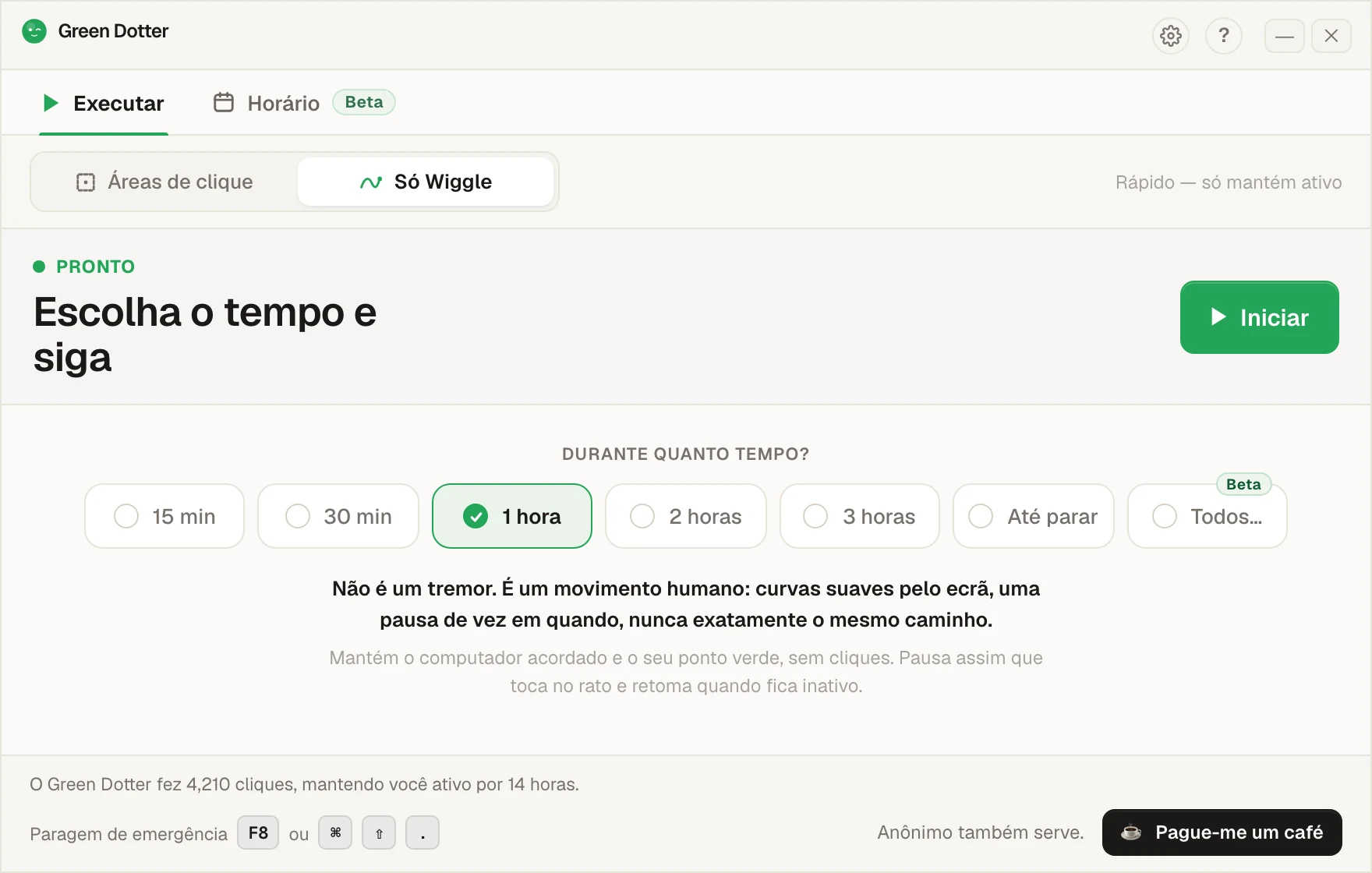
O Green Dotter pode mover suavemente o rato, executar cliques controlados, ou ambos. Você define o ritmo e a área.
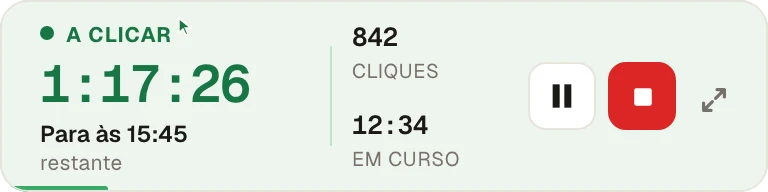
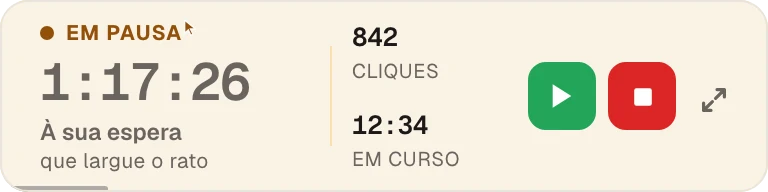
Pare-o manualmente, defina uma duração, ou deixe a pausa por atividade afastar-se assim que voltar a usar o rato.
Ambos, consoante a forma como o quiser usar.
O Green Dotter pode mexer suavemente no rato para impedir que o seu computador fique inativo, como uma alternativa ao mouse jiggler. Também pode executar cliques controlados dentro de uma área do ecrã que defina.
O modo de área de clique é útil quando o simples movimento não chega, ou quando quer que a atividade aconteça num único local previsível em vez de deixar o ponteiro vaguear como se tivesse bebido seis cafés. Pode usar o auto clicker grátis para Mac ou o auto clicker grátis para Windows.
O Slack mostra um ponto de presença ao lado do seu nome. É definido automaticamente, com base no que o seu dispositivo está a fazer, e não em se está realmente a trabalhar.
O Slack pode marcá-lo como ausente após um curto período de inatividade no computador. O Slack indica que pode colocá-lo ausente após cerca de 10 minutos de inatividade no computador, e o comportamento no telemóvel pode mudar quando fecha a aplicação ou sai dela. Causas comuns:
Nenhuma destas situações significa que ficou offline, mas o Slack só consegue ler a atividade do dispositivo, por isso o ponto fica vazio na mesma.
Algumas opções integradas ajudam por curtos períodos.
Defina-se como Ativo: abra o seu perfil no Slack e defina a disponibilidade como Ativo. Mantém-se até o Slack detetar que ficou novamente inativo.
Defina um estado: adicione uma nota de estado para que os colegas saibam o que esperar, como "A focar, de volta às 15h".
Mantenha o ecrã ligado: impedir que o seu computador entre em suspensão ajuda, porque uma máquina bloqueada ou em suspensão é lida como ausente. Consulte manter o seu computador ativo para as definições.
Limitação: a disponibilidade manual volta a mudar assim que o seu dispositivo fica inativo. Para períodos mais longos, precisa que a máquina se mantenha ativa por si só.
| Opção | O que faz | Limitação |
|---|---|---|
| Disponibilidade manual do Slack | Permite definir-se como ativo manualmente | Fácil de esquecer, e pode voltar a mudar mais tarde |
| Definições para manter ativo | Impede o computador de entrar em suspensão | Nem sempre cria atividade na aplicação |
| Mouse jiggler básico | Move o ponteiro | Menos controlo sobre onde a atividade acontece |
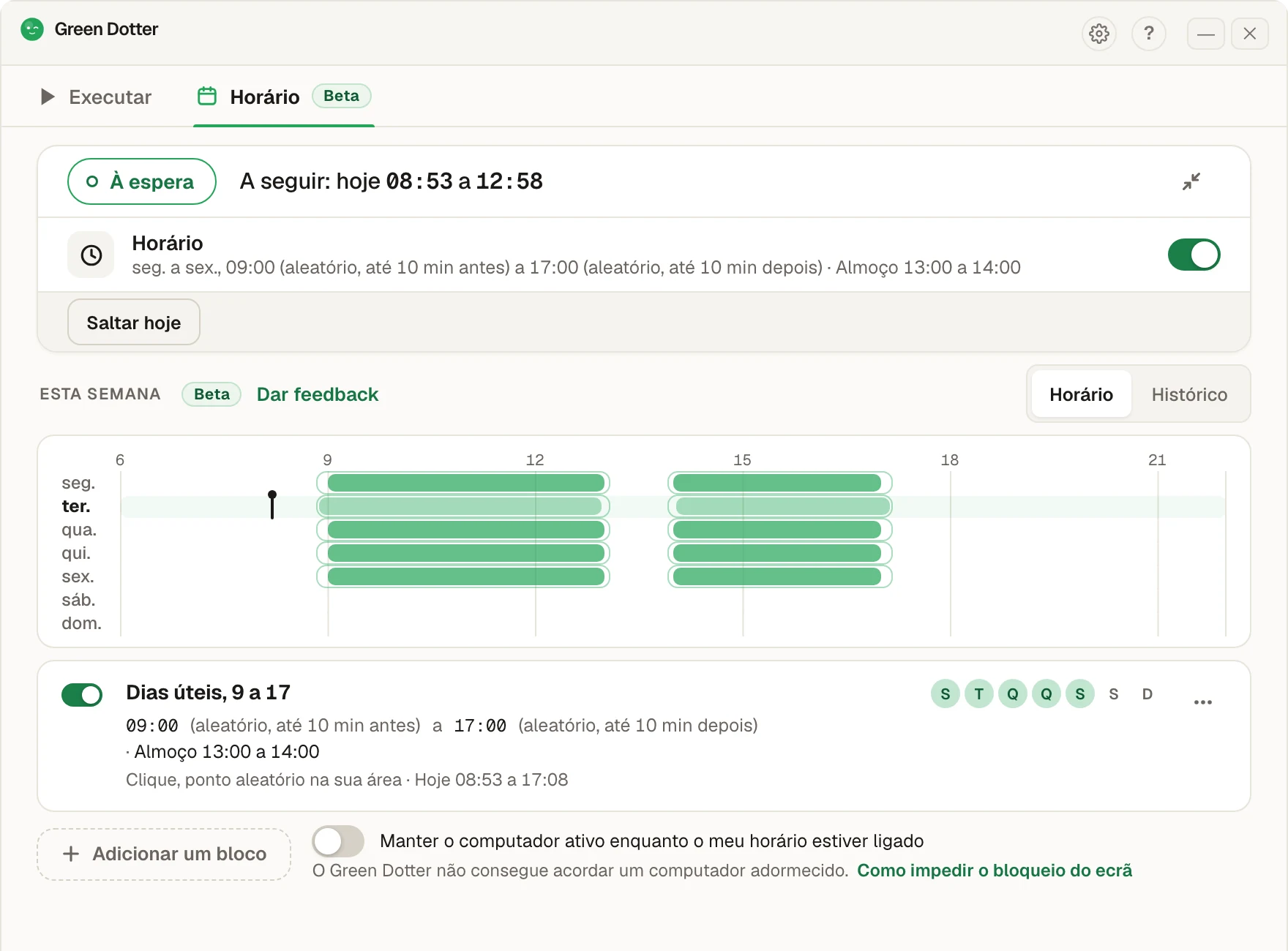
| Green Dotter | Wiggle suave, cliques controlados, temporizadores e pausa por atividade | Continua a precisar de o usar de forma responsável e de seguir as políticas do local de trabalho |
Se só precisa de cobrir uma pausa curta, defina-se como Ativo no Slack. Se quer que o seu computador se mantenha genuinamente ativo durante períodos mais longos, o Green Dotter encaixa melhor. Para saber mais, veja como manter-se ativo no Slack e dicas de Slack para trabalho remoto.
O Green Dotter foi feito para automação legítima no computador, como manter-se ativo durante documentos longos, chamadas, leitura, fluxos de trabalho repetitivos, ou trabalho noutra aplicação.
Siga sempre as políticas do seu local de trabalho e as regras das ferramentas que utiliza.
O Green Dotter é uma ferramenta independente e não está associado, nem é apoiado ou patrocinado pela Slack Technologies, LLC ou pela Salesforce.
O Green Dotter impede o seu computador de ficar inativo com leves movimentos do rato ou cliques controlados numa área que escolher.
É grátis para Mac e Windows. Sem conta, sem subscrição, sem início de sessão no Slack.