أوتو كليكر مجاني · macOS

أوتو كليكر.
وتحريك الماوس تلقائيًا.
للماك.

ينقر في نقطة واحدة أو داخل منطقة ترسمها، أو يحرّك الماوس كما تحرّكه يدك. المس الماوس فيتوقف مؤقتًا. يعمل على Intel وApple Silicon، بنظام macOS 11 أو أحدث.

تحميل للماك، مجانًا

macOS 11 (Big Sur) أو أحدث · معالجات Intel وApple Silicon

آراء المستخدمين
  • «أردت فقط أن أشكرك. أحب هذا البرنامج.»

    الولايات المتحدة (مترجم)

  • «يفعل ما يعد به، وساعدني كثيرًا.»

    البرازيل (مترجم)

  • «إنه مثالي! أحببته. أنقذتني فعلًا.»

    الهند (مترجم)

  • «شكرًا على هذه الأداة الجيدة.»

    ألمانيا (مترجم)

  • «أحب هذا البرنامج حقًا، رائع وجميل. ليس لدي أي شكوى!»

    أستراليا (مترجم)

  • «يستحق فعلًا. لبّى ما أحتاج إليه.»

    البرازيل (مترجم)

  • «لا أجد ما أعيبه عليه. أستخدمه منذ أسبوعين تقريبًا، وأحببته.»

    الولايات المتحدة (مترجم)

مجاني، ولا يحتاج إلى حساب. النقر والتحريك مجانيان.

تستخدم ويندوز؟ حمّل نسخة ويندوز.

الشريط المصغّر لبرنامج Green Dotter على سطح المكتب. ينقر في نقاط عشوائية داخل منطقة نقر واحدة اخترتها، أو يحرّك الماوس حركة خفيفة. المس الماوس فيتوقف مؤقتًا وينتظرك، واتركه فيكمل.

جاهز في دقيقة.

اختر الوضع واضغط «Start» (ابدأ). في المرة الأولى يطلب منك macOS مرة واحدة إذن «تسهيلات الاستخدام» (Accessibility) ليستطيع البرنامج النقر. وهذا كل شيء.

النقر

اختر نقطة واحدة بالضبط، أو ارسم مربعًا لينقر في مكان ما داخله. تأتي النقرات بفواصل زمنية عشوائية ضمن المدى الذي تحدّده، فلا يبدو الإيقاع آليًا.

Wiggle

لا شيء تختاره. يتحرك الماوس قليلًا، كما يتحرك ماوسك وأنت تقرأ. حدّد المدة، واضغط «Start»، واتركه.
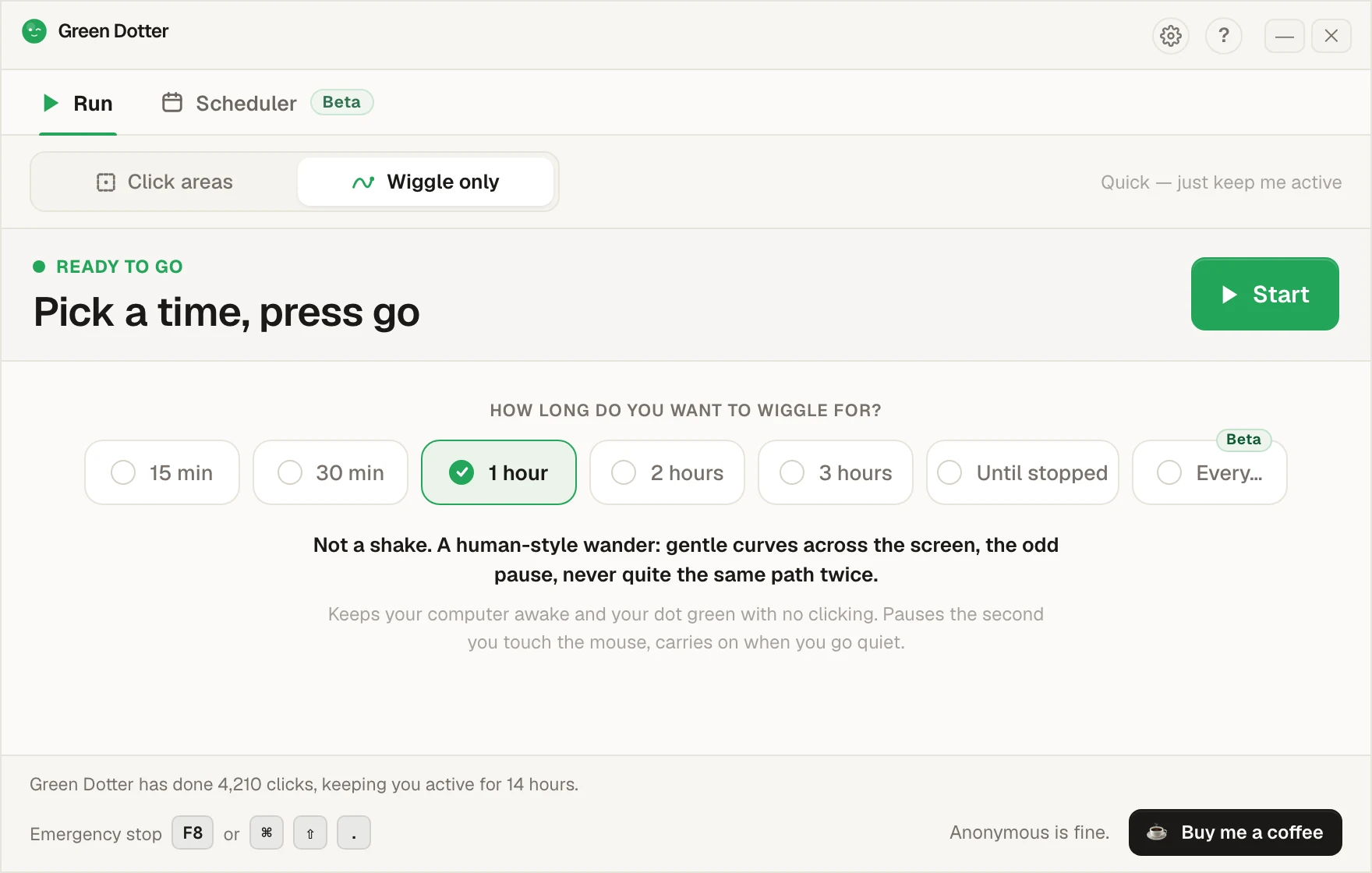
الشاشة الرئيسية في Green Dotter على وضع «Wiggle only». صف من الخيارات: 15 min و30 min و1 hour و2 hours و3 hours و«Until stopped» و«Every»، والمختار ساعة واحدة، وتحتها زر «Start» الأخضر.

يتنحّى جانبًا حين تعود إلى الماوس.

المس الماوس فيتوقف مؤقتًا، ثم يكمل حين تتوقف أنت. وأثناء عمله يتحوّل إلى شريط مصغّر تضعه في أي زاوية.
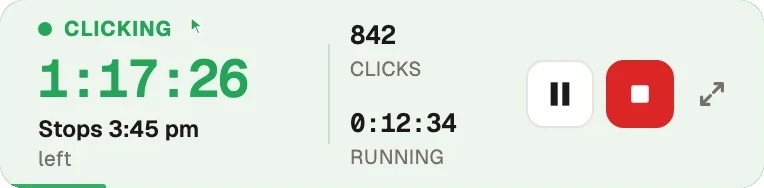
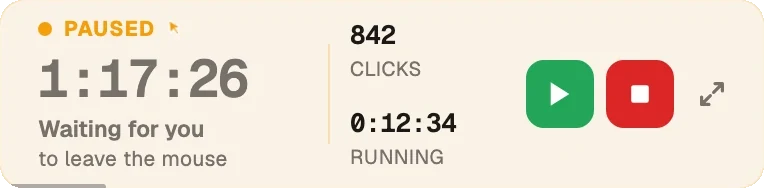
الشريط المصغّر في Green Dotter أثناء النقر: متبقٍ ساعة و17 دقيقة، ويتوقف الساعة 3:45 م، و842 نقرة حتى الآن، مع زرَّي الإيقاف المؤقت والإيقاف. الشريط نفسه باللون الكهرماني بعد لمس الماوس: متوقف مؤقتًا ينتظر أن تترك الماوس، مع زرَّي الاستئناف والإيقاف.
تجريبي · جديد في 2.10

اضبط أسبوعك مرة واحدة.

اختر أيامك وساعاتك، وأضف استراحة غداء. يتغير وقت البدء والتوقف بضع دقائق كل يوم، فلا يبدأ في تمام 9:00 كل يوم.
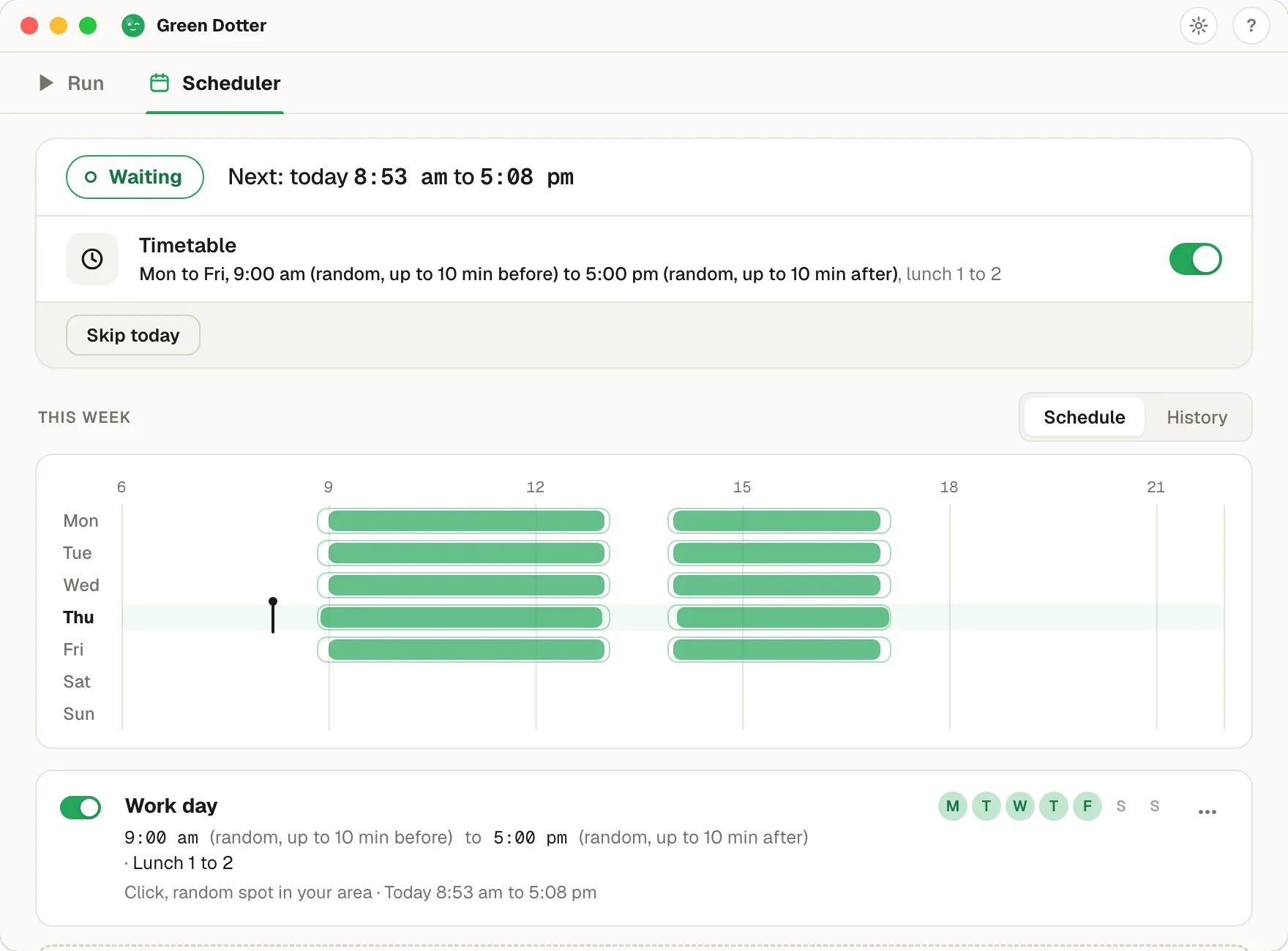
تبويب «Scheduler» في Green Dotter. الحالة: في الانتظار، والتشغيل التالي اليوم من 8:53 ص إلى 5:08 م. جدول من الاثنين إلى الجمعة، من 9:00 ص إلى 5:00 م، يبدأ في وقت عشوائي حتى 10 دقائق قبل الموعد ويتوقف حتى 10 دقائق بعده، واستراحة غداء من 1 إلى 2. وفي الأسفل شريط للأسبوع فيه أعمدة خضراء على كل يوم عمل وفراغ وقت الغداء.

يجب أن يكون Green Dotter مفتوحًا (يكفي أن يكون في شريط المهام)، وأن يكون الكمبيوتر مشغّلًا وقد سجّلت الدخول إليه. لا يستطيع إيقاظ جهاز في وضع السكون. الميزة جديدة، فإن لاحظت شيئًا غريبًا فأخبرنا (بالإنجليزية).

الماك لا يحتاج إلى من يراقبه.

وضعان في برنامج مجاني واحد. انقر داخل منطقة تحدّدها، أو حرّك الماوس حركة طبيعية. يعمل على Intel وApple Silicon.

لا يفرّق macOS بين «منشغل فعلًا» و«يقرأ مستندًا طويلًا»، فيدخل وضع السكون. Green Dotter يبقيه نشطًا بنقرات مضبوطة داخل منطقة تحدّدها، أو بتحريك سلس للماوس إن كان هذا كل ما تحتاجه.

إعداد بسيط. ثلاث خطوات.

ارسم منطقتك

حدّد منطقة النقر (بالإنجليزية) على شاشتك: مستند فارغ، شريط جانبي هادئ، لوحة خالية. أي مكان لا يسبّب النقر فيه مشكلة.

اضبط التوقيت

حدّد الفاصل بين نقرة وأخرى. يعتمد على توقيت عشوائي (بالإنجليزية) كي لا يكون النمط آليًا أو متكررًا.

ابدأ الجلسة

ينقر Green Dotter داخل المنطقة التي اخترتها بإيقاع طبيعي. حرّك الماوس فيتوقف مؤقتًا من تلقاء نفسه، وحين تتركه يعود إلى العمل.

عند فتحه لأول مرة على الماك

انقله إلى Applications

اسحب Green Dotter إلى مجلد Applications (التطبيقات) قبل أن تفتحه. إذا شغّلته مباشرة من مجلد Downloads فسيعامله macOS كنسخة مؤقتة، فقد ينسى الإذن الذي منحته ولا يستطيع تحديث نفسه. نسيت؟ البرنامج يعرض عليك أن ينقل نفسه.

فعّل إذن «تسهيلات الاستخدام»

يسألك macOS قبل أن ينقر أي برنامج بالنيابة عنك. اضغط «Open System Settings»، ثم فعّل Green Dotter في Privacy & Security ثم Accessibility (تسهيلات الاستخدام)، وعُد إلى البرنامج. سينتبه لذلك من تلقاء نفسه.

اضغط «Start»

اختر Click أو Wiggle واضغط «Start». إذا كان مفعّلًا من قبل وما زال لا ينقر، فاحذفه من تلك القائمة بزر الناقص (−) ثم أضفه من جديد بزر الزائد (+).

على ماك العمل، قد تحتاج إلى أن يسمح به مسؤول النظام.

مصمَّم للماك. ولا يزاحمك.

النقر داخل منطقة تحدّدها

أنت من يحدّد مكان النقر بدقة. ينقر Green Dotter داخل المنطقة التي ترسمها، فيبقى التحكم بيدك وتتجنّب النقر بالخطأ على الأزرار أو النماذج أو أي شيء مهم.

توقيت عشوائي

تأتي النقرات بفواصل زمنية طبيعية، لا بمؤقّت ثابت صارم. أقل آلية، وأسهل توقّعًا في الجلسات الطويلة.

وضع Wiggle، بلا نقرات

لا منطقة نقر ولا نقرات. فقط حركة سلسة للماوس تشبه حركة اليد. اختر «Wiggle only»، حدّد وقت التوقف، وابدأ.

يتوقف مؤقتًا حين تعود

في اللحظة التي تحرّك فيها الماوس يتوقف Green Dotter مؤقتًا. لن تتنازع مع البرنامج على مؤشر جهازك.

نسخة موحّدة لـIntel وApple Silicon

نسخة مبنية لأجهزة الماك بمعالجات M، فتعمل بخفة وتفتح بسرعة. حمّلها وستعمل مباشرة.

بدون حساب

Green Dotter برنامج يعمل على جهازك. لا تسجيل ولا حساب. لا يُرسل أي شيء شخصي، فقط إحصاءات استخدام مجهولة الهوية.

مجاني

النقر والتحريك مجانيان. حمّله واستخدمه، هكذا ببساطة.

متى يستخدم الناس Green Dotter على الماك

مقارنة Green Dotter بالبدائل

 Green Dotterبرامج تحريك الماوسإعدادات الطاقة
ينقر داخل منطقة تحدّدها✓✗✗
وضع Wiggle يحرّك الماوس كما يحرّكه الإنسان✓✗✗
توقيت عشوائي✓أحيانًاN/A
يتوقف مؤقتًا عند عودتك✓✗N/A
يدعم Apple Silicon على الماك✓يختلف✓
لا يحتاج إلى حساب✓✓✓
مجاني✓يختلف✓
منطقة نقر تتحكم بها✓✗✗

برنامج تحريك الماوس (Mouse Jiggler) (بالإنجليزية) يحرّك المؤشر فقط. وإعداد الطاقة شامل ودائم. أما Green Dotter فينقر حيث تختار بالضبط، بإيقاع طبيعي، ويتوقف عند عودتك.

لماذا يطلب Green Dotter إذن «تسهيلات الاستخدام» (Accessibility)

يشترط macOS إذن «تسهيلات الاستخدام» قبل أن يتمكن أي برنامج من تنفيذ نقرات على شاشتك. النظام هنا يؤدي عمله، ومن حقه أن يسأل.

يستخدم Green Dotter هذا الإذن لشيء واحد: النقر داخل المنطقة التي تختارها. لا يسجّل شاشتك. لا يقرأ رسائلك. لا يحتاج إلى بيانات دخولك في Slack أو Teams أو Discord. هو برنامج يعمل على جهازك فقط.

يمكنك مراجعة الأذونات وإزالتها في أي وقت من إعدادات النظام في macOS (System Settings) ← الخصوصية والأمن (Privacy & Security) ← تسهيلات الاستخدام (Accessibility).

لماذا تحتاج برامج النقر التلقائي إلى إذن «تسهيلات الاستخدام» على الماك (بالإنجليزية) ←

معلومة مفيدة

أسئلة شائعة

نعم. النقر والتحريك مجانيان. لا اشتراك ولا حساب.
نعم. يأتي Green Dotter بنسخة موحّدة مبنية لمعالجات Apple Silicon (سلسلة M) ومعالجات Intel معًا. حمّله وشغّله.
macOS 11 (Big Sur) أو أحدث.
يحتاج macOS إلى هذا الإذن قبل أن ينفّذ أي برنامج نقرات. ويستخدمه Green Dotter فقط للنقر داخل المنطقة التي تختارها. الشرح الكامل هنا ← (بالإنجليزية)
فقط إذا وجّهته إلى منطقة خاطئة. اختر مستندًا فارغًا أو شريطًا جانبيًا هادئًا أو نافذة خالية وسينقر هناك. ابتعد عن الأزرار والنماذج وكل ما هو حساس.
راجع سياسات جهة عملك أولًا. Green Dotter برنامج يعمل على جهازك فقط، لكن عليك التأكد من أن استخدامك له مسموح.
نعم. هو برنامج يعمل على جهازك، ولا يحتاج إلى الإنترنت.
نعم. Green Dotter أوتو كليكر مجاني لأجهزة MacBook Air وMacBook Pro وأجهزة الماك المكتبية. يعمل بنظام macOS 11 أو أحدث، على Apple Silicon وIntel، بلا حساب وبلا دفع.

أوتو كليكر مجاني للماك. لا يحتاج إلى حساب.

حمّله واضغط «Start».

نقرات مضبوطة وإعداد بسيط. ينقر Green Dotter حيث تحدّد له، بإيقاع طبيعي، ويتنحّى جانبًا حين تعود.

تحميل للماك، مجانًا

macOS 11 (Big Sur) أو أحدث · معالجات Intel وApple Silicon