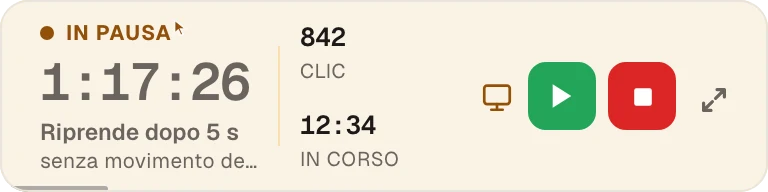
Clicca su un punto o su un'area che disegni tu, oppure muove il mouse come farebbe una persona. Tocchi il mouse e si mette in pausa. Funziona su Intel e Apple Silicon, macOS 11 o successivo.
Gratis, e senza account. L'auto clicker e il mouse jiggler sono gratis.
Usi Windows? Scarica la versione per Windows.
Scegli una modalità e premi Avvia. La prima volta, macOS chiede una sola volta l'accesso ad Accessibilità, così l'app può cliccare. Tutto qui.
Scegli un punto esatto, oppure disegna un riquadro e clicca da qualche parte al suo interno. I clic arrivano a intervalli casuali dentro l'intervallo che imposti, così il ritmo non è meccanico.
Niente da scegliere. Il mouse si sposta un po', come fa il tuo mentre leggi. Scegli per quanto tempo, premi Avvia e lascialo fare.
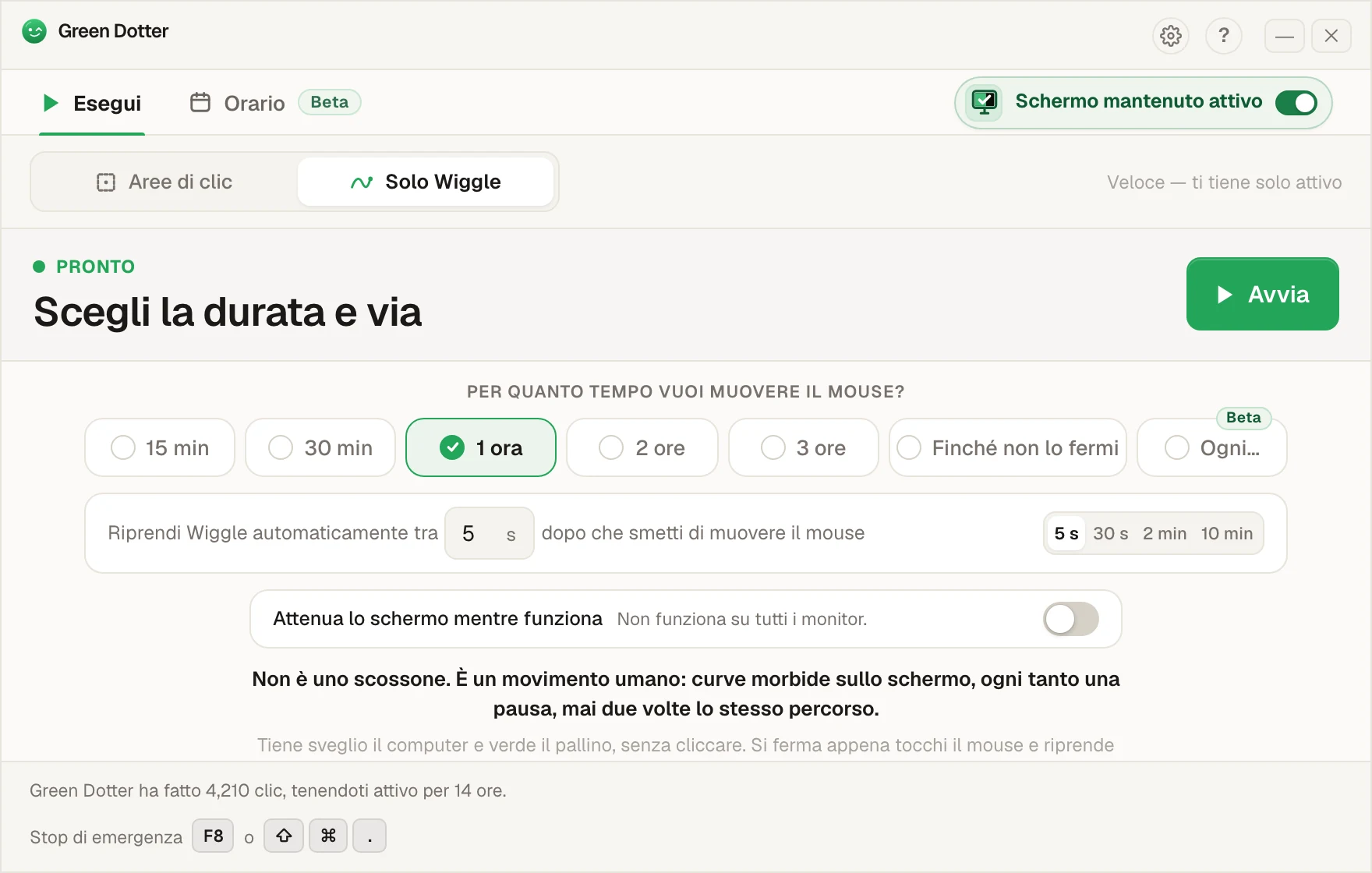
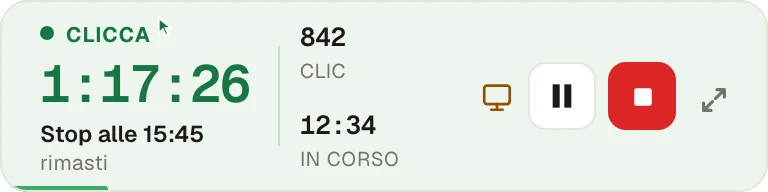
Tocchi il mouse e si mette in pausa, poi riprende quando smetti. Mentre lavora si riduce a una piccola barra che puoi mettere in un angolo.
Scegli giorni e ore, aggiungi una pausa pranzo. Gli orari di inizio e fine si spostano di qualche minuto ogni giorno, così non timbra il cartellino alle 9:00 in punto.
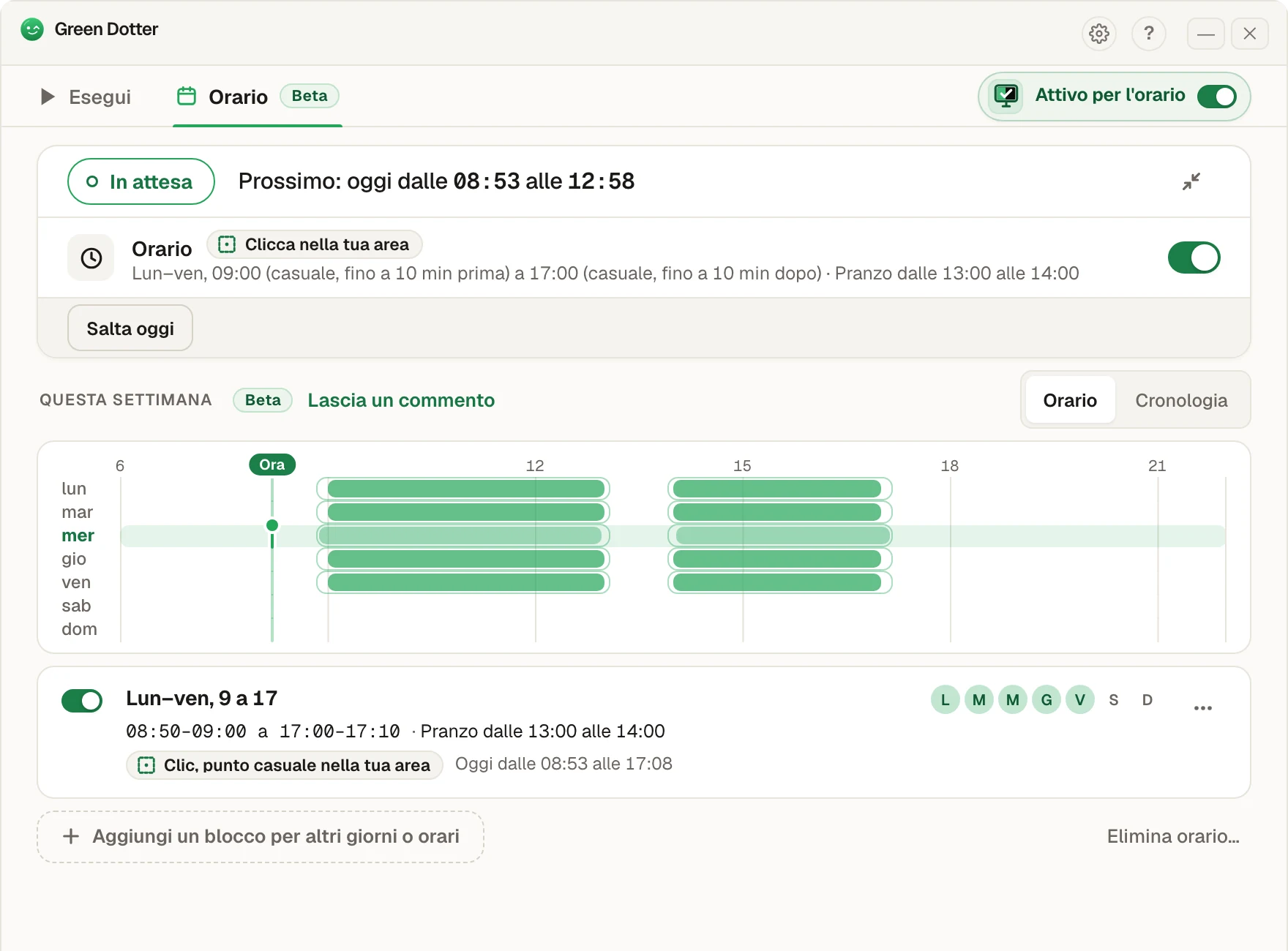
Green Dotter deve essere aperto, va bene anche nell'area di notifica, e il computer acceso con la sessione aperta. Non può riattivare un computer in stop. È una novità, quindi se qualcosa non ti torna, faccelo sapere.
Due modalità, un'app gratuita. Clicca in un'area sicura o muovi il mouse in modo naturale. Funziona su Intel e Apple Silicon.
macOS non sa distinguere tra “davvero impegnato” e “sto leggendo un documento lungo”. Così va in stop. Green Dotter lo tiene acceso, con clic controllati in un'area sicura, o solo con un movimento fluido del mouse se ti basta quello.
Seleziona un'area sicura dello schermo dove i clic possono finire: un documento vuoto, una barra laterale tranquilla, un pannello vuoto. Ovunque un clic non crei problemi.
Scegli ogni quanto Green Dotter clicca. Usa tempi casuali, così lo schema non è meccanico né ripetitivo.
Green Dotter clicca dentro l'area scelta con un ritmo naturale. Muovi il mouse e si mette in pausa da solo. Quando smetti, riprende.
Trascina Green Dotter nella cartella Applicazioni prima di aprirlo. Se lo avvii direttamente da Scarica, macOS lo tratta come una copia temporanea: può dimenticare il permesso che gli dai e non può aggiornarsi da solo. Te ne sei dimenticato? L'app si offre di spostarsi da sola.
macOS chiede il permesso prima che un'app possa cliccare per te. Premi Apri Impostazioni di Sistema, attiva Green Dotter in Privacy e sicurezza, Accessibilità, poi torna indietro. L'app se ne accorge da sola.
Scegli Clic o Wiggle e premi Avvia. Se era già attivo e non clicca comunque, toglilo dall'elenco con il pulsante meno e aggiungilo di nuovo con il più.
Su un Mac di lavoro, potrebbe doverlo consentire un amministratore.
Scegli tu esattamente dove avvengono i clic. Green Dotter clicca dentro l'area che definisci, così hai il controllo ed eviti clic accidentali su pulsanti, moduli o qualsiasi cosa importante.
I clic avvengono a intervalli naturali, non con timer fissi e rigidi. Meno meccanico, e più prevedibile nelle sessioni lunghe.
Nessuna area target, nessun clic. Solo un movimento del mouse fluido, come quello di una persona. Passa a Solo Wiggle, imposta quando fermarlo, e via.
Appena muovi il mouse, Green Dotter si mette in pausa. Non devi lottare con l'app per riprendere il controllo del tuo cursore.
Una versione pensata per i Mac con chip M, così è leggera e si apre in un attimo. La scarichi e funziona.
Green Dotter è un'app desktop locale. Niente a cui iscriversi. Non invia nulla di personale, solo statistiche di utilizzo anonime.
L'auto clicker e il mouse jiggler sono gratis. Scaricalo e usalo.
| Green Dotter | Mouse jiggler | Impostazioni di alimentazione | |
|---|---|---|---|
| Clic dentro un'area sicura | ✓ | ✗ | ✗ |
| Modalità Wiggle umana | ✓ | ✗ | ✗ |
| Tempi casuali | ✓ | A volte | N/D |
| Pausa quando torni | ✓ | ✗ | N/D |
| Supporto per Mac Apple Silicon | ✓ | Dipende | ✓ |
| Nessun account richiesto | ✓ | ✓ | ✓ |
| Gratis | ✓ | Dipende | ✓ |
| Area di clic controllata | ✓ | ✗ | ✗ |
Un mouse jiggler muove il cursore. Un'impostazione di alimentazione è generica e permanente. Green Dotter clicca esattamente dove scegli, con un ritmo naturale, e si ferma quando torni.
macOS richiede il permesso di Accessibilità prima che qualsiasi app possa eseguire clic sullo schermo. È il sistema che fa il suo lavoro, ed è giusto che lo chieda.
Green Dotter usa quel permesso per una cosa sola: cliccare dentro l'area che scegli. Non registra lo schermo. Non legge i tuoi messaggi. Non ha bisogno del tuo accesso a Slack, Teams o Discord. È un'utilità desktop locale.
Puoi controllare e rimuovere i permessi quando vuoi in Impostazioni di Sistema di macOS → Privacy e sicurezza → Accessibilità.
Perché gli auto clicker hanno bisogno del permesso di Accessibilità su Mac (in inglese) →
Scaricalo e premi Avvia.
Clic controllati, configurazione semplice. Green Dotter clicca dove gli dici, con un ritmo naturale, e si fa da parte quando torni.