Auto clicker gratuito · Windows

Auto clicker.
Mouse jiggler.
Per Windows.

Clicca su un punto o su un'area che disegni tu, oppure muove il mouse come farebbe una persona. Tocchi il mouse e si mette in pausa. Windows 10 e 11, dal Microsoft Store o come download diretto.

Cosa dicono gli utenti
  • “Volevo solo ringraziarti. Adoro questa app.”

    Stati Uniti, tradotta

  • “Fa quello che promette e mi ha aiutato molto.”

    Brasile, tradotta

  • “È perfetta! La adoro. Mi hai salvato la vita.”

    India, tradotta

  • “Grazie per questo buono strumento.”

    Germania, tradotta

  • “Adoro davvero questa app, è fantastica e meravigliosa. Non ho nessuna lamentela!”

    Australia, tradotta

  • “Ne vale davvero la pena, ha soddisfatto le mie esigenze.”

    Brasile, tradotta

  • “Non ho niente di negativo da dire. La uso da circa due settimane e la adoro.”

    Stati Uniti, tradotta

Gratis, e senza account. L'auto clicker e il mouse jiggler sono gratis.

Usi un Mac? Scarica la versione per Mac.

La barra compatta di Green Dotter su un desktop. Clicca su punti casuali dentro un'area sicura che hai scelto, oppure muove il mouse. Tocchi il mouse e si mette in pausa, aspettandoti. Lo lasci e riprende.

Pronto in un minuto.

Scegli una modalità e premi Avvia. Niente da configurare prima.

Clic

Scegli un punto esatto, oppure disegna un riquadro e clicca da qualche parte al suo interno. I clic arrivano a intervalli casuali dentro l'intervallo che imposti, così il ritmo non è meccanico.

Wiggle

Niente da scegliere. Il mouse si sposta un po', come fa il tuo mentre leggi. Scegli per quanto tempo, premi Avvia e lascialo fare.
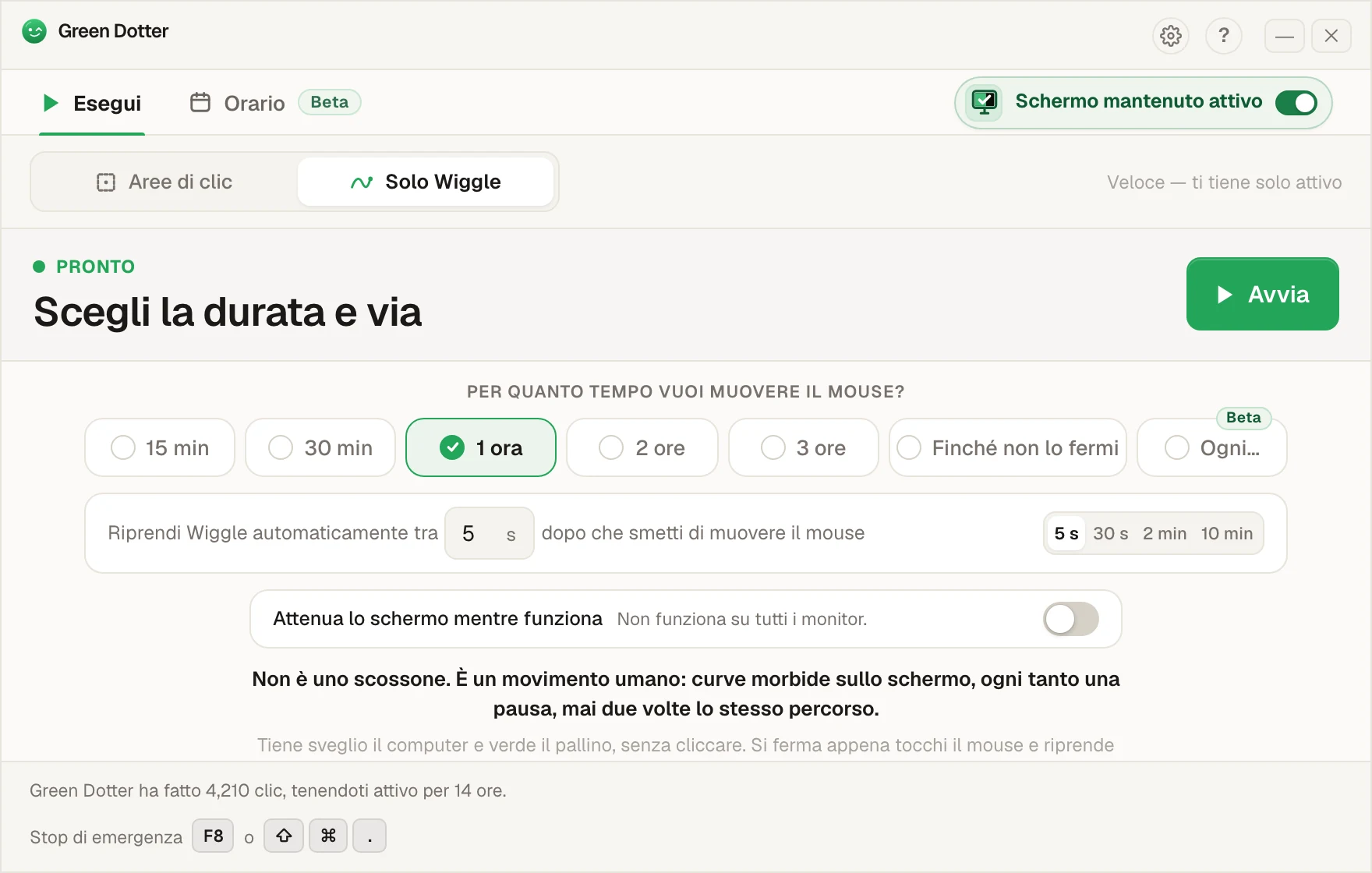
La schermata principale di Green Dotter impostata su Solo Wiggle. Una fila di opzioni propone 15 min, 30 min, 1 ora, 2 ore, 3 ore, Finché non lo fermi e Ogni, con 1 ora selezionata, e un pulsante verde Avvia.

Si fa da parte quando prendi tu il controllo.

Tocchi il mouse e si mette in pausa, poi riprende quando smetti. Mentre lavora si riduce a una piccola barra che puoi mettere in un angolo.
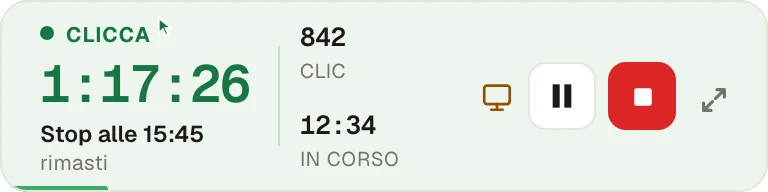
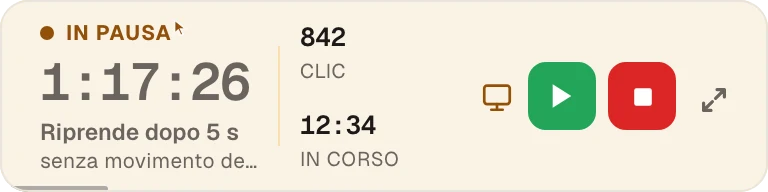
La barra compatta di Green Dotter mentre clicca: 1 ora e 17 minuti rimasti, si ferma alle 15:45, 842 clic finora, con i pulsanti pausa e stop. La stessa barra in arancione dopo che il mouse è stato toccato: In pausa, in attesa che tu lasci il mouse, con i pulsanti riprendi e stop.
Beta · novità della 2.10

Imposta la settimana una volta sola.

Scegli giorni e ore, aggiungi una pausa pranzo. Gli orari di inizio e fine si spostano di qualche minuto ogni giorno, così non timbra il cartellino alle 9:00 in punto.
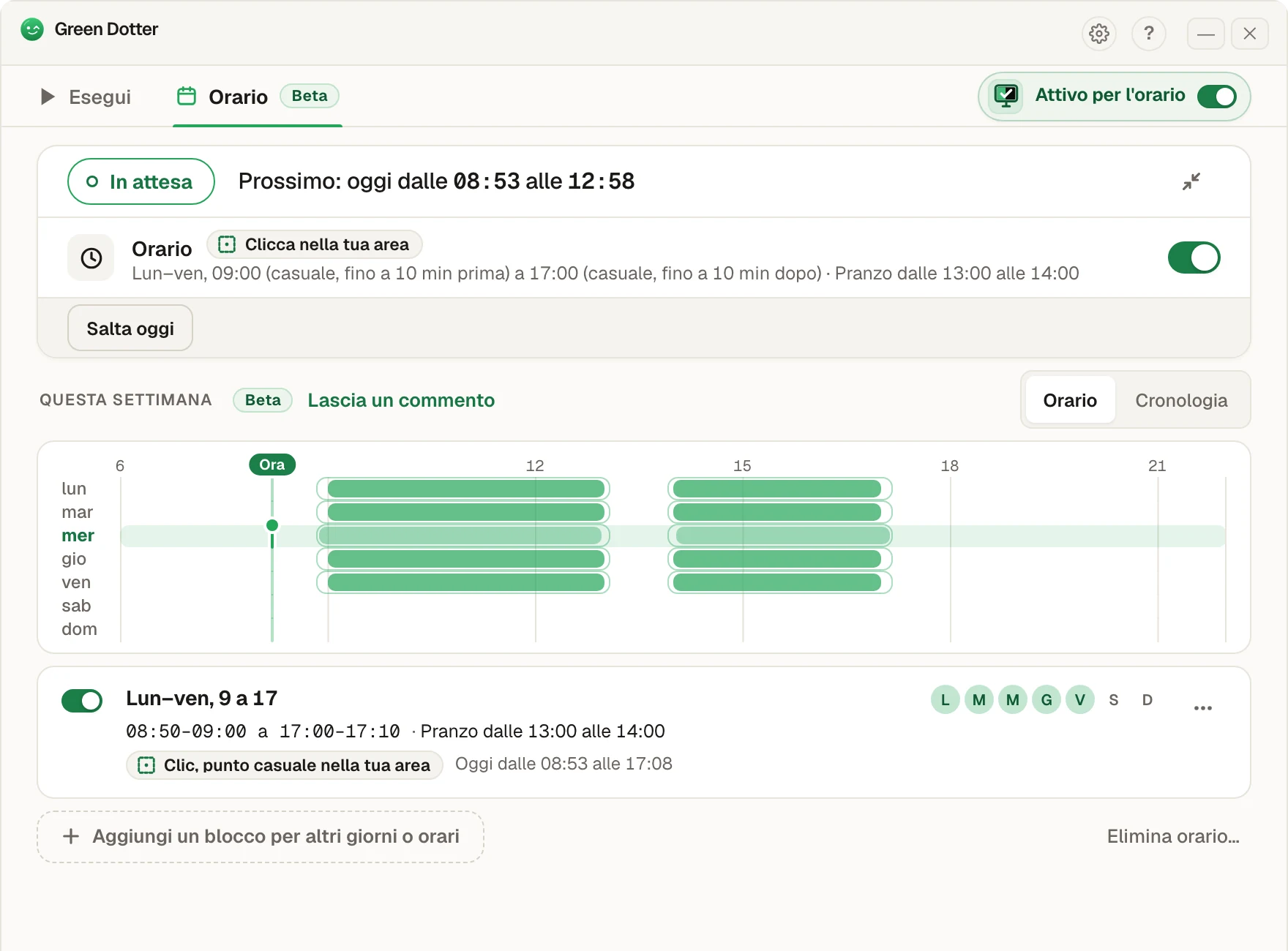
La scheda Orario di Green Dotter. Stato In attesa, prossima esecuzione oggi dalle 8:53 alle 17:08. Un orario dal lunedì al venerdì, dalle 9:00 alle 17:00, con inizio casuale fino a 10 minuti prima e fine fino a 10 minuti dopo, pranzo dalle 13 alle 14. Sotto, una striscia settimanale con barre verdi su ogni giorno feriale e uno spazio vuoto all'ora di pranzo.

Green Dotter deve essere aperto, va bene anche nell'area di notifica, e il computer acceso con la sessione aperta. Non può riattivare un computer in stop. È una novità, quindi se qualcosa non ti torna, faccelo sapere.
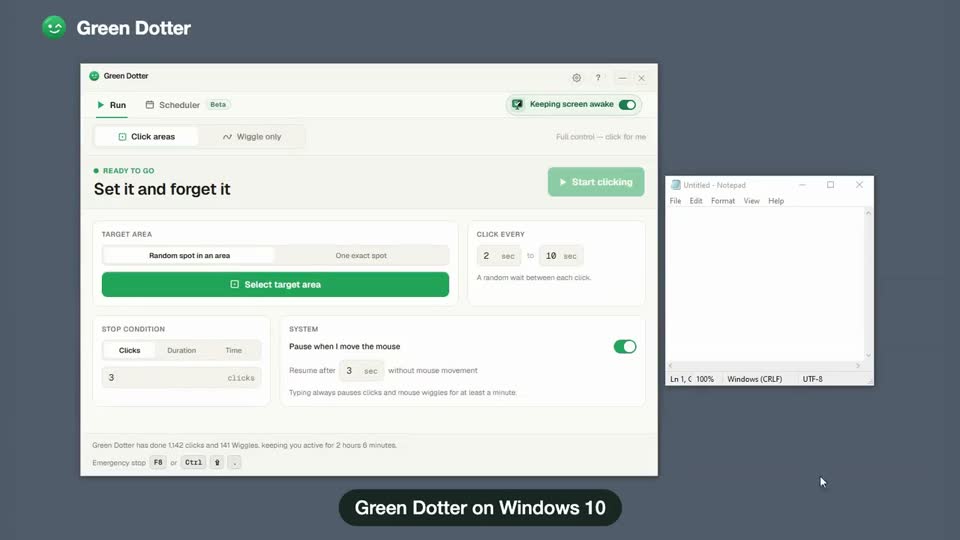
Guarda il video dimostrativo

È una vera registrazione dello schermo dell'app su Windows 10. Scegli un'area dove un clic non fa niente, imposta i tempi, premi Avvia, poi muovi il mouse e lascialo per vedere che si mette in pausa e riprende.

Video, 34 s, senza audio.

Nemmeno Windows dovrebbe aver bisogno di una babysitter.

Due modalità, un'app gratuita. Clicca su un punto esatto o in un'area sicura, oppure muovi il mouse in modo naturale. Windows 10 e 11.

Windows non vede attività e blocca lo schermo. Green Dotter lo tiene acceso: clicca in un'area precisa, oppure muovi solo il mouse in modo naturale se basta quello. Entrambe le modalità si fanno da parte appena prendi tu il controllo.

Un auto clicker gratuito per PC: Windows 10 e 11

Green Dotter è un auto clicker gratuito per PC. Funziona su Windows 10 e Windows 11, si installa per il tuo account utente, quindi non servono i diritti di amministratore, ed è disponibile anche sul Microsoft Store se preferisci installarlo da lì.

Fa anche da app mouse jiggler per Windows: un software da scaricare, non un aggeggio USB, quindi non c'è niente da collegare. La modalità Solo Wiggle muove il puntatore come farebbe una mano; la modalità Aree di clic clicca su un punto esatto o su un punto casuale dentro un'area che disegni. Entrambe si mettono in pausa appena tocchi il mouse.

Configurazione semplice. Tre passaggi.

Scegli il target

Scegli un punto esatto, per esempio un pulsante che deve essere premuto, oppure seleziona la parte dello schermo dove i clic possono finire senza rischi. Un documento vuoto, un pannello vuoto, una finestra di prova tranquilla. Ovunque un clic non crei problemi.

Imposta i tempi

Scegli un intervallo di tempi. Green Dotter usa intervalli casuali, così lo schema non è meccanico né rigido.

Avvia la sessione

Green Dotter clicca sul tuo punto, o su un punto casuale dentro la tua area, con un ritmo naturale. Quando muovi il mouse, si mette in pausa da solo.

Fatto per Windows. Pensato per non darti fastidio.

Punto esatto o area sicura

Scegli tu esattamente dove avvengono i clic: sempre lo stesso punto, o un punto casuale dentro un'area che definisci. Green Dotter non clicca dove gli pare.

Tempi casuali

I clic avvengono a intervalli naturali dentro l'intervallo che imposti. Meno meccanico di un timer fisso.

Modalità Wiggle, senza clic né configurazione

Passa a Solo Wiggle e Green Dotter muove il mouse con uno spostamento fluido, come quello di una persona. Cambi modalità, imposti quando fermarlo, fatto.

Pausa automatica quando torni

Muovi il mouse e Green Dotter si mette subito in pausa. Non devi lottare con l'app per riprendere il controllo del cursore.

Funziona su Windows 10 e 11

Versione nativa per Windows. Nessun problema di compatibilità.

Nessun account richiesto

App desktop locale. Niente a cui iscriversi. Non invia nulla di personale, solo statistiche di utilizzo anonime.

Gratis

L'auto clicker e il mouse jiggler sono gratis. Scaricalo e usalo.

Scaricare Green Dotter su Windows

Le app Windows nuove a volte fanno comparire un avviso del browser o una richiesta di Windows SmartScreen, soprattutto se l'app non è ancora stata scaricata da molte persone. Se vedi un avviso, è Windows che fa il suo lavoro: controlla le app non ancora molto diffuse. Puoi leggere l'avviso e scegliere di procedere.

Scarica Green Dotter solo da green-dotter.com. È la fonte ufficiale. Non scaricarlo da siti di terze parti.

Green Dotter è pensato per funzionare in locale ed eseguire solo i clic che configuri. A parte le statistiche di utilizzo anonime e il controllo degli aggiornamenti, non comunica con internet mentre lavora.

Cosa non fa Green Dotter:

  • Nessun account o accesso richiesto
  • Nessuna estensione del browser
  • Nessuna registrazione dello schermo
  • Nessun accesso ai tuoi messaggi
  • Nessuna registrazione dei tasti premuti
  • Nessuna lettura dei contenuti privati delle app
  • Solo statistiche di utilizzo anonime, niente di personale

Per cosa si usa Green Dotter su Windows

Green Dotter a confronto

FunzioneAuto clicker di baseMouse jigglerGreen Dotter
Modalità Wiggle umanaNoNoSì
Clic fissiSìNoFacoltativo
Clic in un'area sicuraRaroNoSì
Intervalli casualiA volteA volteSì
Pausa automatica quando torniRaroRaroSì
App locale, nessun accountDipendeDipendeSì
Supporto per Windows 10 e 11DipendeDipendeSì
Utile per test e demoLimitatoLimitatoSì

Preferisci muovere il cursore invece di cliccare? Guarda come funziona Green Dotter come alternativa al mouse jiggler. C'è anche la versione per Mac, oltre a una guida per tenere il computer acceso. Stai ancora confrontando? La nostra rassegna di tutti gli auto clicker gratuiti da provare su Windows e Mac li mette uno accanto all'altro (in inglese).

Usalo in modo responsabile

Non usare Green Dotter (né qualsiasi altro auto clicker) dove l'automazione è vietata, o dove i clic potrebbero avviare pagamenti, cancellazioni, invii o qualsiasi azione irreversibile.

Scegli un'area sicura dove i clic finiscono in un punto innocuo. Provalo per un minuto prima di allontanarti.

Controlla le regole del tuo posto di lavoro prima di usare qualsiasi strumento di automazione su un dispositivo gestito.

Buono a sapersi

Domande frequenti

Sì. L'auto clicker e il mouse jiggler sono gratis. Nessun abbonamento, nessun account richiesto.
Sì. La versione per Windows li supporta entrambi.
Windows SmartScreen controlla le app che non sono ancora state scaricate da molte persone. È normale per le app più recenti. Scaricalo solo da green-dotter.com, che è la fonte ufficiale.
Sì. Puoi fermare la sessione in qualsiasi momento. Green Dotter si mette anche in pausa da solo quando muovi il mouse.
No. Green Dotter clicca sul punto o sull'area che configuri e non registra dove clicchi. L'unica cosa che invia sono statistiche di utilizzo anonime, niente sui tuoi clic o sul tuo schermo.
Sì. Disinstallalo da Impostazioni di Windows → App come qualsiasi altra applicazione.
No. Niente a cui iscriversi.

Scarica ufficiale di Green Dotter per Windows

Scarica ufficiale di Green Dotter

Green Dotter è disponibile in due modi ufficiali: installalo dal Microsoft Store, o scaricalo direttamente da green-dotter.com. Non servono account, indirizzo email o abbonamento.

Scarica Green Dotter

Clic controllati, configurazione semplice. Green Dotter clicca dove gli dici, con un ritmo naturale, e si fa da parte quando torni. Gratis.

Auto clicker gratuito per Windows. Nessun account richiesto.

Scaricalo e premi Avvia.