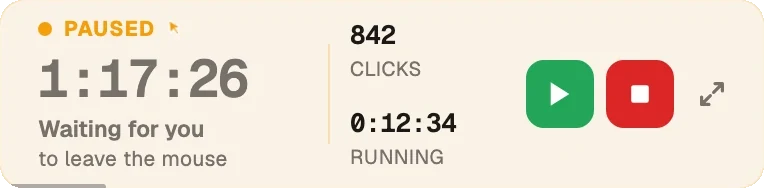
윈도우 PC에서 쓰는 무료 오토마우스(오토클리커)예요. 한 지점이나 직접 그린 영역을 클릭하거나, 사람이 움직이듯 마우스를 움직여요. 마우스를 건드리면 멈춰요. 윈도우 10과 11에서 돌아가고, Microsoft Store나 직접 다운로드로 받을 수 있어요.
무료이고 계정도 필요 없어요.
맥을 쓰시나요? 맥용 받기.
모드를 고르고 ‘시작’을 누르세요. 미리 설정할 건 없어요.
정확한 한 지점을 고르거나, 네모를 그려 두면(영어) 그 안 어딘가를 클릭해요. 클릭은 정해 둔 범위 안에서 불규칙한 간격(영어)으로 이뤄져서 기계처럼 딱딱 맞아떨어지지 않아요.
고를 게 없어요. 글을 읽을 때 손이 그러듯 마우스가 살짝 움직여요. 얼마나 할지 정하고 ‘시작’을 누른 다음 그냥 두면 돼요.
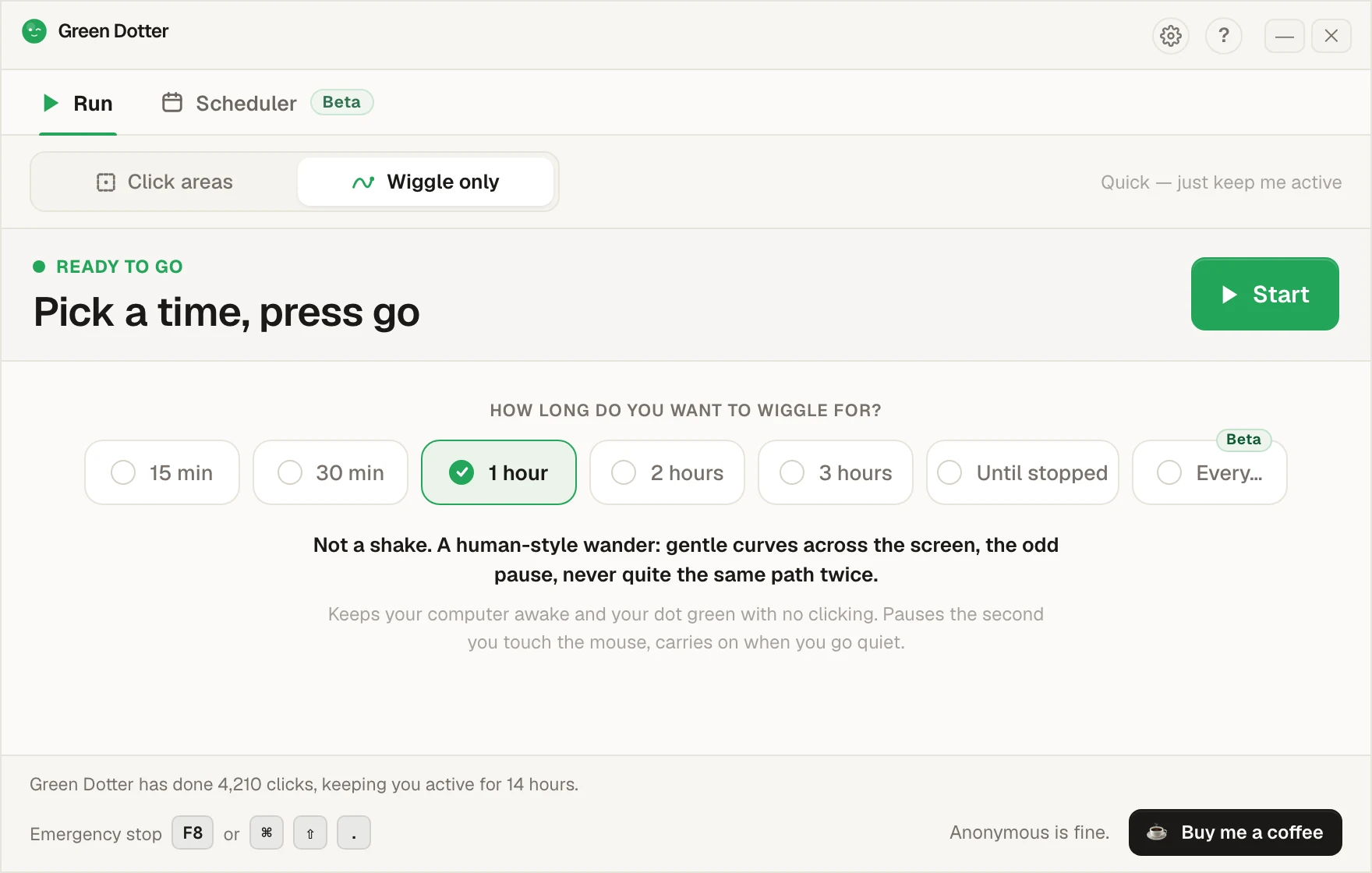
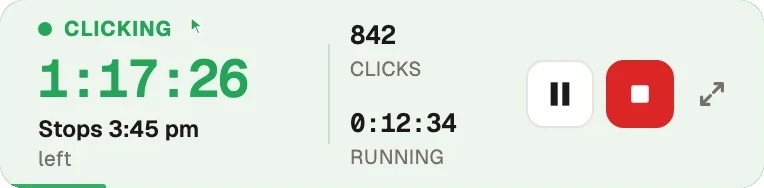
마우스를 건드리면 멈췄다가, 손을 떼면 이어서 해요. 실행 중에는 구석에 둘 수 있는 작은 바로 접혀요.
요일과 시간을 고르고 점심시간을 넣으세요. 시작과 종료 시각이 매일 몇 분씩 달라져서, 매일 9:00 정각에 딱 맞춰 시작하지는 않아요.
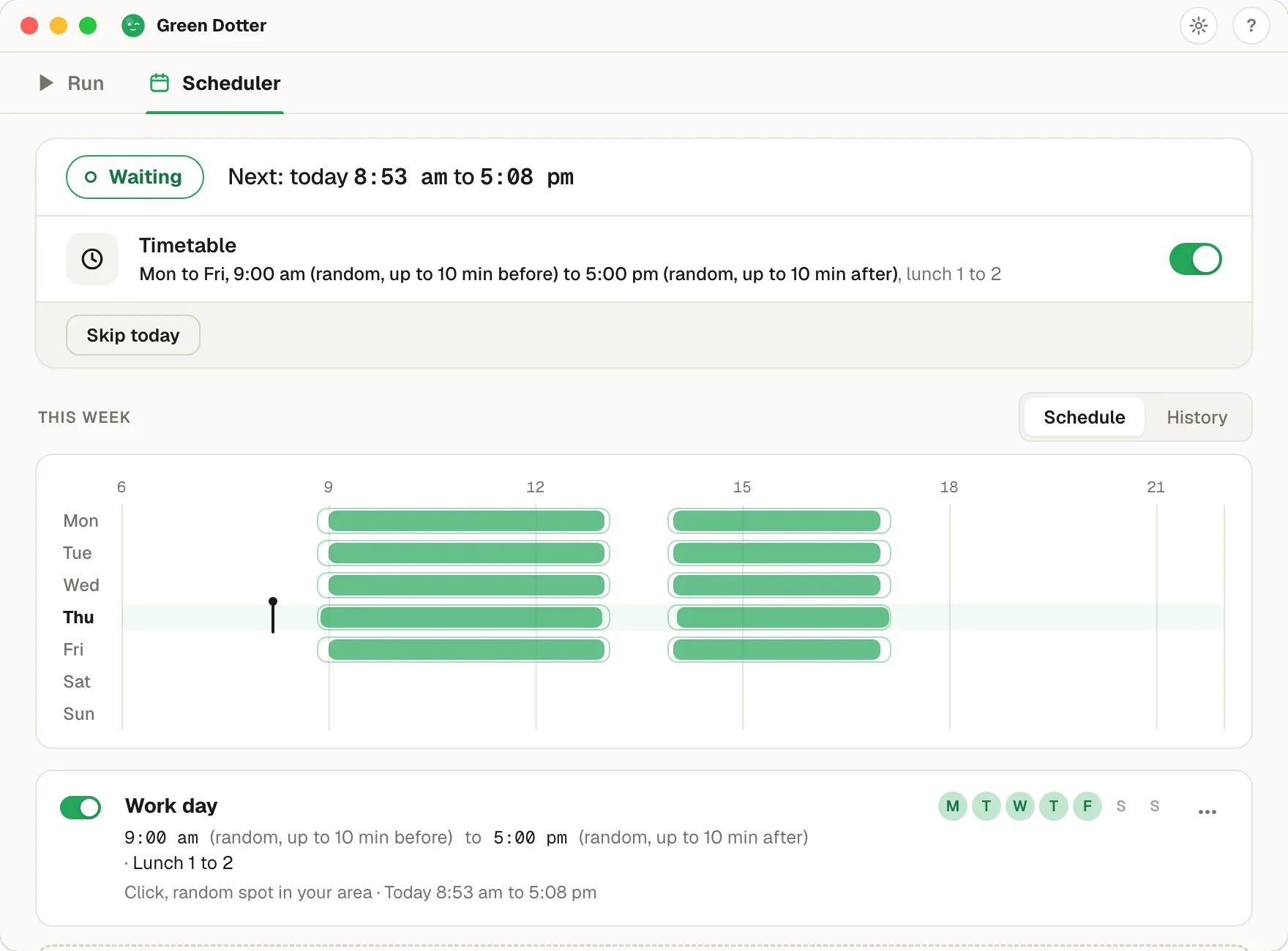
Green Dotter가 열려 있어야 하고(트레이에 있어도 돼요), 컴퓨터가 켜져 있고 로그인되어 있어야 해요. 잠든 컴퓨터를 깨우지는 못해요. 새 기능이라, 이상한 점이 보이면 알려 주세요.
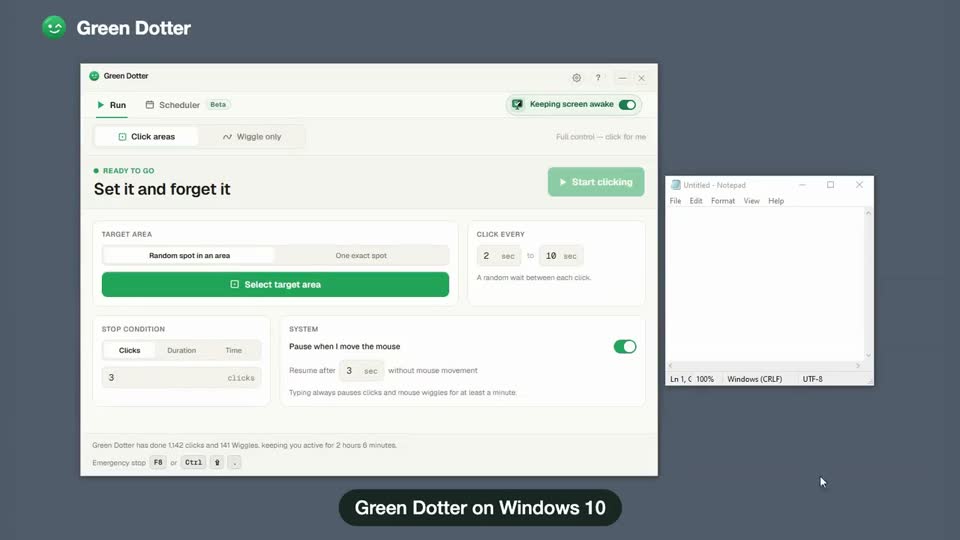
윈도우 10에서 앱을 실제로 녹화한 화면이에요. 클릭해도 아무 일도 일어나지 않는 영역을 고르고, 간격을 정하고, ‘시작’을 누른 다음, 마우스를 움직였다가 놓으면 멈췄다 이어지는 걸 볼 수 있어요.

무료 앱 하나에 모드가 둘. 정확한 한 지점이나 클릭 영역을 클릭하거나, Wiggle(마우스를 살짝 움직이는 모드)로 마우스를 자연스럽게 움직여요. 윈도우 10과 11.
윈도우는 입력이 없으면 화면을 잠가요. Green Dotter는 컴퓨터가 잠들지 않게 해 줘요. 특정 영역을 클릭하게 하거나, 그걸로 충분하다면 마우스만 자연스럽게 움직이면 돼요. 두 모드 모두 직접 쓰기 시작하는 순간 비켜요.
Green Dotter는 PC용 무료 오토클리커(자동 클릭 프로그램)예요. 윈도우 10과 윈도우 11에서 돌아가고, 내 사용자 계정에만 설치되니 관리자 권한이 필요 없어요. Microsoft Store에도 있어서 거기서 설치해도 돼요.
윈도우용 마우스 지글러 앱으로도 쓸 수 있어요. USB 장치가 아니라 다운로드하는 소프트웨어라서 꽂을 게 없어요. ‘Wiggle만’ 모드는 손이 움직이듯 포인터를 움직이고, ‘클릭 영역’ 모드는 정확한 한 지점이나 직접 그린 영역 안의 임의 지점을 클릭해요. 둘 다 마우스를 건드리는 순간 멈춰요.
눌러 둬야 하는 버튼처럼 정확한 한 지점을 고르거나, 클릭해도 안전한 화면 영역을 고르세요. 빈 문서, 비어 있는 패널, 조용한 테스트 창처럼 클릭해도 문제가 생기지 않는 곳이면 어디든 돼요.
간격의 범위를 정하세요. Green Dotter는 랜덤 간격(영어)으로 클릭해서 기계처럼 딱딱하게 반복되지 않아요.
Green Dotter가 정해 둔 지점이나 영역 안의 임의 지점을 자연스러운 간격으로 클릭해요. 마우스를 움직이면 자동으로 멈춰요.
클릭할 곳은 직접 정확하게 정해요. 매번 같은 한 지점이거나, 정해 둔 영역 안의 임의 지점이에요. Green Dotter가 아무 데나 클릭하는 일은 없어요.
클릭은 정해 둔 범위 안에서 자연스러운 간격으로 이뤄져요. 고정 타이머보다 덜 기계적이에요.
‘Wiggle만’으로 바꾸면 Green Dotter가 사람 손처럼 마우스를 부드럽게 움직여요. 모드를 바꾸고 멈출 시각을 정하면 끝이에요.
마우스를 움직이면 Green Dotter가 바로 멈춰요. 내 커서를 두고 앱과 실랑이할 일이 없어요.
윈도우 네이티브 빌드예요. 호환성 때문에 씨름할 일이 없어요.
로컬 데스크톱 앱이에요. 가입할 것도 없어요. 개인 정보는 보내지 않고, 익명 사용 통계만 보내요.
클릭도 Wiggle도 무료예요. 다운로드해서 바로 쓰세요.
새로 나온 윈도우 앱은 브라우저 경고나 Windows SmartScreen 알림이 뜰 때가 있어요. 아직 다운로드 수가 많지 않은 앱이면 더 그래요. 경고가 보인다면 윈도우가 제 할 일을 하는 거예요. 아직 널리 배포되지 않은 앱을 확인하는 거니까요. 알림 내용을 살펴보고 계속 진행할지 직접 정하면 돼요.
Green Dotter는 green-dotter.com에서만 다운로드하세요. 거기가 공식 배포처예요. 다른 사이트에서는 받지 마세요.
Green Dotter는 내 컴퓨터에서 돌아가면서 설정해 둔 클릭만 하도록 만들었어요. 익명 사용 통계와 업데이트 확인 말고는, 실행 중에 인터넷과 통신하지 않아요.
Green Dotter가 하지 않는 것:
| 기능 | 기본 오토클리커 | 마우스 지글러 | Green Dotter |
|---|---|---|---|
| 사람처럼 움직이는 Wiggle 모드 | 없음 | 없음 | 있음 |
| 고정 위치 클릭 | 있음 | 없음 | 선택 가능 |
| 클릭 영역 클릭 | 드묾 | 없음 | 있음 |
| 랜덤 간격 | 경우에 따라 | 경우에 따라 | 있음 |
| 돌아오면 자동 일시정지 | 드묾 | 드묾 | 있음 |
| 로컬 앱, 계정 없음 | 제품마다 다름 | 제품마다 다름 | 있음 |
| 윈도우 10과 11 지원 | 제품마다 다름 | 제품마다 다름 | 있음 |
| 테스트와 데모에 유용 | 제한적 | 제한적 | 있음 |
클릭보다 커서 움직임이 좋은가요? Green Dotter를 마우스 지글러 대안으로 쓰는 방법을 보세요. 맥용도 있고, 컴퓨터가 잠들지 않게 하는 방법 안내도 있어요. 아직 비교 중인가요? 윈도우와 맥에서 써 볼 만한 무료 오토클리커를 전부 나란히 비교한 글도 있어요.
자동화가 금지된 곳이나, 클릭 때문에 결제, 삭제, 제출처럼 되돌릴 수 없는 일이 생길 수 있는 곳에서는 Green Dotter를(다른 오토클리커도) 쓰지 마세요.
클릭해도 아무 문제 없는 곳을 클릭 영역(영어)으로 고르세요. 자리를 뜨기 전에 1분쯤 시험해 보세요.
관리 대상 기기에서 자동화 도구를 쓰기 전에 회사 정책을 확인하세요.
Green Dotter는 두 가지 공식 경로로 받을 수 있어요. Microsoft Store에서 설치하거나 green-dotter.com에서 직접 다운로드하세요. 계정, 이메일 주소, 구독 모두 필요 없어요.
정해 둔 클릭, 간단한 설정. Green Dotter는 정해 준 곳을 자연스러운 간격으로 클릭하고, 내가 돌아오면 비켜요. 무료예요.