엉뚱한 순간에 컴퓨터가 절전 모드로 들어가지 않게 하는 방법은 여러 가지예요. 이 페이지에서는 시스템 설정부터 직접 설정하는 자동 클릭까지 전부 다뤄요. 맥과 윈도우용 무료 다운로드.
Green Dotter는 두 가지 공식 경로로 받을 수 있어요. Microsoft Store에서 설치하거나 green-dotter.com에서 직접 다운로드하세요. 계정, 이메일 주소, 구독 모두 필요 없어요.
모드를 고르고 ‘시작’을 누르세요. 할 일은 그게 전부예요.
정확한 한 지점을 고르거나, 네모를 그려 두면(영어) 그 안 어딘가를 클릭해요. 클릭은 정해 둔 범위 안에서 불규칙한 간격(영어)으로 이뤄져서 기계처럼 딱딱 맞아떨어지지 않아요.
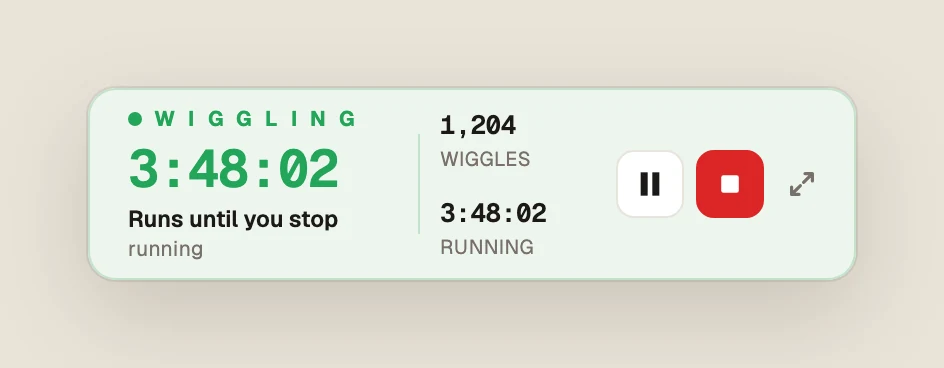
고를 게 없어요. 글을 읽을 때 손이 그러듯 마우스가 살짝 움직여요. 얼마나 할지 정하고 ‘시작’을 누른 다음 그냥 두면 돼요.
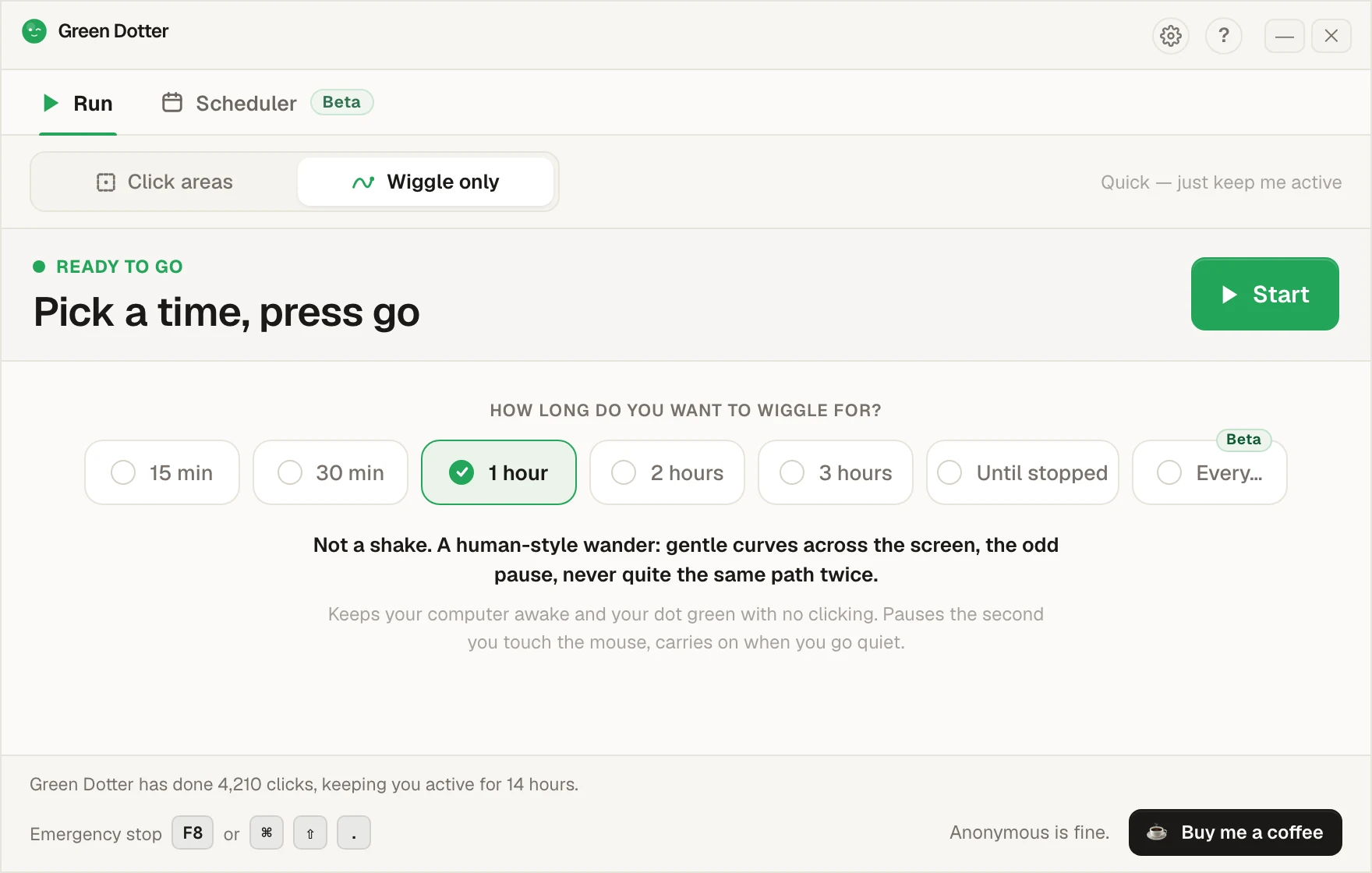
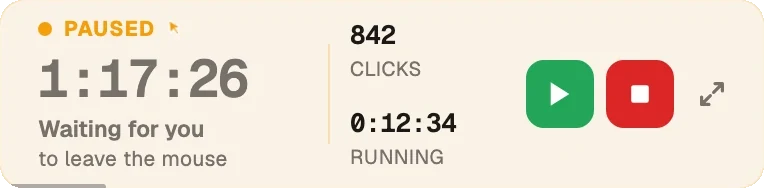
마우스를 건드리면 멈췄다가, 손을 떼면 이어서 해요. 실행 중에는 구석에 둘 수 있는 작은 바로 접혀요.
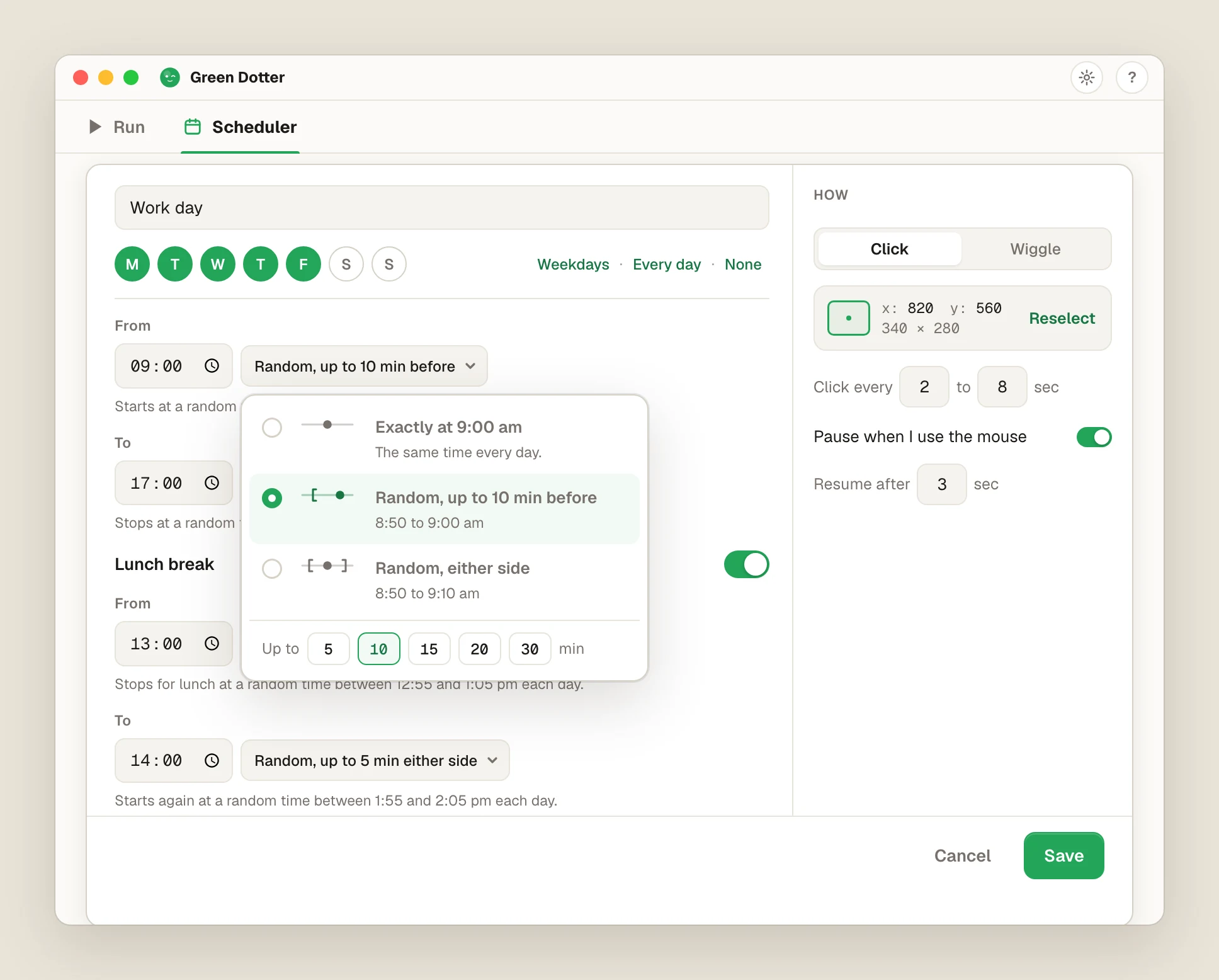
요일과 시간을 고르고 점심시간을 넣으세요. 시작과 종료 시각이 매일 몇 분씩 달라져서, 매일 9:00 정각에 딱 맞춰 시작하지는 않아요. 그러면 Green Dotter가 알아서 시작하고 멈추면서 클릭하거나 마우스를 움직여요. 시작과 종료는 각각 정확하게 할 수도, 최대 30분까지 임의로 달라지게 할 수도 있고, 얼마나 달라질지는 직접 정해요. 컴퓨터가 켜져 있고 로그인된 상태에서 Green Dotter가 열려 있으면, 자리에 없어도 계속 돌아가요.
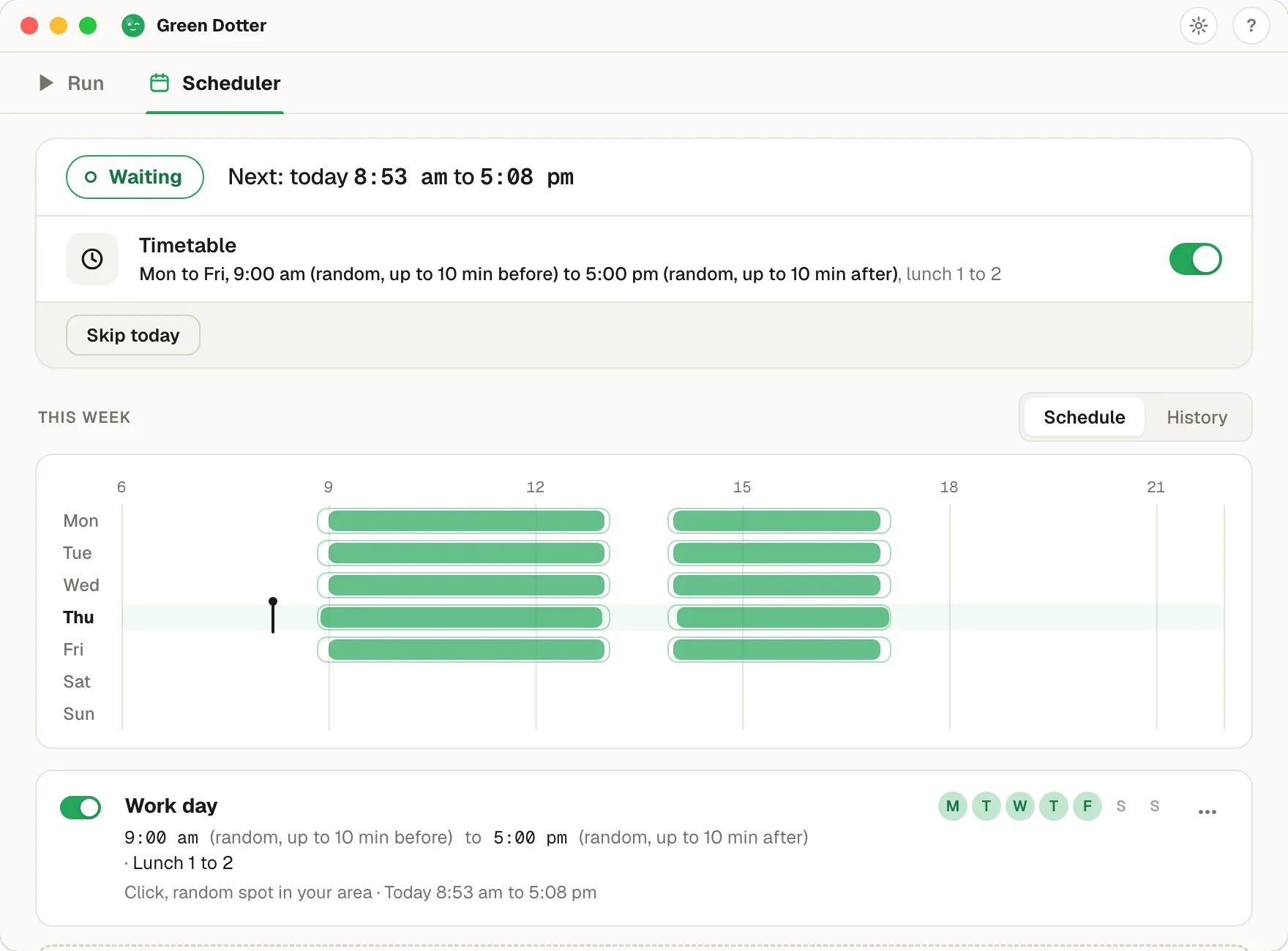
Green Dotter가 열려 있어야 하고(트레이에 있어도 돼요), 컴퓨터가 켜져 있고 로그인되어 있어야 해요. 잠든 컴퓨터를 깨우지는 못해요. 화면이 잠기거나 노트북이 절전 모드로 들어가면 돌아올 때까지 멈춰 있어요. 새 기능이라, 이상한 점이 보이면 알려 주세요.
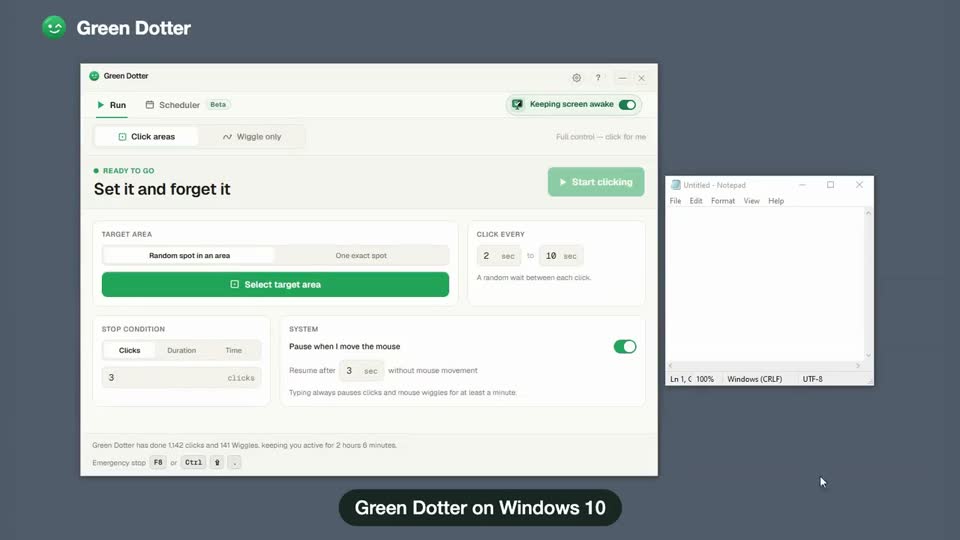
윈도우 10에서 앱을 실제로 녹화한 화면이에요. 클릭해도 아무 일도 일어나지 않는 영역을 고르고, 간격을 정하고, ‘시작’을 누른 다음, 마우스를 움직였다가 놓으면 멈췄다 이어지는 걸 볼 수 있어요.

맥에도 윈도우에도 쓰지 않을 때 전력을 아끼고 기기를 보호하는 전원 설정이 있어요. 대부분의 상황에서는 합리적인 기본값이에요. 하지만 대기 타이머는 “정말 아무것도 안 하는 중”과 “긴 문서를 읽는 중”, “작업이 끝나기를 기다리는 중”을 구분하지 못해요.
컴퓨터가 보기에는 마우스 입력도 키보드 입력도 없어요. 그래서 화면을 어둡게 하거나, 잠그거나, 절전 모드로 들어가요. 흔한 원인은 이래요:
해결 방법은 무엇을 하려는지, 그리고 기기를 얼마나 마음대로 설정할 수 있는지에 따라 달라요. 화면 꺼짐 방지라고 부르든, 절전 모드 해제라고 부르든, 그냥 컴퓨터 안 꺼지게 하는 법이라고 부르든, 아래 방법들로 해결돼요.
맥을 마음대로 설정할 수 있다면, 시스템 설정이 가장 간단한 출발점이에요.
디스플레이 끄기: 시스템 설정 → 디스플레이 → 고급에서 화면이 꺼지기까지의 시간을 조정하세요. 오래 켜 둬야 한다면 전원에 연결했을 때는 ‘안 함’으로 설정하세요.
잠금 화면: 시스템 설정 → 잠금 화면에서 잠자기가 시작된 뒤 화면이 잠기기까지의 시간을 조정할 수 있어요.
저전력 모드: 노트북에서는 저전력 모드 때문에 대기 시간이 짧아질 수 있어요. 오래 쓸 때는 꺼 두세요.
한계: 회사에서 관리하는 맥은 조직이 이 설정을 관리해서 직접 바꾸지 못할 수도 있어요. 그렇다면 시스템 설정으로는 해결되지 않아요. 정해 둔 만큼의 활동을 만드는 방법은 맥용 오토클리커 페이지에서, 맥에 맞춘 설명은 맥 잠자기 방지 가이드에서 보세요.
윈도우에서는 전원 설정을 바꾸기가 쉬워요.
전원 및 절전 설정: 설정 → 시스템 → 전원 및 절전으로 가세요. 전원에 연결했을 때의 화면 시간과 절전 모드 시간을 더 길게 잡거나 ‘안 함’으로 설정하세요.
PowerToys Awake: Microsoft의 무료 도구 모음 PowerToys에는 Awake라는 유틸리티가 들어 있어요. 평소 전원 설정은 그대로 두고 정해 둔 시간 동안만 컴퓨터가 잠들지 않게 해 줘서, 잠깐 필요할 때 쓰기 좋아요.
한계: 회사에서 관리하는 윈도우 기기에서는 그룹 정책이 이 설정보다 우선할 수 있어요. 제한이 걸린 컴퓨터에는 PowerToys를 설치하지 못할 수도 있어요. 정해 둔 클릭을 쓰는 방법은 윈도우용 오토클리커 페이지에서 보세요.
마우스 지글러는 커서를 움직여서 컴퓨터가 잠들지 않게 해요. 컴퓨터가 대기 상태라고 판단하지 않을 만큼만 움직이는 거예요. 하드웨어 지글러는 USB 기기이고, 소프트웨어 지글러는 앱으로 돌아가요. 하는 일은 둘 다 같아요.
단순하고, 절전 모드만 막으면 되는 용도로는 충분해요. 아쉬운 건 세밀하게 정할 수 없다는 점이에요. 마우스 지글러는 포인터를 움직이지만, 어디로 움직일지나 무언가를 클릭할지는 고를 수 없어요. 개인 기기에서 절전 모드만 막으려는 거라면 마우스 지글러로 괜찮아요. 더 정밀해야 하는 일에는 투박하게 느껴지기 시작해요. 소프트웨어 방식은 Green Dotter의 마우스 무버 페이지에서 더 자세히 다뤄요.
모드는 두 가지예요. ‘Wiggle만’은 마우스를 부드럽고 자연스럽게 살짝 움직이는 모드예요. 설정할 것도 없고, 아무것도 클릭하지 않아요. ‘클릭 영역’은 직접 고른 정확한 한 지점이나, 직접 그린 클릭 영역(영어) 안의 임의 지점을 불규칙한 간격(영어)으로 클릭해요. 둘 다 직접 쓰기 시작하면 멈추고, 바꿔 놓고 되돌리는 걸 잊기 쉬운 전원 설정보다 융통성이 있어요.
이런 경우에는 마우스 지글러보다 더 유용해요:
로컬 앱이에요. 계정 없음. 클라우드 없음. 무료.
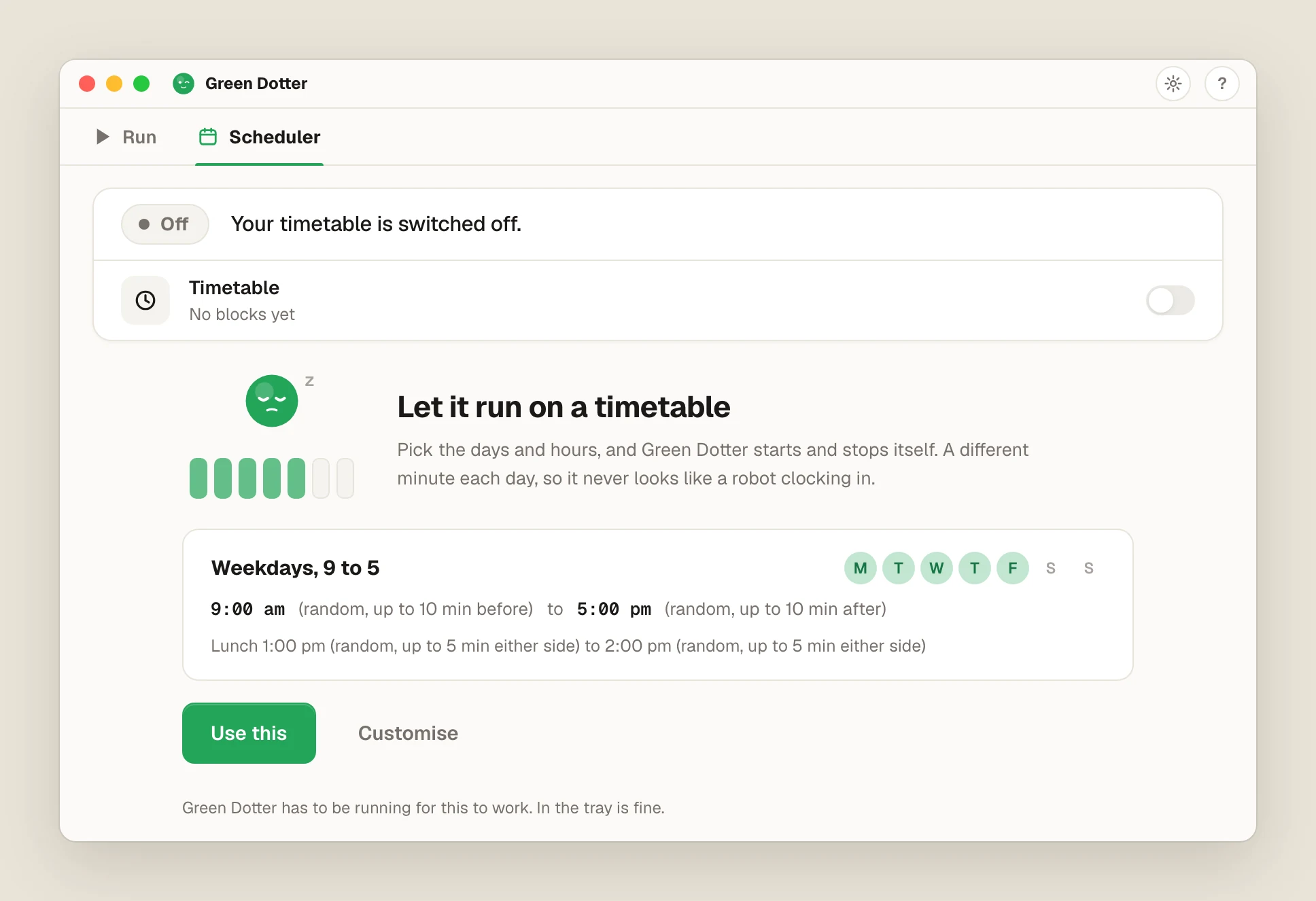
Green Dotter의 스케줄러(베타)를 쓰면 타이머 달린 마우스 지글러, 또는 예약 실행되는 오토클리커가 돼요. 요일과 시작·종료 시각을 고르면 알아서 시작하고 멈춰요. ‘평일, 9~5’ 카드에서 ‘이대로 쓰기’를 누르면 클릭 한 번으로 준비가 끝나요.
원하면 시각을 조금씩 다르게 할 수 있어요. 예를 들면 9:00보다 최대 10분 일찍 시작하고 5:00보다 최대 10분 늦게 멈추는 식이에요. 시작과 종료는 각각 정확하게 할 수도, 최대 30분까지 임의로 달라지게 할 수도 있고, 얼마나 달라질지는 직접 정해요. 점심시간도 넣으세요. 컴퓨터가 켜져 있고 로그인되어 있어야 하고, Green Dotter가 실행 중이어야 해요. 트레이에 있어도 괜찮아요. 잠든 컴퓨터를 깨우지는 못해요. 스케줄이 켜져 있는 동안에는 Green Dotter가 컴퓨터에 깨어 있으라고 요청해요. 그래도 회사 정책 때문에 화면이 잠길 수는 있어요.


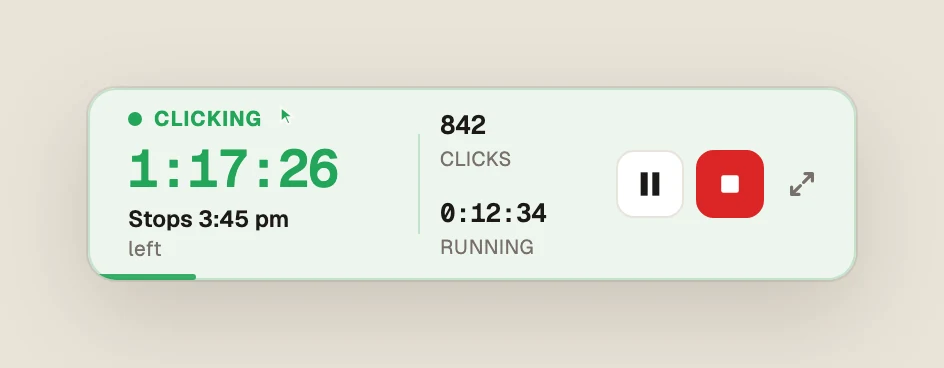
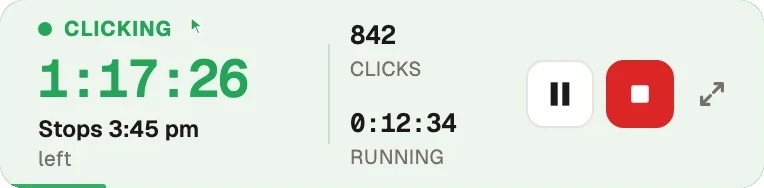
세션이 돌아가는 동안 Green Dotter는 작은 바로 접혀요. 남은 시간과 함께 ‘오후 3:45 정지’처럼 멈추는 시각이 나와요. 일시정지 버튼과 정지 버튼은 바로 옆에 있어요.
시작해 놓고 그냥 두면, 바탕화면에 큰 창을 띄워 두지 않아도 화면이 꺼지지 않아요. 전체 창이 다시 필요하면 확대 버튼을 한 번 누르면 돼요.


| 방법 | Mac | Windows | 이런 경우에 적합 |
|---|---|---|---|
| 기본 전원 설정 | 있음 | 있음 | 늘 똑같이 적용되는 단순한 절전 설정 |
| PowerToys Awake | 없음 | 있음 | 윈도우에서 잠깐 쓰는 절전 방지 |
| 마우스 지글러 | 있음 | 있음 | 기본적인 커서 움직임, 절전 방지 |
| Green Dotter | 있음 | 있음 | 클릭 모드 또는 사람처럼 움직이는 Wiggle 모드. 자동 일시정지. 주간 스케줄러(베타). 무료. |
화면만 켜져 있으면 된다면 전원 설정이나 절전 방지 유틸리티부터 써 보세요. 화면의 특정 영역에서 정해 둔 만큼의 활동이 필요하다면 Green Dotter가 더 잘 맞아요. 자세한 내용은 설정을 일일이 바꾸지 않고 컴퓨터가 잠들지 않게 하는 방법(영어) 가이드에서 보세요.
회사나 기관에서 관리하는 기기에서는 전원 설정과 활동 관련 설정 일부가 잠겨 있을 수 있어요. 설정을 바꾸거나 도구를 설치하기 전에 무엇이 허용되는지 확인하세요. Green Dotter는 로컬 데스크톱 유틸리티예요. 직접 설정한 영역 안에서 클릭을 실행해요. 정당한 데스크톱 자동화 용도로 쓰고, 확실하지 않으면 회사 정책을 확인하세요.
Green Dotter는 두 가지 공식 경로로 받을 수 있어요. Microsoft Store에서 설치하거나 green-dotter.com에서 직접 다운로드하세요. 계정, 이메일 주소, 구독 모두 필요 없어요.