Il existe plusieurs façons d'empêcher votre machine de se mettre en veille au mauvais moment. Cette page les présente toutes — des réglages système au clic automatique contrôlé. Téléchargement gratuit pour Mac et Windows.
Green Dotter est distribué directement depuis green-dotter.com. C'est la source de téléchargement officielle de l'appli Green Dotter. Aucun compte, aucune adresse e-mail ni abonnement n'est requis.
Mac et Windows both have power settings designed to reduce energy use and protect your device when it's not being used. That's a reasonable default for most situations. But idle timers don't know the difference between "genuinely doing nothing" and "reading a long document" or "waiting for a process to finish."
La machine ne détecte aucune activité de la souris ou du clavier. Elle baisse donc la luminosité de l'écran, le verrouille ou se met en veille. Coupables fréquents :
La solution dépend de ce que vous cherchez à faire et du contrôle dont vous disposez sur votre appareil.
Si vous avez le contrôle total de votre Mac, les réglages système sont le point de départ le plus simple.
Mise en veille de l'écran : Allez dans Réglages Système → Moniteurs → Avancé et ajustez la minuterie de mise en veille de l'écran. Réglez-la sur « Jamais » lorsque l'appareil est branché si vous avez besoin de sessions prolongées.
Écran de verrouillage : Réglages Système → Écran verrouillé vous permet d'ajuster le délai avant le verrouillage de l'écran après le début de la veille.
Mode économie d'énergie : Sur les portables, le mode économie d'énergie peut raccourcir les minuteries d'inactivité. Désactivez-le pendant les longues sessions.
Limite : Sur les Mac professionnels gérés, votre organisation peut contrôler ces réglages et il se peut que vous ne puissiez pas les modifier. Dans ce cas, les réglages système ne sont pas la solution. Consultez la page dédiée auto clicker Mac pour une option d'activité contrôlée, ou notre guide pour garder votre Mac éveillé.
Sous Windows, les réglages d'alimentation sont simples à ajuster.
Réglages Alimentation & mise en veille : Paramètres → Système → Alimentation & mise en veille. Réglez les minuteries de l'écran et de la veille sur des durées plus longues ou sur « Jamais » lorsque l'appareil est branché.
PowerToys Awake : La suite gratuite PowerToys de Microsoft inclut un utilitaire Awake. Il garde votre machine éveillée pendant une durée définie sans modifier vos réglages d'alimentation permanents — pratique pour les sessions temporaires.
Limite : Sur les appareils Windows professionnels gérés, la stratégie de groupe peut primer sur ces réglages. PowerToys peut ne pas être installable sur les machines verrouillées. Consultez la page auto clicker Windows pour l'option de clic contrôlé.
Un mouse jiggler garde un ordinateur éveillé en déplaçant le curseur — un mouvement suffisant pour que la machine ne soit pas considérée comme inactive. Les jigglers matériels sont des périphériques USB. Les jigglers logiciels fonctionnent comme des applis. Les deux font la même chose.
Ils sont simples et conviennent assez bien à un usage anti-veille basique. La limite, c'est le contrôle : un mouse jiggler déplace le pointeur, mais ne vous laisse pas choisir où il va ni s'il clique sur quoi que ce soit. Pour empêcher simplement la veille sur un appareil personnel, un mouse jiggler suffit. Dès qu'il faut plus de précision, il montre vite ses limites.
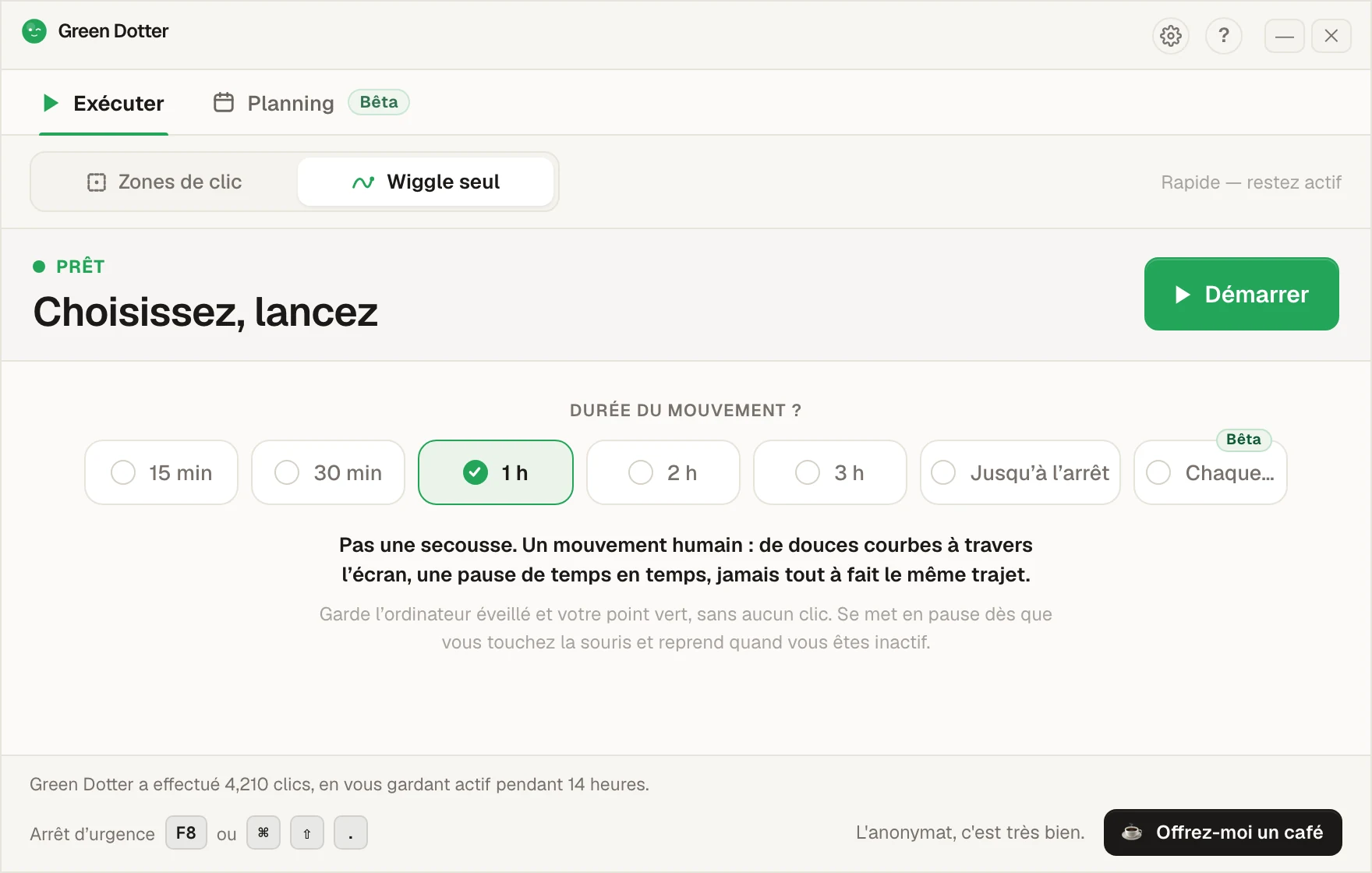
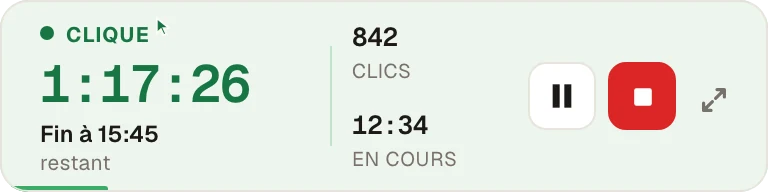
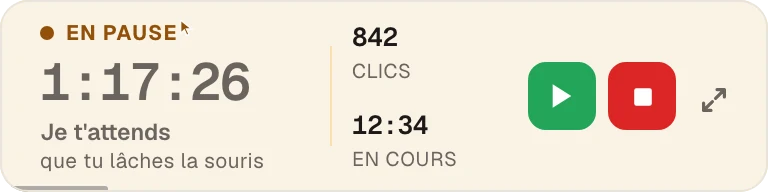
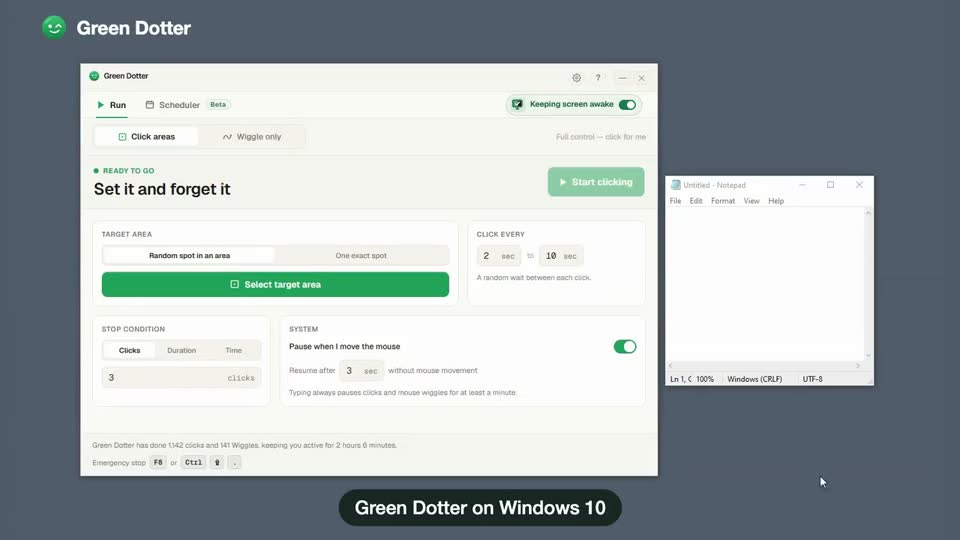
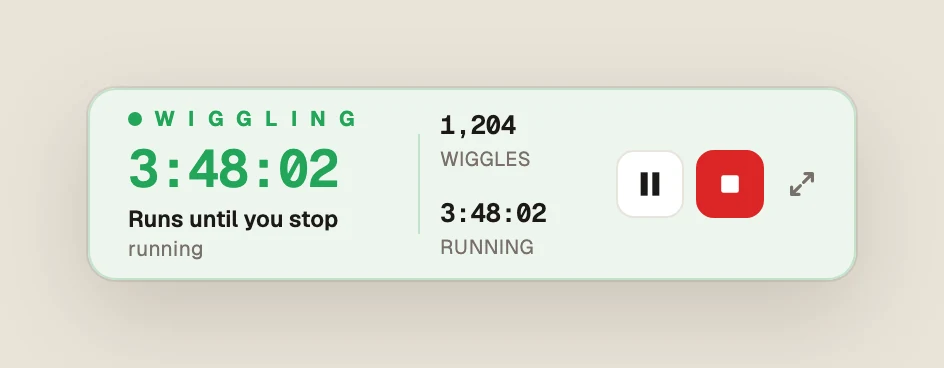
Deux modes. Wiggle déplace simplement votre souris selon un mouvement fluide et naturel — aucune configuration, rien n'est cliqué. Le mode zones de clic dessine une zone sûre et clique à l'intérieur à des intervalles aléatoires. Les deux se mettent en pause lorsque vous reprenez la main, et tous deux sont plus souples que d'ajuster un réglage d'alimentation que vous oublierez de remettre.
C'est plus utile qu'un mouse jiggler lorsque :
C'est une appli locale. Aucun compte. Aucun cloud. Gratuit.
| Option | Mac | Windows | Idéal pour |
|---|---|---|---|
| Réglages d'alimentation intégrés | Yes | Yes | Contrôle simple et permanent de la veille |
| PowerToys Awake | No | Yes | Anti-veille temporaire sous Windows |
| Mouse jiggler | Yes | Yes | Mouvement de curseur basique, prévention de la veille |
| Green Dotter | Yes | Yes | Mode clic ou mode Wiggle naturel. Pause automatique. Gratuit. |
S'il vous suffit que l'écran reste allumé, commencez par les réglages d'alimentation ou un utilitaire anti-veille. Si vous avez besoin d'une activité contrôlée dans une zone précise de l'écran, Green Dotter est le meilleur choix. Plus de détails dans notre guide pour garder votre ordinateur éveillé sans modifier chaque réglage.
Sur les appareils gérés par une organisation, certains réglages d'alimentation et d'activité peuvent être verrouillés. Vérifiez ce qui est autorisé avant de modifier des réglages ou d'installer des outils. Green Dotter est un utilitaire de bureau local. Il effectue des actions de clic à l'intérieur de la zone que vous configurez. Utilisez-le à des fins légitimes d'automatisation de bureau et vérifiez les règles de votre lieu de travail en cas de doute.
Green Dotter est distribué directement depuis green-dotter.com. C'est la source de téléchargement officielle de l'appli Green Dotter. Aucun compte, aucune adresse e-mail ni abonnement n'est requis.