Auto-clicker à zone sûre · Mac & Windows

Auto-clicker à zone sûre

La plupart des auto-clickers cliquent là où vous les pointez. Green Dotter ne clique qu'à l'intérieur de la zone que vous choisissez. Vous définissez la zone. Il y reste. Gratuit pour Mac et Windows.

Téléchargement officiel de Green Dotter

Green Dotter est distribué directement depuis green-dotter.com. C'est la source de téléchargement officielle de l'application Green Dotter. Aucun compte, aucune adresse e-mail ni abonnement n'est requis.

Gratuit. Aucun compte requis.Mac et WindowsNe clique que là où vous choisissez

Qu'est-ce qu'un auto-clicker à zone sûre ?

Le clic à zone sûre signifie que vous choisissez une partie précise de votre écran où les clics automatiques sont autorisés. Green Dotter ne clique qu'à l'intérieur de cette zone. Rien en dehors de la zone n'est touché. Aucune errance. Aucune surprise.

Cela paraît simple parce que ça l'est. Mais c'est la fonctionnalité qui rend l'automatisation contrôlée du bureau réellement utilisable. Sans elle, vous faites confiance à une application pour cliquer quelque part qui pourrait être un bouton, un formulaire ou quelque chose que vous ne vouliez vraiment pas cliquer. Avec elle, vous décidez exactement où l'activité a lieu.

Le problème du clic à coordonnée fixe

Beaucoup d'auto-clickers fonctionnent en cliquant sur une coordonnée d'écran exacte. Vous définissez la position X et Y, et il clique là à chaque fois. Cela fonctionne jusqu'à ce que quelque chose bouge.

Une notification apparaît. Une fenêtre se décale légèrement. L'application met à jour sa mise en page. La barre latérale se déploie. Soudain, la coordonnée qui était inoffensive se trouve maintenant au-dessus d'un bouton. Le clic à point fixe suppose que votre écran reste exactement le même. Les écrans ne le font pas.

Le clic à zone sûre est plus robuste. Vous définissez une région, pas un seul pixel. Les clics se posent à l'intérieur de cette région. Si la fenêtre se décale un peu, vous êtes toujours dans la bonne zone.

Comment Green Dotter vous garde aux commandes

Vous choisissez la zone de clic

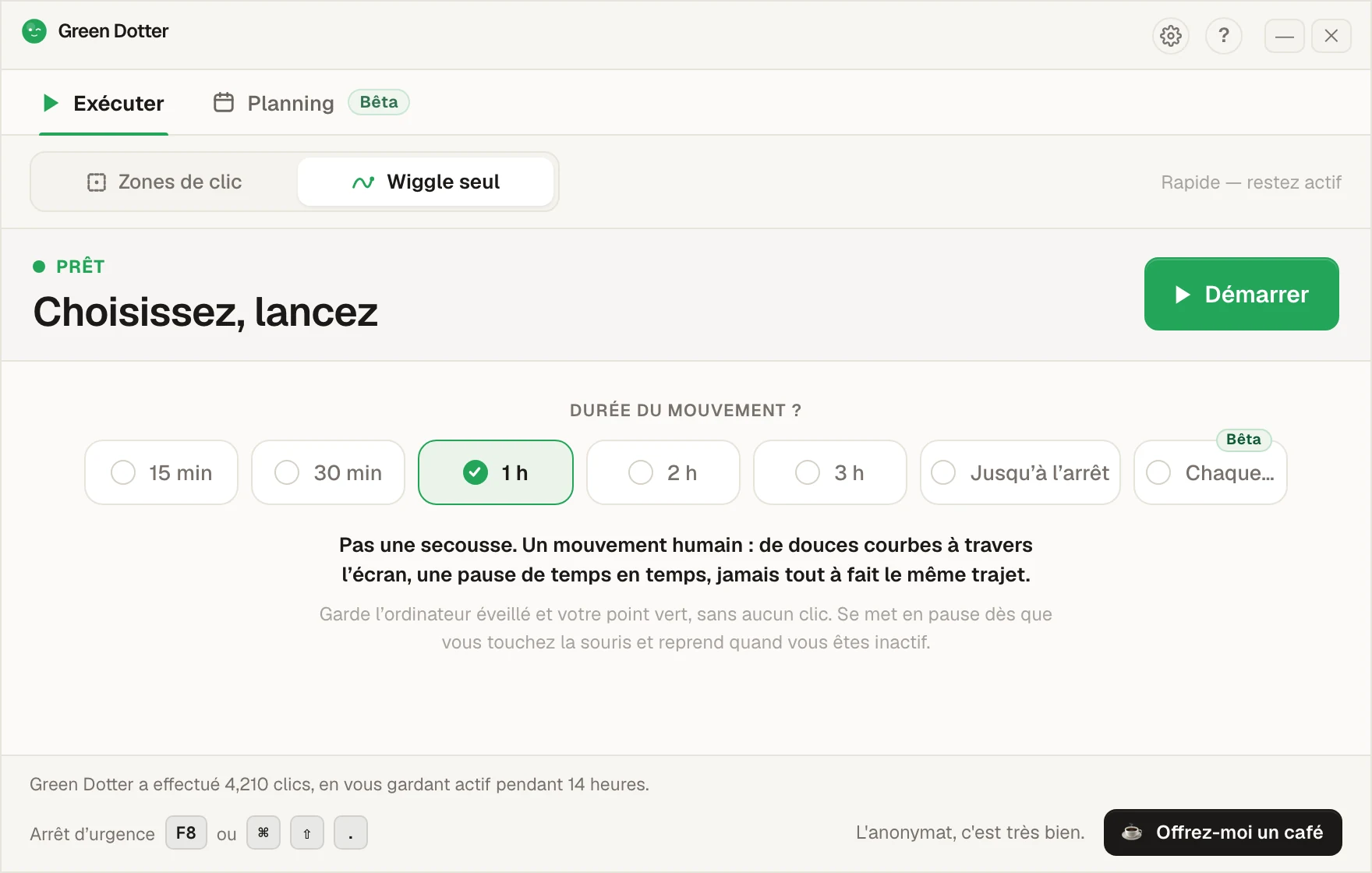
Dessinez la zone sur votre écran. Green Dotter clique à l'intérieur, en variant naturellement la position exacte à chaque fois.

Intervalles aléatoires dans votre plage

Les clics se produisent à un rythme naturel plutôt qu'à une cadence fixe et rigide. Moins mécanique, plus flexible pour les longues sessions.

Pause automatique à votre retour

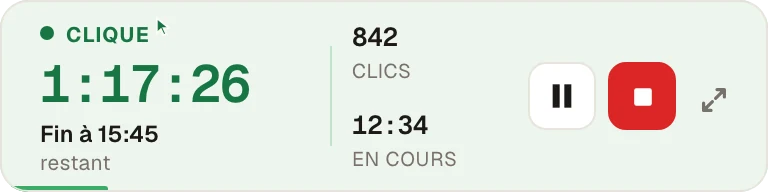
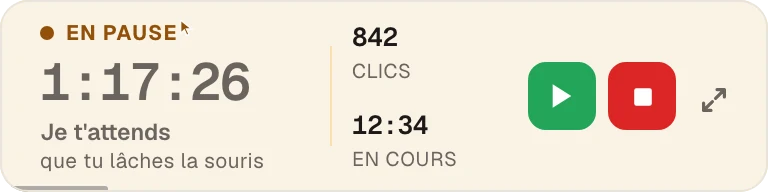
Dès que vous bougez la souris ou appuyez sur une touche, Green Dotter se met en pause. Vous reprenez immédiatement le contrôle.

Arrêter à tout moment

Mettez fin à la session quand vous le souhaitez. Aucun comportement incontrôlé.

Ce qui fait une bonne zone sûre

Les bonnes zones sont des endroits où un clic ne fait rien de néfaste.

  • Un espace vide dans un document vierge
  • Un élément de barre latérale tranquille, déjà lu
  • Une page de test ou un environnement de démonstration
  • Un espace vide dans un navigateur sans rien de sensible ouvert
  • Une partie non destructive de l'interface sans bouton actif à proximité

Les meilleures zones sûres sont ennuyeuses. L'ennui est exactement ce que vous voulez.

Zones à éviter : boutons de suppression, d'envoi ou de validation ; pages de paiement ou de commande ; panneaux d'administration ou tableaux de bord de production ; fenêtres de rédaction de message ou d'e-mail ; tout ce qui est irréversible. Si un clic accidentel à cet endroit vous contrarierait, n'y placez pas la zone.

Le clic à zone sûre face aux alternatives

FonctionnalitéClicker à point fixeMouse JigglerGreen Dotter
Mode Wiggle naturelNonNonOui
Clique sur une coordonnée fixeOuiNonNonn — clique dans la zone sélectionnée
Déplace uniquement le curseurNonOuiNon
L'utilisateur définit la zone de clicNonNonOui
Minutage aléatoireParfoisParfoisOui
Pause automatique à votre retourRareRareOui
Risque de clic accidentel réduitLimitéLimitéMieux contrôlé
Application locale, sans compteVariableVariableOui

Vous voulez le volet minutage de l'histoire ? Consultez la page auto-clicker à intervalle aléatoire, ou comment Green Dotter fonctionne comme une alternative au mouse jiggler.

À quoi les gens s'en servent

Ce que Green Dotter ne fait pas

  • Aucun enregistrement d'écran
  • Aucun accès aux messages
  • Aucun compte ni connexion requis
  • Aucune donnée envoyée où que ce soit
  • Application locale — fonctionne entièrement sur votre machine

Il effectue les actions de clic que vous configurez, à l'intérieur de la zone que vous définissez. Rien d'autre.

Gardez une configuration raisonnable

Choisissez une zone réellement sûre. Testez-la pendant une minute avant de vous éloigner. Assurez-vous que les clics se posent là où vous l'attendez. Vérifiez les politiques de votre lieu de travail ou de votre appareil avant d'utiliser l'automatisation sur une machine professionnelle. Vous trouverez plus de détails dans notre guide pour choisir une zone sûre pour un auto-clicker.

Questions fréquentes

Un auto-clicker qui ne clique qu'à l'intérieur d'une zone de l'écran que vous définissez, plutôt qu'à une coordonnée fixe ou n'importe où sur l'écran.
Nonn. Il ne clique qu'à l'intérieur de la zone que vous définissez.
Oui. Vous pouvez arrêter la session, ajuster la zone et redémarrer.
Oui. Vous pouvez arrêter à tout moment. Green Dotter se met aussi en pause automatiquement lorsque vous bougez la souris ou tapez au clavier.
Oui. Des versions natives pour les deux plateformes.
Nonn. Rien à créer.
Nonn. Green Dotter est un utilitaire de bureau local. Aucun enregistrement d'écran, aucune collecte de données.

Téléchargement officiel de Green Dotter

Téléchargement officiel de Green Dotter

Green Dotter est distribué directement depuis green-dotter.com. C'est la source de téléchargement officielle de l'application Green Dotter. Aucun compte, aucune adresse e-mail ni abonnement n'est requis.

Obtenir Green DotterDes clics contrôlés, une configuration simple. Green Dotter clique là où vous le lui demandez, selon un rythme naturel, et s'efface dès que vous êtes de retour. Gratuit.