Anti-veille souris · Mac & Windows

Un anti-veille souris gratuit pour Mac et Windows

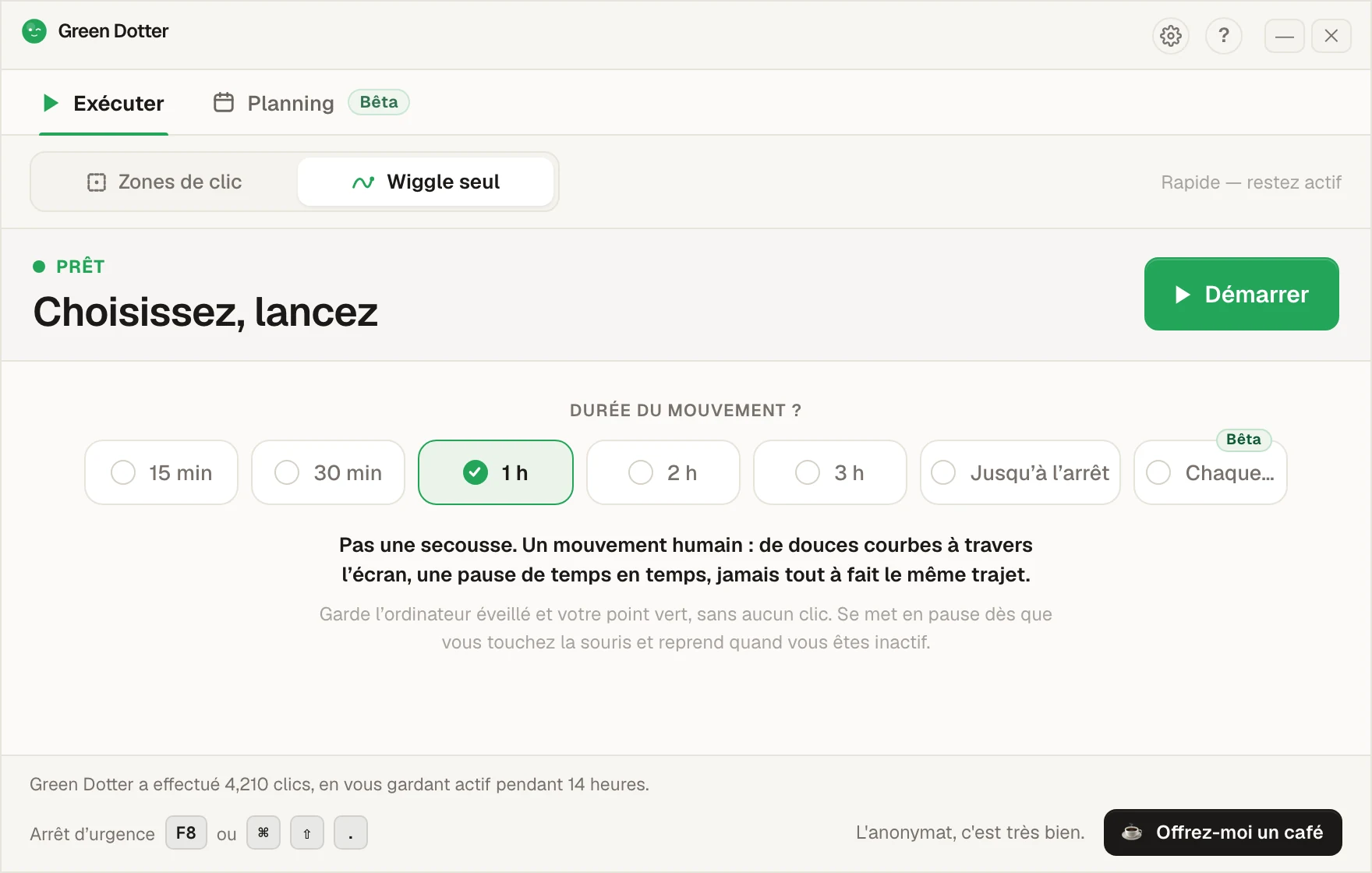
Le mode Wiggle uniquement déplace votre souris selon un schéma fluide et naturel — rien à voir avec le va-et-vient robotique d’un anti-veille basique. Vous voulez aussi des clics dans une zone précise ? Passez aux Zones de clic. Les deux modes sont gratuits, et tous deux se mettent en pause dès que vous reprenez la main.

Téléchargement officiel de Green Dotter

Green Dotter est distribué directement depuis green-dotter.com. C’est la source de téléchargement officielle de l’application Green Dotter. Aucun compte, aucune adresse e-mail ni aucun abonnement n’est requis.

Gratuit. Aucun compte requis.Mac et WindowsClique uniquement là où vous le choisissez

Que fait réellement un anti-veille souris ?

Un anti-veille souris empêche votre ordinateur de passer en inactivité en déplaçant le curseur. Certains sont des dispositifs USB matériels — vous les branchez et ils gèrent tout en arrière-plan. D’autres sont des logiciels. Dans les deux cas, le rôle est le même : déplacer le pointeur juste assez pour que votre machine ne croie pas que vous êtes parti.

Ils existent depuis des années. Pour un usage anti-veille basique, ils peuvent faire l’affaire.

Le problème d’un anti-veille souris basique

Déplacer le curseur est une solution grossière. La plupart des anti-veille souris ne savent pas où ils envoient votre pointeur. Ils se contentent de le déplacer. C’est bien jusqu’à ce que :

  • votre curseur se retrouve quelque part où vous ne le vouliez pas
  • le mouvement interrompe quelque chose que vous étiez en train de faire
  • vous ayez besoin d’un clic, pas seulement d’un mouvement
  • vous vouliez de l’activité dans une application ou une zone d’écran précise
  • vous testiez quelque chose et que le mouvement aléatoire du curseur casse le déroulement

Pour des tâches simples — empêcher la mise en veille sur une machine personnelle — un anti-veille souris suffit souvent. Pour tout ce qui demande plus de précision, il commence à paraître maladroit.

Deux modes, choisissez celui qui convient

Wiggle uniquement — mouvement de souris fluide et naturel. Rien n’est cliqué. Aucune cible à tracer. Activez-le, réglez la durée, c’est parti.

Zones de clic — tracez une zone sécurisée, réglez l’intervalle, et éloignez-vous. Idéal pour les applis où le seul mouvement ne suffit pas à garder votre statut actif.

Ciblage en zone sécurisée

Vous choisissez exactement où les clics ont lieu. Green Dotter ne vagabonde pas. Il reste dans la zone que vous définissez.

Cadence aléatoire

Les clics se produisent à des intervalles naturels, pas à un rythme fixe et rigide. Moins mécanique, plus apaisant pour les longues sessions.

Pause automatique à votre retour

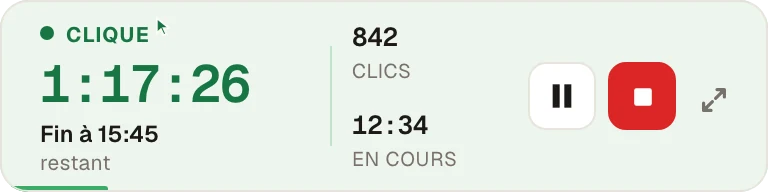
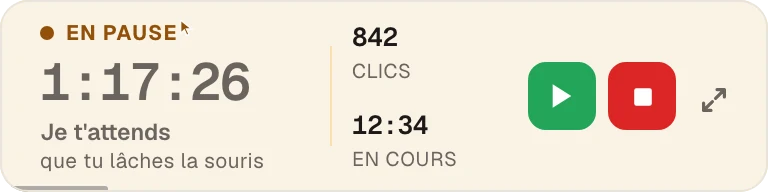
Bougez votre souris ou appuyez sur une touche, et Green Dotter se met en pause. Il s’efface immédiatement.

Mac et Windows

Fonctionne sur les deux. Des versions natives distinctes pour chaque plateforme.

Application locale, sans compte

Rien dans le cloud. Aucune inscription. Il s’exécute sur votre machine et fait son travail.

Gratuit

Aucun essai. Aucune expiration.

Anti-veille souris vs Green Dotter

FonctionnalitéAnti-veille souris basiqueGreen Dotter
Mode wiggle au mouvement naturelNonOui
Déplace le curseurOuiNon
Effectue des clics contrôlésNonOui
Ciblage en zone sécuriséeNonOui
Intervalles aléatoiresParfoisOui
Pause automatique à votre retourGénéralement nonOui
Verrou anti-veilleParfoisOui
Prise en charge MacVariableOui
Prise en charge WindowsVariableOui
Utile pour les tests et les démosLimitéOui
Application locale, sans compteVariableOui

Soyons justes : parfois un anti-veille suffit

Si votre seul objectif est d’empêcher votre écran de se mettre en veille — un téléchargement de fichier, une longue présentation, une machine que vous voulez laisser tourner — un anti-veille souris basique ou une modification des réglages d’alimentation peut suffire.

Green Dotter est plus utile lorsque vous voulez une activité de bureau contrôlée dans une zone d’écran choisie. Si vous avez seulement besoin de garder la machine éveillée, des outils plus simples existent. Le bon outil dépend de ce que vous cherchez réellement à faire — voici un aperçu plus complet de la façon de garder votre ordinateur éveillé, et une comparaison des auto-clickers et des applis anti-veille.

Là où Green Dotter convient mieux

Green Dotter est le meilleur choix quand :

  • vous voulez que les clics tombent dans une partie précise de votre écran
  • vous avez besoin d’une cadence aléatoire plutôt que d’intervalles fixes
  • vous faites des démos et avez besoin d’une activité contrôlée et prévisible
  • vous faites de la QA ou des tests et avez besoin d’un comportement de clic reproductible
  • vous voulez que l’outil se mette en pause dès votre retour
  • vous effectuez des tâches répétitives qui bénéficient de l’automatisation
  • vous voulez une application locale qui n’a pas besoin de compte dans le cloud

Utilisez l’automatisation avec discernement

Choisissez une zone de clic sûre — un endroit où les clics ne déclencheront pas de boutons, de formulaires, de paiements ni quoi que ce soit d’irréversible. Vérifiez les règles de votre lieu de travail ou de votre appareil avant d’utiliser un outil d’automatisation sur une machine professionnelle. Green Dotter est conçu pour une activité de bureau contrôlée. Utilisez-le ainsi.

Questions fréquentes

Oui — le mode Wiggle uniquement déplace votre souris selon un schéma fluide et naturel. Il dispose aussi du mode Zones de clic si vous avez besoin de clics ciblés dans une zone précise de l’écran.
Cela dépend de vos besoins. Si vous voulez seulement empêcher la mise en veille, un anti-veille souris peut suffire. Si vous voulez des clics contrôlés dans une zone précise, Green Dotter vous donne plus de contrôle.
Oui. Cliquer à l’intérieur d’une zone sécurisée garde votre machine active pendant des sessions contrôlées.
Oui. Il existe des versions natives distinctes pour les deux plateformes.
Nonn. C’est un utilitaire local pour ordinateur. Aucun enregistrement d’écran, aucun accès aux messages, aucun compte requis.
Oui. Gratuit à télécharger et à utiliser. Aucune période d’essai, aucun abonnement.

Téléchargement officiel de Green Dotter

Téléchargement officiel de Green Dotter

Green Dotter est distribué directement depuis green-dotter.com. C’est la source de téléchargement officielle de l’application Green Dotter. Aucun compte, aucune adresse e-mail ni aucun abonnement n’est requis.

Obtenir Green DotterDes clics contrôlés, une configuration simple. Green Dotter clique là où vous le lui dites, selon un rythme naturel, et s’efface dès que vous revenez. Gratuit.