Gratuit · v2.14.3 · Mac & Windows

Auto-clicker.
Mouse Jiggler.

Cliquez sur un endroit précis ou dans une zone que vous dessinez, ou bougez la souris comme le ferait une personne. Touchez la souris et il se met en pause. Lâchez-la et il reprend.

Télécharger pour Mac

macOS 11 (Big Sur) ou plus récent · Intel & Apple Silicon · ~7 Mo

Télécharger pour Windows

Windows 10 ou plus récent · 64 bits · ~4,5 Mo

User feedback
  • “Just want to thank you. I love this app.”

    United States

  • “It does what it promises and has helped me a lot.”

    Brazil, translated

  • “It’s perfect! I love it. You are a life saver.”

    India

  • “Thanks for this good tool.”

    Germany, translated

  • “I really love this app, it’s great and wonderful. I have no complaints!”

    Australia

  • “Well worth it. It met my needs.”

    Brazil, translated

  • “I have nothing bad to say about it. I’ve been using it for about two weeks now, and I love it.”

    United States

Free and no account needed. Runs on your computer. Nothing in the cloud.

La barre compacte de Green Dotter sur un bureau. Il clique à des endroits aléatoires dans une zone sûre que vous avez choisie, ou bouge la souris. Touchez la souris et il se met en pause, en vous attendant. Lâchez-la et il reprend.

Prêt en une minute.

Choisissez un mode, appuyez sur Démarrer. Et c'est tout.

Clic

Choisissez un endroit précis, ou dessinez un cadre et il clique quelque part à l'intérieur. Les clics tombent à des intervalles aléatoires dans la plage que vous réglez, pour que le rythme n'ait rien de mécanique.

Wiggle

Rien à choisir. La souris dérive un peu, comme la vôtre quand vous lisez. Choisissez la durée, appuyez sur Démarrer et laissez faire.
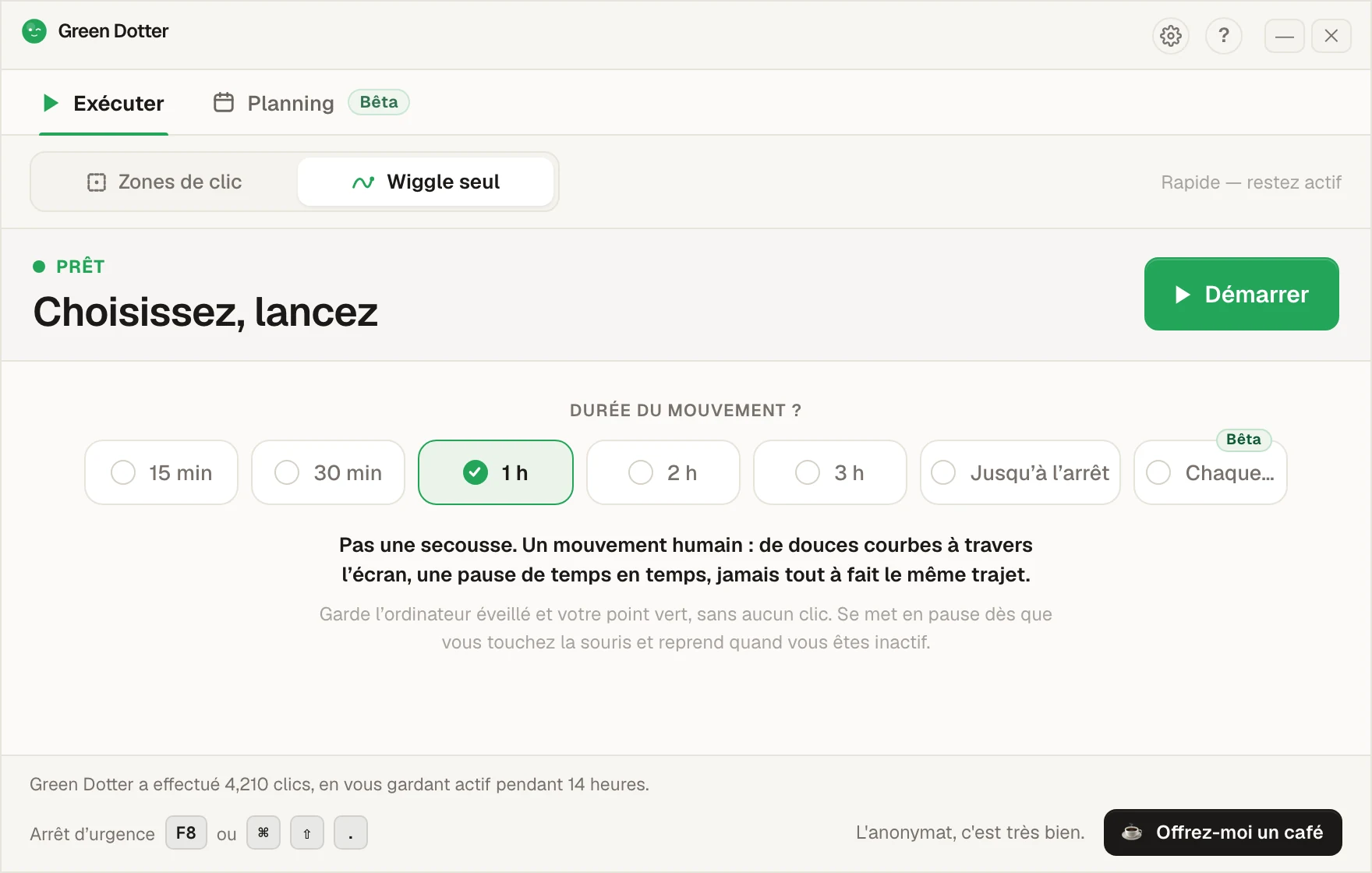
L'écran principal de Green Dotter réglé sur « Wiggle seul ». Une rangée d'options propose « 15 min », « 30 min », « 1 h », « 2 h », « 3 h », « Jusqu’à l’arrêt » et « Chaque… », avec « 1 h » choisi, et un bouton Démarrer vert.

Il s'efface quand vous prenez la main.

Touchez la souris et il se met en pause, puis reprend dès que vous arrêtez. Pendant qu'il tourne, il se replie en une petite barre que vous pouvez ranger dans un coin.
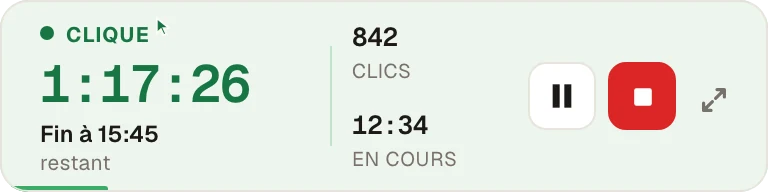
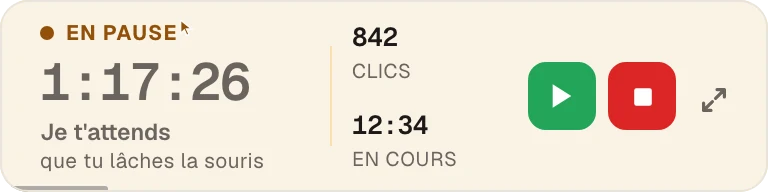
La barre compacte de Green Dotter pendant les clics : 1 h 17 min restantes, arrêt à 15:45, 842 clics jusqu'ici, avec les boutons pause et arrêt. La même barre en ambre après un contact avec la souris : « Je t’attends que tu lâches la souris », avec les boutons reprendre et arrêt.
Bêta · nouveau dans la 2.10

Réglez la semaine une fois.

Choisissez vos jours et vos heures, ajoutez une pause déjeuner. Les heures de démarrage et d'arrêt peuvent bouger de quelques minutes chaque jour, ou rester exactes. Green Dotter démarre et s'arrête ensuite tout seul, en mode clic ou en mode Wiggle. C'est vous qui décidez de combien les heures peuvent varier, jusqu'à 30 minutes. Il fonctionne même si vous n'êtes pas devant le clavier, tant que votre ordinateur est allumé avec la session ouverte et que Green Dotter reste ouvert.
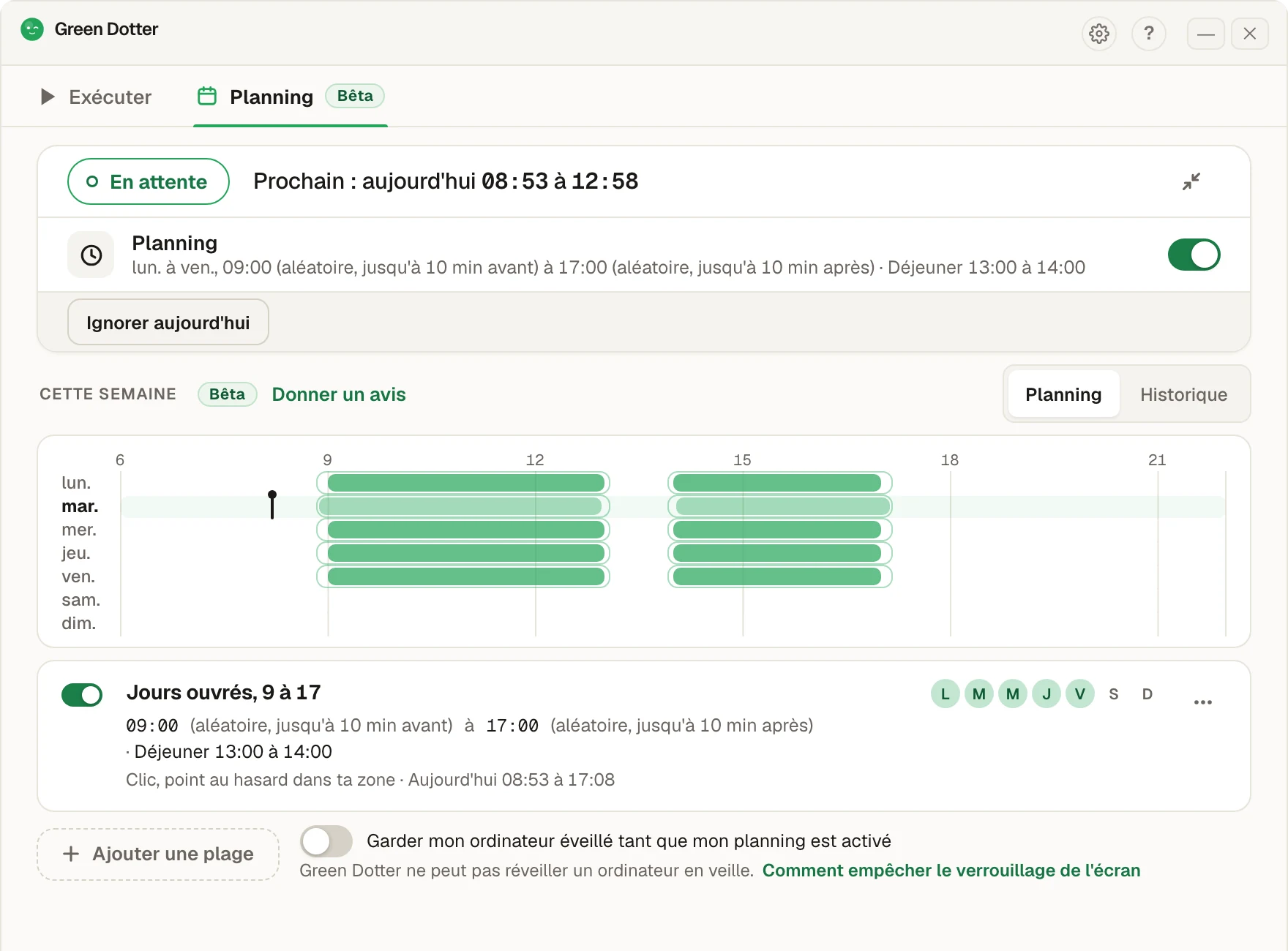
L'onglet « Planning » de Green Dotter. Statut « En attente », prochain lancement aujourd'hui de 08:53 à 12:58. Un planning du lundi au vendredi, de 09:00 à 17:00, avec un démarrage aléatoire jusqu'à 10 minutes avant et un arrêt jusqu'à 10 minutes après, pause déjeuner de 13:00 à 14:00. En dessous, une bande de la semaine avec des barres vertes chaque jour ouvré et un trou à midi.

Green Dotter doit être ouvert (dans la zone de notification, ça suffit), et votre ordinateur allumé avec la session ouverte. Il ne peut pas réveiller un ordinateur en veille. Si l'écran se verrouille ou que l'ordinateur portable se met en veille, il se met en pause jusqu'à votre retour. C'est tout neuf, alors si quelque chose vous semble bizarre, dites-le-nous.

Deux clics et ça tourne tout seul.

Choisissez un endroit ou dessinez une zone, appuyez sur Démarrer. Allez vous faire un vrai café.

Choisissez n'importe quelle zone à l'écran

Tracez un cadre sur une zone inoffensive où les clics n'envoient, ne valident ni ne modifient rien d'important. Cinq secondes, c'est fait.

Laissez-le tourner discrètement

Il tourne discrètement en arrière-plan pendant que vous vous concentrez sur autre chose. Pas besoin de le surveiller ni de garder la fenêtre ouverte.

Clique selon un rythme naturel

Random spot, random interval, every time, inside the limits you set.

Pas de clic ? Utilisez le mode wiggle.

Switch to Wiggle seul and Green Dotter moves your mouse in a smooth, gentle pattern. No clicks, no target area, no setup. Just on and gone.

S'efface devant vous

Touchez la souris et il se met en pause. Il redémarre dès que vous arrêtez. Vous ne remarquerez même pas sa présence.

Tout sur un seul écran

Zone cible, minutage, condition d'arrêt : tout est visible d'un coup d'œil. Rien de caché au fond d'un menu.

S'arrête tout seul

Après X clics, après Y minutes, ou à une heure que vous définissez. Il s'arrête de lui-même une fois terminé. Ou laissez le planning hebdomadaire (bêta) le démarrer et l'arrêter pour vous.

Arrêt d'urgence, toujours actif

F8 ou ⌘⇧. depuis n'importe où. Peu importe ce qui est au premier plan.

Une icône sobre, si vous préférez

Remplacez le point vert par une icône d'application sobre et neutre, pour que Green Dotter reste discret parmi vos autres applications dans la barre des tâches, la barre de menus et le Dock. Un réglage, pas le comportement par défaut.

Garde votre machine éveillée

L'écran reste allumé et le mode veille reste désactivé pendant que votre session tourne. Simple, contrôlé et facile à arrêter.

Qu'est-ce que Green Dotter ?

Deux modes, une seule application gratuite. Cliquez sur un endroit précis ou dans une zone sûre, ou faites bouger votre souris naturellement. Mac et Windows.

Choisissez Zones de clic et définissez la cible : un endroit précis, ou une zone où cliquer quelque part à l'intérieur. Green Dotter y clique à intervalles aléatoires. Choisissez Wiggle seul et il déplace votre souris dans une dérive douce et naturelle. Aucun clic, aucune cible à définir. Les deux modes se mettent en pause dès que vous touchez la souris vous-même.

Deux façons de rester actif.

Cliquez automatiquement sur un point de votre écran, ou faites simplement bouger la souris pour garder votre ordinateur éveillé et votre statut actif. Une seule application, deux modes. Les voici.

Clique un endroit pour vous Zones de clic

Choisissez un endroit précis, ou une zone sûre où cliquer quelque part, et Green Dotter y clique à intervalles aléatoires. Le nombre de clics, le prochain clic et le temps écoulé restent visibles.

Configuration sur un seul écran Zones de clic

Cible, minutage, condition d'arrêt et options système, présentés sous forme de cartes que vous saisissez d'un coup d'œil.

Ou simplement bouger, sans clic Wiggle seul

Choisissez la durée et Green Dotter garde votre souris et votre ordinateur actifs. Le minuteur défile pendant que vous restez présent. Aucune zone à définir, aucun clic.

S'efface quand vous reprenez la main Les deux modes

Dans les deux modes, touchez votre souris et l'application se met en pause, puis reprend dès que vous arrêtez. Un thème sombre est également disponible.

Réglez-le une fois. Il démarre et s'arrête tout seul.

Choisissez les jours et les heures de démarrage et d'arrêt, et Green Dotter s'occupe du reste. C'est un auto clicker avec planification et un mouse jiggler avec minuterie, dans une seule appli gratuite.

BêtaNouveau : planifiez-le. Choisissez les jours et les heures, et il démarre et s'arrête tout seul. Voir comment

Nouveau dans la 2.10Le planning est tout neuf et encore en test, alors si quelque chose vous semble bizarre, dites-le-nous.

Choisissez vos jours et vos heures

Cliquez sur « Utiliser celui-ci » dans la carte « Jours ouvrés, 9 à 17 » et c'est réglé. Ou choisissez vos propres jours et heures, et ajoutez une pause déjeuner si vous en voulez une.

Rendez les heures un peu aléatoires

Démarrage jusqu'à 10 minutes avant 9:00. Arrêt jusqu'à 10 minutes après 17:00. Ou des heures exactes. Chaque démarrage, chaque arrêt et chaque pause déjeuner a son propre réglage.

Laissez-le tourner

Green Dotter démarre et s'arrête tout seul. Il fonctionne même si vous n'êtes pas devant le clavier, tant que votre ordinateur est allumé avec la session ouverte et que Green Dotter reste ouvert. Dans la zone de notification, ça suffit. L'« Historique » montre ce qui s'est vraiment passé à côté de ce que vous aviez prévu, et nomme chaque interruption : la veille, l'écran verrouillé ou le moment où vous utilisiez la souris.

La semaine d'un coup d'œil

Les barres vertes sont vos jours prévus. Le contour pâle autour de chaque barre montre de combien le démarrage et l'arrêt aléatoires peuvent s'écarter. Aujourd'hui, c'est la ligne en gras.

Fonctionne avec le clic et avec Wiggle

Vous utilisez Wiggle ? Sélectionnez Wiggle sur l'écran Exécuter, cliquez sur « Chaque… », choisissez vos jours et vos heures, puis enregistrez. Il apparaît aussi dans l'onglet « Planning ».

Bon à savoir

Green Dotter doit être lancé. Dans la zone de notification, ça suffit.

Votre ordinateur doit être allumé et la session ouverte. Green Dotter ne peut pas réveiller un ordinateur en veille. S'il se met en veille ou si l'écran se verrouille en pleine journée, votre planning se met en pause et reprend à votre retour.

Les captures montrent le planning en bêta, avec des heures d'exemple.

Nouveau dans la 2.9.1

Il se fait discret, et il vous dit quand même quand il s'arrêtera.

Lancez une session et Green Dotter se réduit en une petite barre. Glissez-la dans un coin et passez à autre chose. Un coup d'œil suffit pour voir combien de temps il reste et à quelle heure elle s'arrêtera.

Le temps restant, et l'heure à laquelle elle s'arrête

Le gros chiffre, c'est le temps restant. En dessous, une simple heure, comme « Fin à 15:45 ». Les clics déjà faits et la durée écoulée sont à côté, avec Pause et Arrêter à droite.

Clair ou sombre, au choix

La barre existe en clair et en sombre, donc elle s'accorde aussi à un bureau sombre.

Pas de limite ? Elle le dit

Sans heure de fin, la barre indique qu'elle tourne jusqu'à ce que vous l'arrêtiez, et elle compte les wiggles au lieu des clics.

Pause est juste là

Pause devient Reprendre. L'heure d'arrêt se décale pendant la pause.

Elle attend si vous prenez la souris

Touchez la souris et la barre passe à l'ambre et attend que vous la lâchiez, comme dans la fenêtre complète.

Il vous demande d'abord

La première fois, Green Dotter vous demande si vous préférez la barre compacte ou la fenêtre complète. Dans les deux cas, vous pouvez changer d'avis dans les Réglages.

Ou réduisez-la quand ça vous chante

Un petit bouton de réduction se trouve à côté de Pause et d'Arrêter. Un clic et la fenêtre se replie. Un clic sur agrandir et tout revient en taille normale.

Sûr, local et sous votre contrôle

Green Dotter fonctionne entièrement sur votre ordinateur. Il n'a pas besoin de compte, ne lit pas vos messages et n'enregistre pas votre écran.

Green Dotter est un outil d'automatisation contrôlé par l'utilisateur. Avant d'utiliser un auto-clicker ou un outil de présence sur un appareil professionnel, vérifiez les règles de votre employeur et assurez-vous que votre utilisation est autorisée.

Bon à savoir

Un tableau de bord épuré. Un bouton vert. Un petit service de moins à gérer.

Gratuit pour Mac et Windows.

Téléchargez-le et appuyez sur Démarrer.

Télécharger pour Mac

macOS 11 (Big Sur) ou plus récent · Intel & Apple Silicon · ~7 Mo

Télécharger pour Windows

Windows 10 ou plus récent · 64 bits · ~4,5 Mo