Gardez votre statut Teams actif · Mac & Windows

Gardez votre statut Teams actif

Microsoft Teams vous bascule en Absent dès que vous arrêtez de toucher votre clavier. Cette page explique pourquoi cela arrive et comment garder votre statut Teams actif — des réglages manuels au clic automatique contrôlé. Téléchargement gratuit pour Mac et Windows.

Téléchargement officiel de Green Dotter

Green Dotter est distribué directement depuis green-dotter.com. C'est la source de téléchargement officielle de l'application Green Dotter. Aucun compte, aucune adresse e-mail et aucun abonnement n'est requis.

Gratuit. Aucun compte requis.Mac et WindowsApplication locale

Pourquoi Teams vous met-il sans cesse en Absent ?

Microsoft Teams affiche un point de présence à côté de votre nom — vert pour disponible, jaune pour absent. Ce point est défini automatiquement selon ce que fait votre ordinateur, et non selon que vous travaillez réellement ou non.

Lorsque Teams ne détecte aucune activité du clavier ou de la souris pendant quelques minutes, il suppose que vous vous êtes éloigné et vous bascule en Absent. La même chose se produit à l'instant où votre écran se verrouille. Déclencheurs courants :

  • Lire un long document ou un e-mail sans taper
  • Être en appel dans une autre application ou sur votre téléphone
  • Réfléchir, planifier ou travailler loin du clavier
  • Une courte pause qui déclenche le minuteur d'inactivité
  • Votre écran qui se verrouille après son délai d'inactivité

Rien de tout cela ne signifie que vous êtes indisponible — mais Teams ne peut mesurer que l'activité de l'appareil, alors le point devient jaune malgré tout.

Comment Teams décide que vous êtes « actif »

La présence Teams dépend de deux choses : la saisie récente sur votre appareil et le fait que l'application Teams (ou votre ordinateur) soit verrouillée ou inactive.

Activité : toute saisie au clavier ou à la souris réinitialise le minuteur d'inactivité et vous garde en vert.

État de verrouillage : verrouiller votre machine vous met immédiatement en Absent, quel que soit le minuteur.

Statut manuel : vous pouvez définir un statut comme Disponible et l'épingler, mais Teams peut tout de même le rétablir selon l'activité et l'état de verrouillage une fois la durée écoulée.

Le moyen le plus fiable de garder votre statut Teams actif est donc de maintenir l'ordinateur lui-même réellement actif pendant le temps dont vous avez besoin.

Définir votre statut manuellement dans Teams

Teams vous offre un certain contrôle manuel, ce qui constitue la bonne première étape pour de courtes périodes.

Définir le statut : cliquez sur votre photo de profil, choisissez votre statut et sélectionnez une durée avec « Réinitialiser le statut après ». Cela maintient le statut choisi pendant une durée définie.

Message de statut : ajoutez une note pour que vos collègues sachent à quoi s'attendre, par exemple « Concentré jusqu'à 15 h ».

Limite : un statut épinglé manuellement finit par expirer, et une fois que c'est le cas, Teams revient à la présence automatique et peut vous basculer en Absent lorsque votre appareil devient inactif ou se verrouille. Pour de plus longues périodes, le statut manuel seul ne suffit pas — il faut que la machine reste active. Notre guide sur pourquoi Teams vous affiche comme absent entre dans les détails.

Ce que fait un Mouse Jiggler

Un Mouse Jiggler fait paraître un ordinateur actif en déplaçant un peu le curseur — assez pour que la machine ne soit pas considérée comme inactive. Les jigglers matériels sont de petits appareils USB. Les jigglers logiciels fonctionnent comme des applications. Les deux font le même travail.

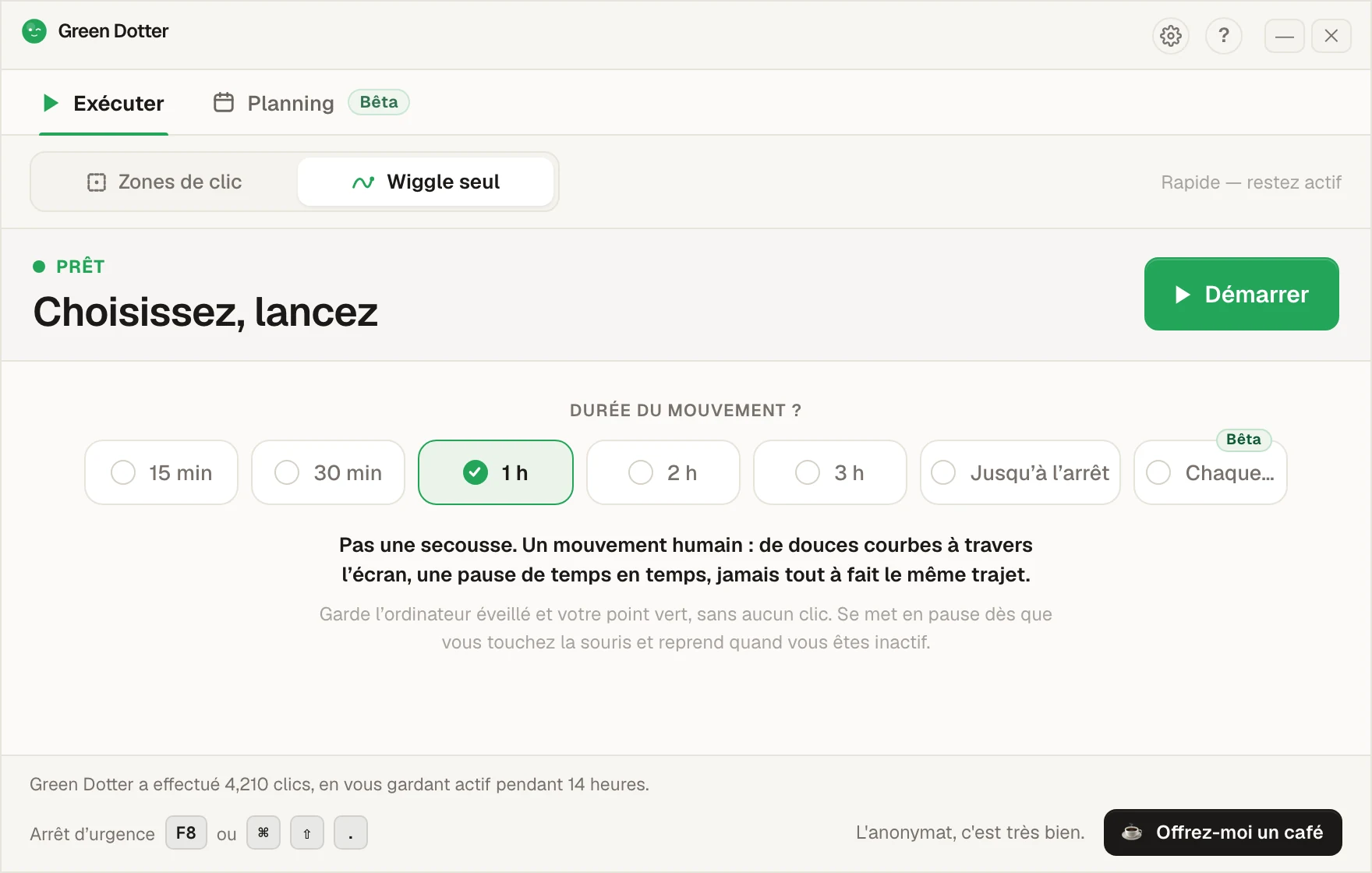
Pour garder un point de présence vert, un jiggler fonctionne souvent bien. Le mode Wiggle seul de Green Dotter fait le même travail avec un mouvement plus fluide et plus naturel — et vous pouvez passer au mode Zones de clic si vous préférez des clics contrôlés dans une zone précise de l'écran.

Garder votre statut Teams actif avec Green Dotter

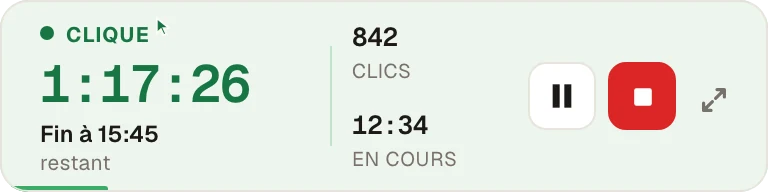
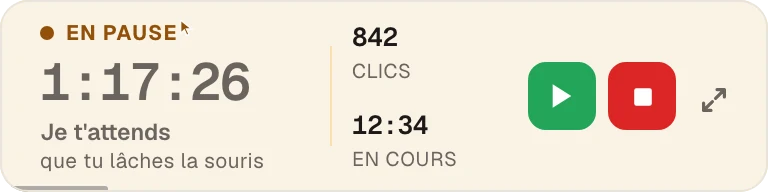
Green Dotter garde votre ordinateur actif en cliquant dans une zone que vous choisissez. Vous sélectionnez une zone sûre de l'écran, et Green Dotter y clique selon un rythme aléatoire. Quand vous revenez et bougez vous-même la souris, il se met en pause automatiquement et s'efface.

C'est cette activité qui empêche Teams de vous marquer comme inactif. Green Dotter est utile quand :

  • vous voulez des clics à un endroit choisi, et pas seulement une dérive aléatoire du curseur
  • vous êtes actif sur un autre écran ou appareil et ne voulez pas que votre statut tombe
  • vous voulez que l'outil s'efface dès que vous revenez
  • vous préférez un rythme aléatoire à une cadence fixe mécanique

C'est une application locale. Aucun compte. Aucun cloud. Gratuit.

Quelle option vous convient le mieux ?

OptionMacWindowsIdéal pour
Statut manuel dans TeamsOuiOuiPériodes courtes et planifiées
Application anti-veilleOuiOuiEmpêche la veille, pas la présence
Mouse JigglerOuiOuiMouvement de curseur basique
Green DotterOuiOuiZones de clic, ou mode wiggle naturel pour rester présent.

Si vous avez seulement besoin de couvrir une courte pause, définissez votre statut manuellement. Si vous voulez que votre ordinateur reste réellement actif sur de plus longues périodes, Green Dotter convient mieux. Pour plus de contexte, consultez nos conseils Teams pour le travail à distance.

Une note sur les politiques de l'entreprise

Votre présence Teams reflète votre disponibilité auprès de vos collègues, alors utilisez ces options de manière responsable. Certaines organisations ont des règles concernant les outils d'activité sur les appareils gérés. Green Dotter est un utilitaire de bureau local qui clique dans la zone que vous configurez — il ne se connecte pas à Teams et ne touche pas à votre compte. Vérifiez les politiques de votre entreprise si vous n'êtes pas sûr que ce soit autorisé.

Questions fréquentes

Teams vous met en Absent automatiquement lorsqu'il ne détecte aucune activité du clavier ou de la souris pendant quelques minutes, ou lorsque votre écran se verrouille. Cela repose sur l'activité de l'appareil, et non sur le fait que vous travailliez réellement.
Teams vous bascule généralement en Absent après environ cinq minutes d'inactivité, même si le délai exact peut varier. Verrouiller votre ordinateur vous met immédiatement en Absent.
Vous pouvez définir un statut manuellement et l'épingler pour une durée, mais Teams peut tout de même le rétablir selon l'activité et l'état de verrouillage. Garder l'ordinateur réellement actif est le moyen le plus fiable de conserver un statut actif.
Souvent oui. Le mouvement du curseur suffit généralement à empêcher Teams de passer en Absent. Un Mouse Jiggler ne vous laisse pas contrôler où va le pointeur ni s'il clique sur quoi que ce soit.
Green Dotter ne se connecte pas à Teams et ne lit pas votre compte. Il garde votre ordinateur actif en cliquant dans une zone que vous choisissez, ce qui empêche Teams de vous considérer comme inactif.
Oui. Aucune période d'essai, aucun abonnement, aucun compte requis.
Vérifiez d'abord les règles de votre employeur. Green Dotter est un outil de bureau local, mais vous devriez confirmer que son usage est autorisé sur les appareils gérés.

Téléchargement officiel de Green Dotter

Téléchargement officiel de Green Dotter

Green Dotter est distribué directement depuis green-dotter.com. C'est la source de téléchargement officielle de l'application Green Dotter. Aucun compte, aucune adresse e-mail et aucun abonnement n'est requis.

Obtenir Green DotterDes clics contrôlés, une configuration simple. Green Dotter clique là où vous le lui indiquez, à un rythme naturel, et s'efface dès que vous revenez. Gratuit.