Auto-cliqueur à intervalle aléatoire · Mac & Windows

Auto-cliqueur à intervalle aléatoire pour Mac et Windows

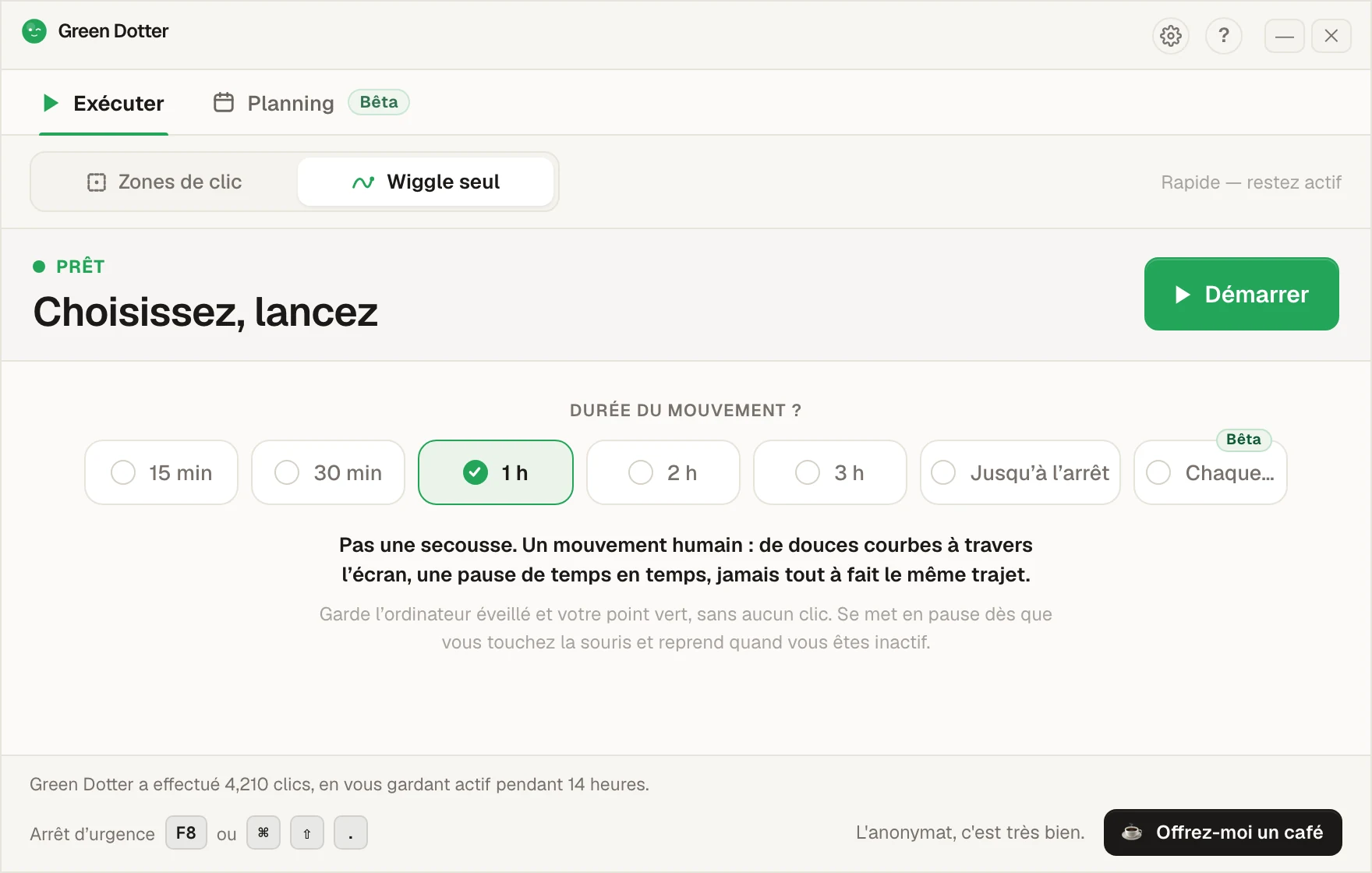
Green Dotter clique à l'intérieur d'une zone sécurisée que vous choisissez, selon un calendrier aléatoire que vous contrôlez. Aucun rythme fixe. Aucun minuteur rigide. Gratuit pour Mac et Windows.

Téléchargement officiel de Green Dotter

Green Dotter est disponible de deux façons officielles : installez-le depuis le Microsoft Store, ou téléchargez-le directement depuis green-dotter.com. Aucun compte, adresse e-mail ni abonnement requis.

Gratuit. Aucun compte requis.Mac et WindowsClique uniquement où vous le choisissez

Clic à intervalle fixe vs clic à intervalle aléatoire

Un auto-cliqueur à intervalle fixe clique selon le même calendrier à chaque fois. Clic. Attendre 60 secondes. Clic. Attendre 60 secondes. Clic.

That's predictable, which is useful for some tasks. But it's also rigid. The pattern never changes, the timing never varies, and it can feel mechanical, especially during long sessions.

Un auto-cliqueur à intervalle aléatoire fonctionne différemment. Au lieu de cliquer exactement toutes les 60 secondes, il clique quelque part dans une plage que vous définissez. Peut-être entre 30 et 90 secondes. Peut-être entre 2 et 5 minutes. Le comportement reste contrôlé. C'est simplement le rythme qui n'est pas mécanique.

Pourquoi un rythme variable fonctionne souvent mieux

Un rythme fixe peut poser des problèmes qu'un intervalle aléatoire évite. Un clic fixe très rapide peut surcharger les applications ou déclencher un comportement inattendu. Un clic fixe très lent peut sembler trop peu fréquent pour la tâche. Et un rythme parfaitement régulier peut sembler artificiel pour des sessions censées refléter une utilisation normale du bureau.

Les intervalles aléatoires sont plus utiles lorsque :

  • vous avez besoin que l'activité se produise occasionnellement, pas constamment
  • vous voulez un rythme plus calme et moins rigide sur une longue session
  • vous faites des démos où une répétition mécanique paraîtrait étrange
  • vous effectuez des tests qui bénéficient d'une variation de rythme
  • vous voulez que l'outil ressemble moins à un métronome

L'objectif n'est pas le chaos. C'est une flexibilité contrôlée.

Comment fonctionne le rythme aléatoire de Green Dotter

Vous définissez une plage de temps. Green Dotter clique quelque part dans cette plage.

1

Sessions actives

Every 30 to 90 seconds, for keeping things ticking over during focused work.

2

Longues tâches en arrière-plan

Every 2 to 5 minutes, for long-running processes where presence matters.

3

Démos ou tests

Every 45 to 75 seconds: predictable enough to rehearse, varied enough to look natural.

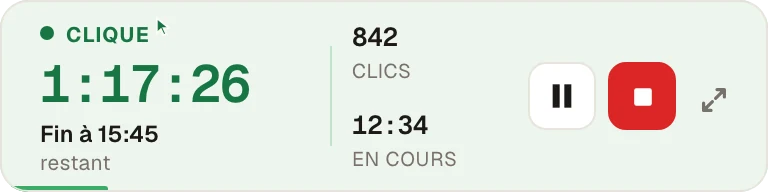
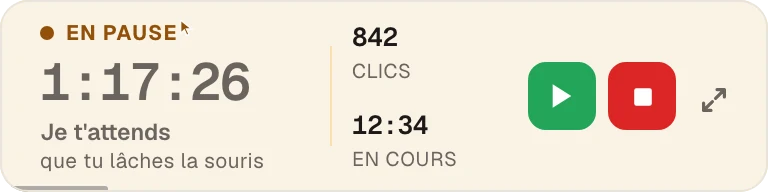
Green Dotter choisit à chaque fois un point dans la plage que vous avez sélectionnée, de sorte que le schéma varie naturellement sans que vous ayez à le gérer. Vous choisissez la zone. Vous choisissez la plage de temps. Green Dotter clique dans cette zone selon ce calendrier. Lorsque vous bougez la souris ou tapez, il se met en pause automatiquement.

La combinaison qui compte

Rythme aléatoire is only half the picture. A random interval auto clicker that clicks anywhere on your screen is still unpredictable in the wrong way. The timing varies, but the location doesn't. And if that location is a button, a form, or anything sensitive, variable timing doesn't help.

Green Dotter associe des intervalles aléatoires au ciblage par zone sécurisée. Vous choisissez où les clics se produisent. Vous choisissez la plage de temps. Green Dotter fait les deux. C'est ce qui le rend plus utile qu'un cliqueur basique doté d'un réglage aléatoire.

Comment Green Dotter se compare

FonctionnalitéAuto-cliqueur à intervalle fixeCliqueur à intervalle aléatoireGreen Dotter
Mode Wiggle de style humainNonNonOui
Rythme fixeOuiOptionnelOptionnel
Rythme aléatoireNonOuiOui
Ciblage par zone sécuriséeParfoisParfoisOui
Pause automatique à votre retourRareRareOui
Application locale, sans compteVariableVariableOui
Prise en charge MacVariableVariableOui
Prise en charge WindowsVariableVariableOui

Découvrez aussi comment Green Dotter fonctionne comme alternative au mouse jiggler, ainsi que l'analyse plus approfondie sur ce qu'est un auto-cliqueur à intervalle aléatoire.

À quoi les gens l'utilisent

Gardez le contrôle

Choisissez une zone sécurisée où les clics ne déclencheront pas de boutons, de paiements, de formulaires ou quoi que ce soit d'irréversible. Évitez les panneaux d'administration, les champs de saisie de messagerie et tout ce que vous ne voudriez pas voir cliqué par inadvertance. Vérifiez les règles de votre lieu de travail ou de votre appareil avant d'utiliser des outils d'automatisation sur une machine professionnelle.

Questions fréquentes

Un auto-cliqueur qui clique dans une plage de temps que vous définissez, plutôt que selon un calendrier fixe et exact. L'intervalle varie à chaque fois au sein de la plage que vous choisissez.
Oui. Vous définissez l'intervalle minimum et maximum, et Green Dotter clique quelque part dans cette plage à chaque fois.
Oui. Vous pouvez arrêter la session à tout moment. Green Dotter se met aussi en pause automatiquement lorsque vous bougez la souris ou utilisez le clavier.
Nonn. Il clique uniquement à l'intérieur de la zone que vous définissez.
Oui. Version Mac native, prend en charge Apple Silicon.
Oui. Version Windows native, fonctionne sous Windows 10 et 11.
Oui. Pas d'essai, pas d'abonnement, aucun compte requis.

Téléchargement officiel de Green Dotter

Téléchargement officiel de Green Dotter

Green Dotter est disponible de deux façons officielles : installez-le depuis le Microsoft Store, ou téléchargez-le directement depuis green-dotter.com. Aucun compte, adresse e-mail ni abonnement requis.

Obtenir Green DotterDes clics contrôlés, une configuration simple. Green Dotter clique là où vous le lui indiquez, selon un rythme naturel, et s'efface dès que vous revenez. Gratuit.