Cliquez sur un endroit précis ou dans une zone que vous dessinez, ou bougez la souris comme le ferait une personne. Touchez la souris et il se met en pause. Fonctionne sur Intel et Apple Silicon, macOS 11 ou plus récent.
Gratuit, sans compte. Pas de période d'essai, pas de date d'expiration.
Sous Windows ? Obtenez la version Windows.
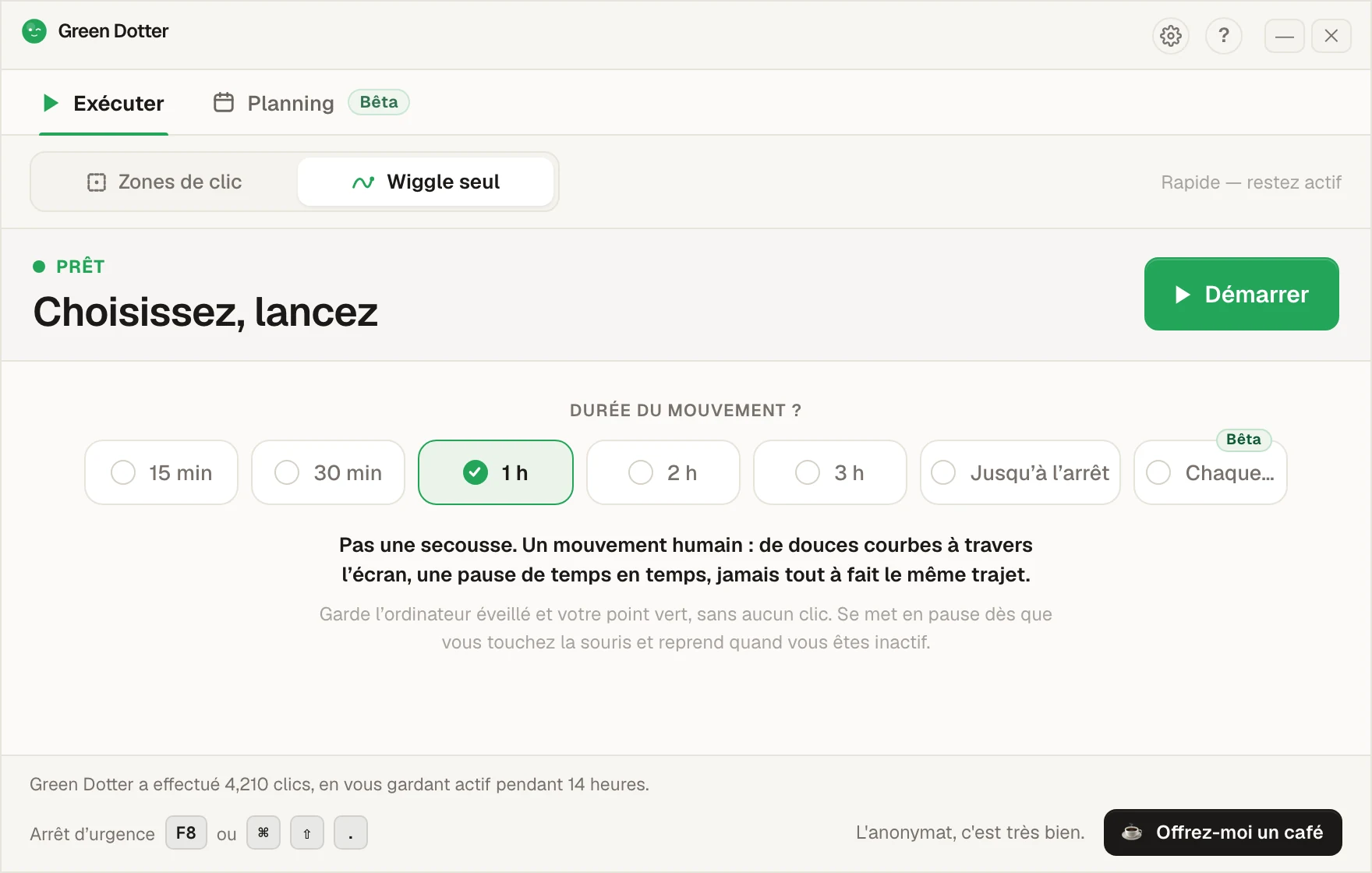
Choisissez un mode, appuyez sur Démarrer. Au premier lancement, macOS demande une seule fois l'accès à l'Accessibilité pour que l'app puisse cliquer. Et c'est tout.
Choisissez un endroit précis, ou dessinez un cadre et il clique quelque part à l'intérieur. Les clics tombent à des intervalles aléatoires dans la plage que vous réglez, pour que le rythme n'ait rien de mécanique.
Rien à choisir. La souris dérive un peu, comme la vôtre quand vous lisez. Choisissez la durée, appuyez sur Démarrer et laissez faire.
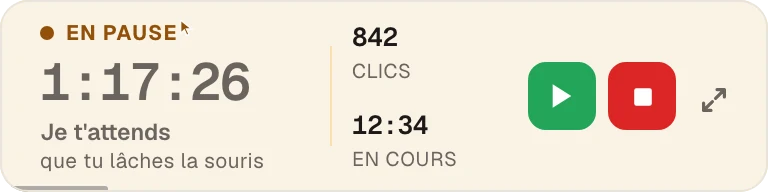
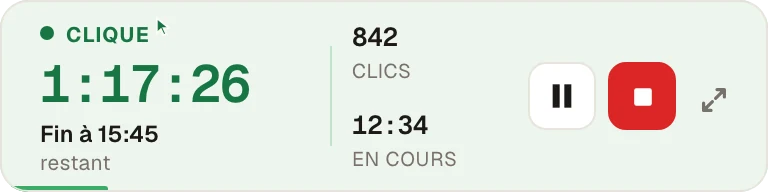
Touchez la souris et il se met en pause, puis reprend dès que vous arrêtez. Pendant qu'il tourne, il se replie en une petite barre que vous pouvez ranger dans un coin.
Choisissez vos jours et vos heures, ajoutez une pause déjeuner. Les heures de démarrage et d'arrêt bougent de quelques minutes chaque jour, pour que ça ne pointe pas à 9:00 pile.
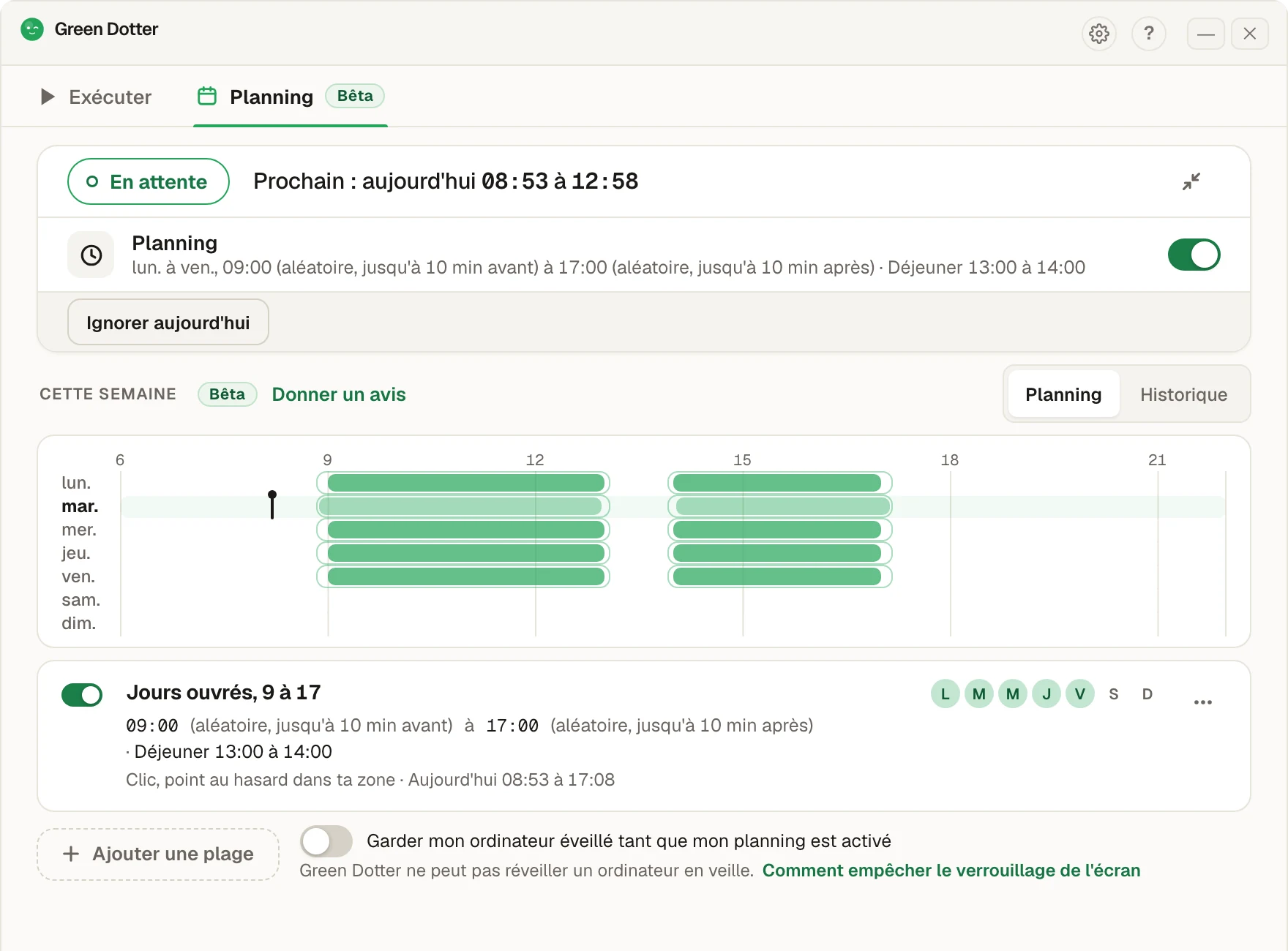
Green Dotter doit être ouvert (dans la zone de notification, ça suffit), et votre ordinateur allumé avec la session ouverte. Il ne peut pas réveiller un ordinateur en veille. C'est tout neuf, alors si quelque chose vous semble bizarre, dites-le-nous.
Deux modes, une seule application gratuite. Cliquez dans une zone sûre ou faites bouger votre souris naturellement avec wiggle. Fonctionne sur Intel et Apple Silicon.
macOS ne fait pas la différence entre « réellement occupé » et « en train de lire un long document ». Alors il se met en veille. Green Dotter le garde éveillé, avec des clics contrôlés dans une zone sûre, ou simplement un mouvement de souris fluide si cela suffit.
Choisissez une zone sûre de votre écran où les clics peuvent atterrir : un document vierge, une barre latérale tranquille, un panneau vide. Tout endroit où un clic ne posera pas de problème.
Choisissez la fréquence des clics de Green Dotter. Il utilise des intervalles aléatoires pour que le motif ne soit ni mécanique ni répétitif.
Green Dotter clique dans la zone que vous avez choisie selon un rythme naturel. Bougez la souris, et il se met en pause automatiquement. Quand vous arrêtez, il reprend.
Vous choisissez exactement où les clics ont lieu. Green Dotter clique à l'intérieur de la zone que vous définissez, ce qui vous laisse le contrôle et évite les clics accidentels sur des boutons, des formulaires ou quoi que ce soit d'important.
Les clics se produisent à des intervalles naturels, pas selon des minuteurs fixes et rigides. Moins mécanique, et plus prévisible pour les longues sessions.
Pas de zone cible, pas de clics. Juste un mouvement de souris fluide, à l'allure humaine. Passez en Wiggle only, réglez l'heure d'arrêt, c'est parti.
Dès que vous bougez la souris, Green Dotter se met en pause. Pas besoin de lutter contre l'application pour le contrôle de votre propre curseur.
Un build conçu pour les Mac de la série M, donc léger et rapide à lancer. Téléchargez-le et il fonctionne tout simplement.
Green Dotter est une application de bureau locale. Aucun compte à créer. Rien de personnel n'est envoyé, uniquement des statistiques d'utilisation anonymes.
Pas de période d'essai. Pas d'expiration. Téléchargez-le et utilisez-le, tout simplement.
| Green Dotter | Mouse Jiggler | Réglages d'alimentation | |
|---|---|---|---|
| Clique dans une zone sûre | ✓ | ✗ | ✗ |
| Mode wiggle à l'allure humaine | ✓ | ✗ | ✗ |
| Intervalles aléatoires | ✓ | Parfois | N/A |
| Se met en pause à votre retour | ✓ | ✗ | N/A |
| Prise en charge Mac Apple Silicon | ✓ | Variable | ✓ |
| Aucun compte nécessaire | ✓ | ✓ | ✓ |
| Gratuit | ✓ | Variable | ✓ |
| Zone de clic contrôlée | ✓ | ✗ | ✗ |
Un mouse jiggler déplace le curseur. Un réglage d'alimentation est large et permanent. Green Dotter clique exactement là où vous le souhaitez, selon un rythme naturel, et s'arrête quand vous revenez.
macOS exige l'autorisation d'accessibilité avant qu'une application puisse effectuer des clics sur votre écran. C'est le système qui fait son travail, et il a raison de demander.
Green Dotter utilise cette autorisation pour une seule chose : cliquer dans la zone que vous choisissez. Il n'enregistre pas votre écran. Il ne lit pas vos messages. Il n'a pas besoin de votre identifiant Slack, Teams ou Discord. C'est un utilitaire de bureau local.
Vous pouvez consulter et retirer les autorisations à tout moment dans macOS Réglages Système → Confidentialité & sécurité → Accessibilité.
Pourquoi les auto-clickers ont besoin de l'autorisation d'accessibilité sur Mac →
Téléchargez-le et appuyez sur Démarrer.
Clics contrôlés, configuration simple. Green Dotter clique là où vous le lui indiquez, selon un rythme naturel, et s'efface dès que vous revenez.