Gardez votre Mac éveillé · Apple Silicon & Intel

Gardez votre Mac éveillé

Empêchez votre Mac de s'assombrir, de se verrouiller ou de se mettre en veille au milieu d'une longue tâche. Cette page couvre toutes les façons de garder votre Mac éveillé — des Réglages Système à l'auto-clic contrôlé. Téléchargement gratuit pour Apple Silicon et Intel.

Téléchargement officiel de Green Dotter

Green Dotter est distribué directement depuis green-dotter.com. C'est la source de téléchargement officielle de l'application Green Dotter. Aucun compte, aucune adresse e-mail ni aucun abonnement n'est requis.

Gratuit. Aucun compte requis.Apple Silicon & IntelApplication locale

Pourquoi votre Mac se met-il sans cesse en veille ?

macOS dispose de réglages d'énergie conçus pour économiser l'énergie et préserver votre batterie lorsque la machine n'est pas utilisée. C'est judicieux la plupart du temps. Mais les minuteries d'inactivité ne font pas la différence entre "ne rien faire" et "lire un long document" ou "attendre qu'un rendu, un téléchargement ou une sauvegarde se termine".

Lorsque votre Mac ne détecte aucune activité du clavier ou du trackpad, il assombrit l'écran, le verrouille, puis se met en veille. Causes fréquentes :

  • Veille de l'écran (peut être aussi courte que 2 minutes sur batterie)
  • Réglages de veille du système
  • La minuterie de l'écran de verrouillage
  • Le mode économie d'énergie qui raccourcit les minuteries d'inactivité sur les ordinateurs portables
  • Les règles gérées par l'organisation qui priment sur vos préférences

La solution dépend de ce que vous faites et du degré de contrôle que vous avez sur la machine.

Gardez votre Mac éveillé dans les Réglages Système

Si vous avez le contrôle total de votre Mac, les réglages intégrés sont le point de départ le plus simple.

Veille de l'écran : allez dans Réglages Système → Moniteurs → Avancé et augmentez le délai de veille de l'écran. Réglez-le sur "Jamais" lorsqu'il est branché pour les longues sessions.

Batterie vs adaptateur secteur : Réglages Système → Batterie vous permet de définir un comportement différent sur batterie et sur l'adaptateur secteur. Les délais de veille sont généralement plus courts sur batterie.

Écran de verrouillage : Réglages Système → Écran de verrouillage contrôle le délai avant que l'écran ne se verrouille une fois la veille commencée.

Mode économie d'énergie : sur les ordinateurs portables, cela peut raccourcir les minuteries d'inactivité — désactivez-le pendant les longues sessions.

Limite : sur les Mac professionnels gérés, votre organisation peut contrôler ces réglages, et vous ne pourrez peut-être pas les modifier. Consultez la page dédiée auto-clicker Mac pour une option d'activité contrôlée, ou le guide plus général garder votre ordinateur éveillé.

Outils intégrés : caffeinate et applications anti-veille

macOS est fourni avec une commande Terminal appelée caffeinate. L'exécuter garde votre Mac éveillé jusqu'à ce que vous l'arrêtiez, sans modifier vos réglages d'énergie enregistrés — pratique pour une longue tâche ponctuelle. Elle fonctionne de la même façon sur les Mac Apple Silicon et Intel.

Si vous préférez ne pas utiliser le Terminal, de petits utilitaires de la barre de menus peuvent activer et désactiver un verrou anti-veille. Ils sont bien quand vous avez simplement besoin que l'écran reste allumé.

Limite : ils empêchent le Mac de se mettre en veille, mais ne créent aucune activité. Si vous avez aussi besoin que des applications comme Teams ou Slack continuent de vous voir comme actif, un simple verrou anti-veille peut ne pas suffire — celles-ci s'appuient sur les saisies, pas seulement sur un écran allumé. Plus à ce sujet dans garder votre ordinateur éveillé sans changer chaque réglage.

Ce que fait un Mouse Jiggler

Un Mouse Jiggler garde un Mac éveillé en bougeant légèrement le curseur — assez pour que la machine ne soit pas considérée comme inactive. Les jigglers matériels sont des appareils USB ; les jigglers logiciels fonctionnent comme des applications. Les deux font le même travail.

Ils fonctionnent bien pour un usage anti-veille basique. La limite, c'est le contrôle : un jiggler bouge le pointeur mais ne vous laisse pas choisir où il va ni s'il clique sur quoi que ce soit. Pour un Mac personnel, c'est généralement suffisant. Dès que vous voulez confiner l'activité à une partie précise et sûre de l'écran, cela devient vite trop grossier.

Garder votre Mac éveillé avec Green Dotter

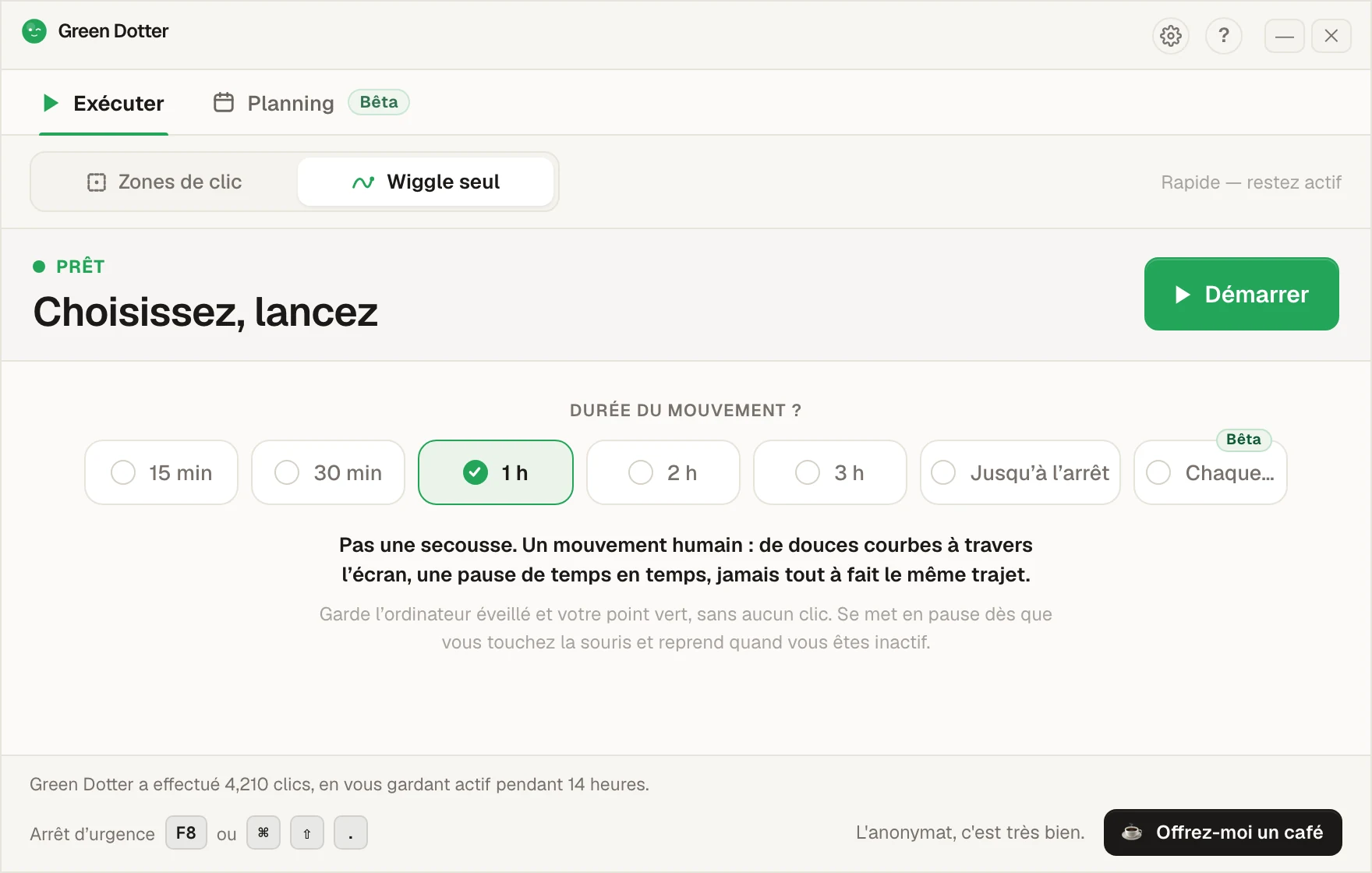
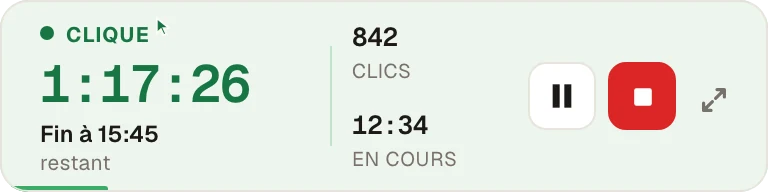
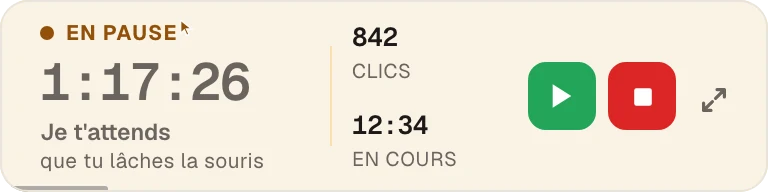
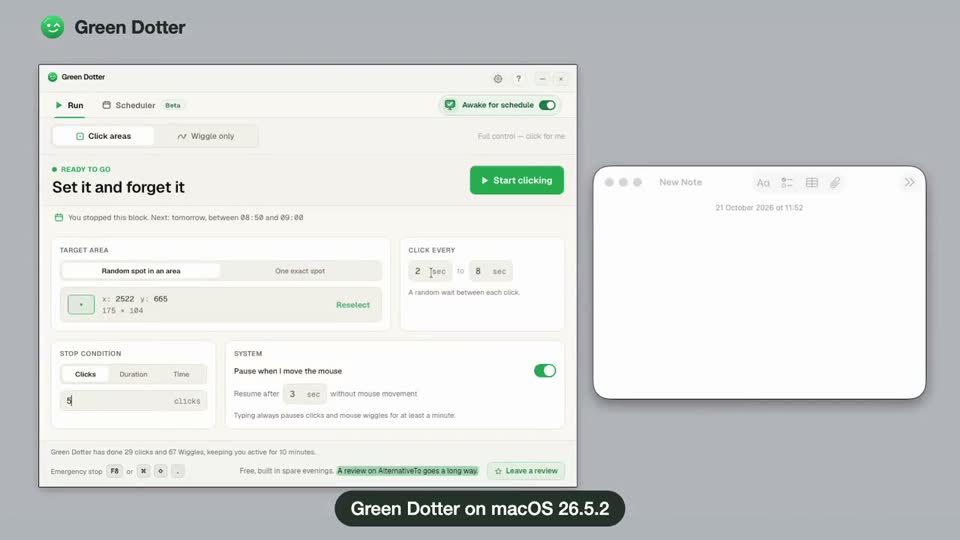
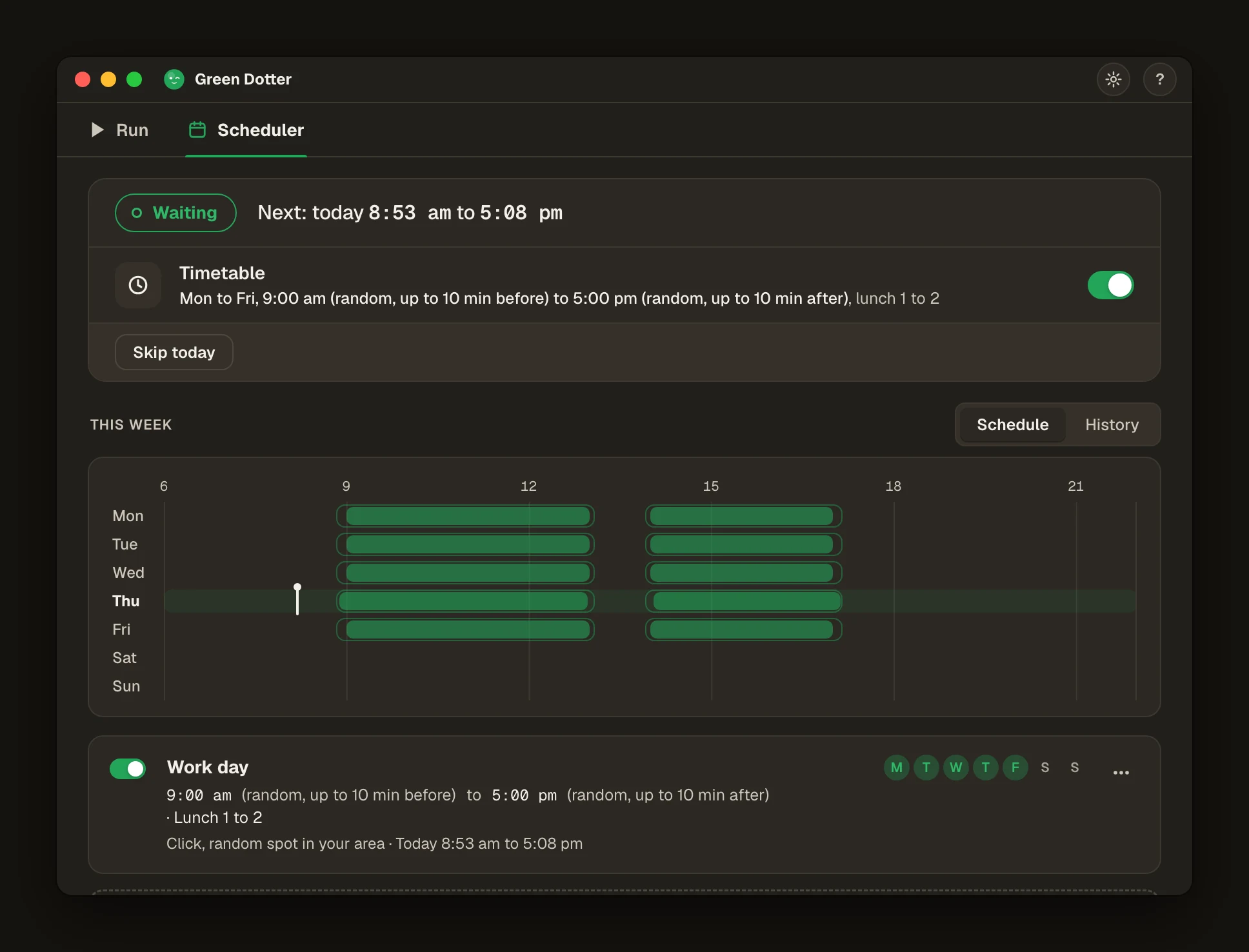
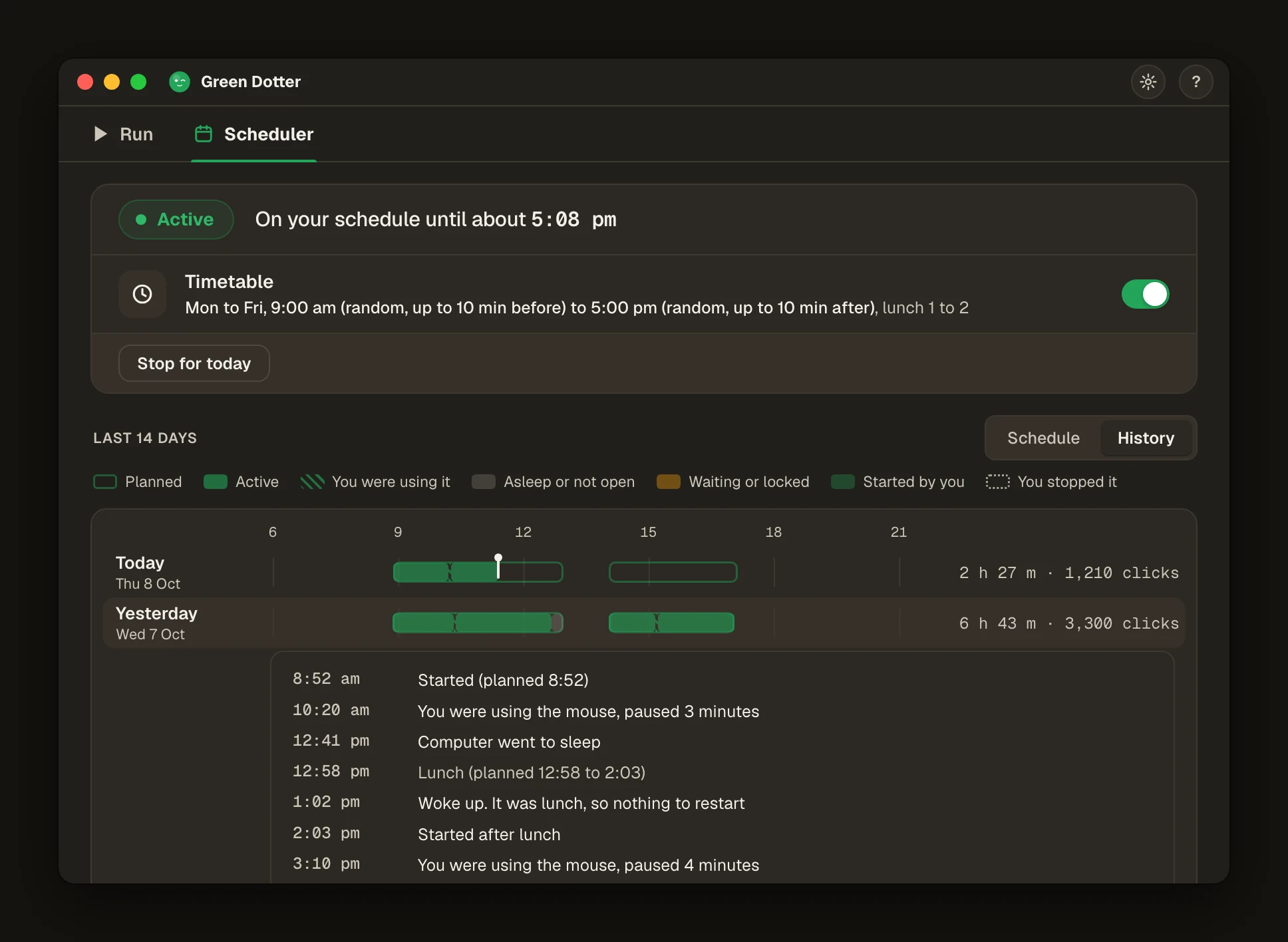
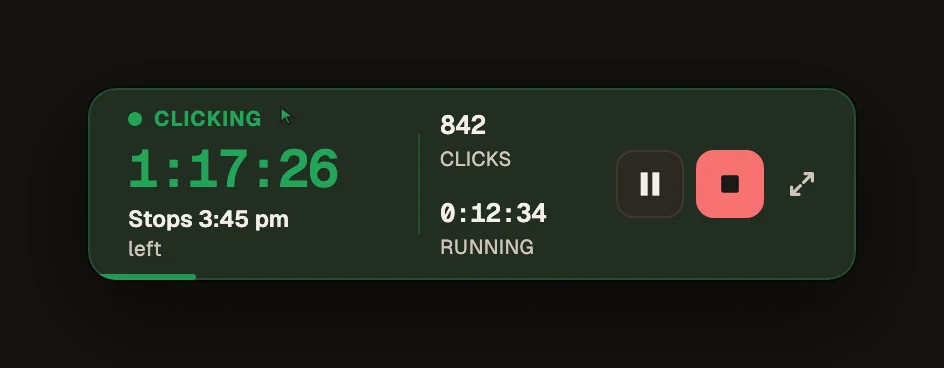
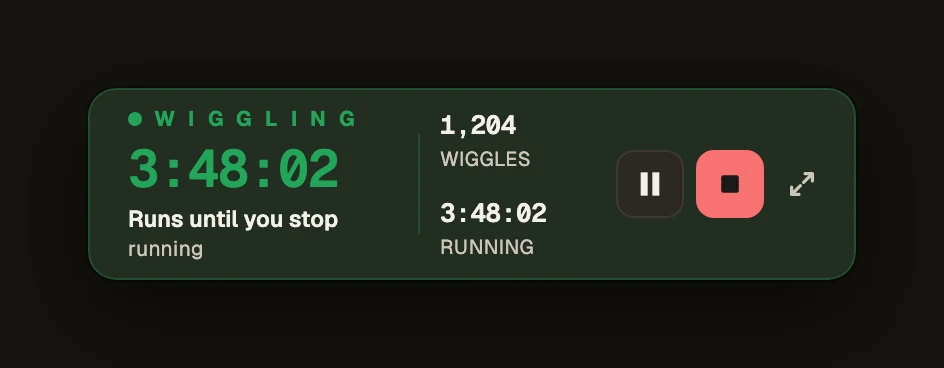
Green Dotter garde votre Mac actif en cliquant à l'intérieur d'une zone que vous choisissez. Vous sélectionnez une zone sûre de l'écran, et Green Dotter clique dedans selon un calendrier aléatoire. Lorsque vous revenez et bougez le trackpad ou la souris, il se met en pause automatiquement et s'efface.

Comme il génère une activité réelle, il garde l'écran éveillé et empêche les statuts basés sur la présence de glisser vers absent. Green Dotter est utile lorsque :

  • Vous avez besoin de clics à un endroit choisi, pas seulement d'un mouvement du curseur
  • Vous exécutez une longue tâche et ne voulez pas que le Mac se mette en veille
  • Vous êtes sur un Mac dont les réglages d'énergie sont verrouillés
  • Vous voulez que l'outil s'efface dès que vous revenez
  • Vous préférez un rythme aléatoire à une cadence mécanique fixe

Il s'exécute nativement sur Apple Silicon et Intel. C'est une application locale. Aucun compte. Aucun cloud. Gratuit.

Quelle option vous convient le mieux ?

OptionMacWindowsIdéal pour
Réglages d'énergie intégrésOuiOuiContrôle simple et permanent de la veille
caffeinate / application anti-veilleOuiNonVerrou anti-veille temporaire pour Mac
Mouse JigglerOuiOuiMouvement de curseur basique
Green DotterOuiOuiMode clic ou mode Wiggle naturel. Pause automatique. Gratuit.

Si vous avez simplement besoin que l'écran reste allumé, commencez par les Réglages Système ou caffeinate. Si vous avez besoin d'une activité contrôlée dans une zone précise de l'écran — ou voulez que les applications continuent de vous voir comme actif — Green Dotter est le meilleur choix.

Une remarque sur les appareils gérés

Sur les Mac gérés par une organisation, certains réglages d'énergie et d'activité peuvent être verrouillés. Vérifiez ce qui est autorisé avant de modifier des réglages ou d'installer des outils. Green Dotter est un utilitaire de bureau local qui effectue des clics à l'intérieur de la zone que vous configurez. Utilisez-le pour de l'automatisation de bureau légitime et vérifiez les règles de votre lieu de travail en cas de doute.

Questions fréquentes

Ouvrez Réglages Système → Moniteurs → Avancé et augmentez le délai de veille de l'écran, ou réglez-le sur jamais lorsqu'il est branché. La commande Terminal caffeinate garde aussi un Mac éveillé pendant une session. Sur les Mac gérés, cela peut être restreint.
Oui. Green Dotter fonctionne aussi bien sur les Mac Apple Silicon (série M) que sur les Mac Intel, et sur Windows également.
Refermer le capot déclenche généralement la veille quels que soient les autres réglages, sauf si vous utilisez un écran externe en mode clapet fermé. Pour continuer à travailler, laissez le capot ouvert.
Pour empêcher simplement la veille, souvent oui. Si vous avez besoin de clics contrôlés dans une zone précise de l'écran, Green Dotter vous offre plus de précision.
Oui. Cliquer à l'intérieur d'une zone sûre garde votre Mac actif pendant des sessions contrôlées, ce qui empêche aussi les statuts basés sur la présence de passer en inactif.
Oui. Aucune période d'essai, aucun abonnement, aucun compte requis.
Vérifiez d'abord les règles de votre employeur. Green Dotter est un outil de bureau local, mais vous devriez confirmer que son utilisation est autorisée sur les appareils gérés.

Téléchargement officiel de Green Dotter

Téléchargement officiel de Green Dotter

Green Dotter est distribué directement depuis green-dotter.com. C'est la source de téléchargement officielle de l'application Green Dotter. Aucun compte, aucune adresse e-mail ni aucun abonnement n'est requis.

Obtenir Green DotterDes clics contrôlés, une configuration simple. Green Dotter clique là où vous le lui demandez, selon un rythme naturel, et s'efface quand vous revenez. Gratuit.