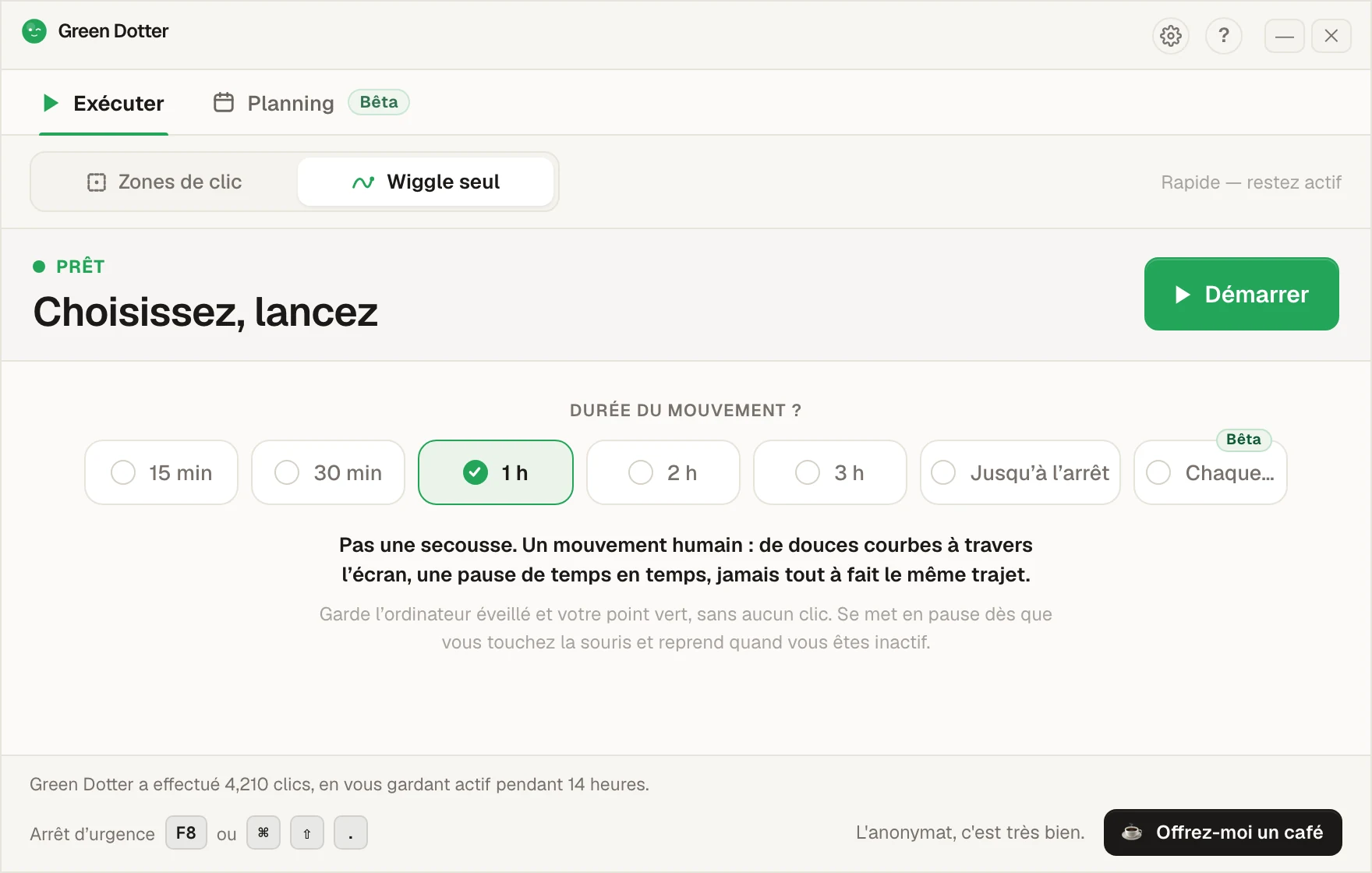
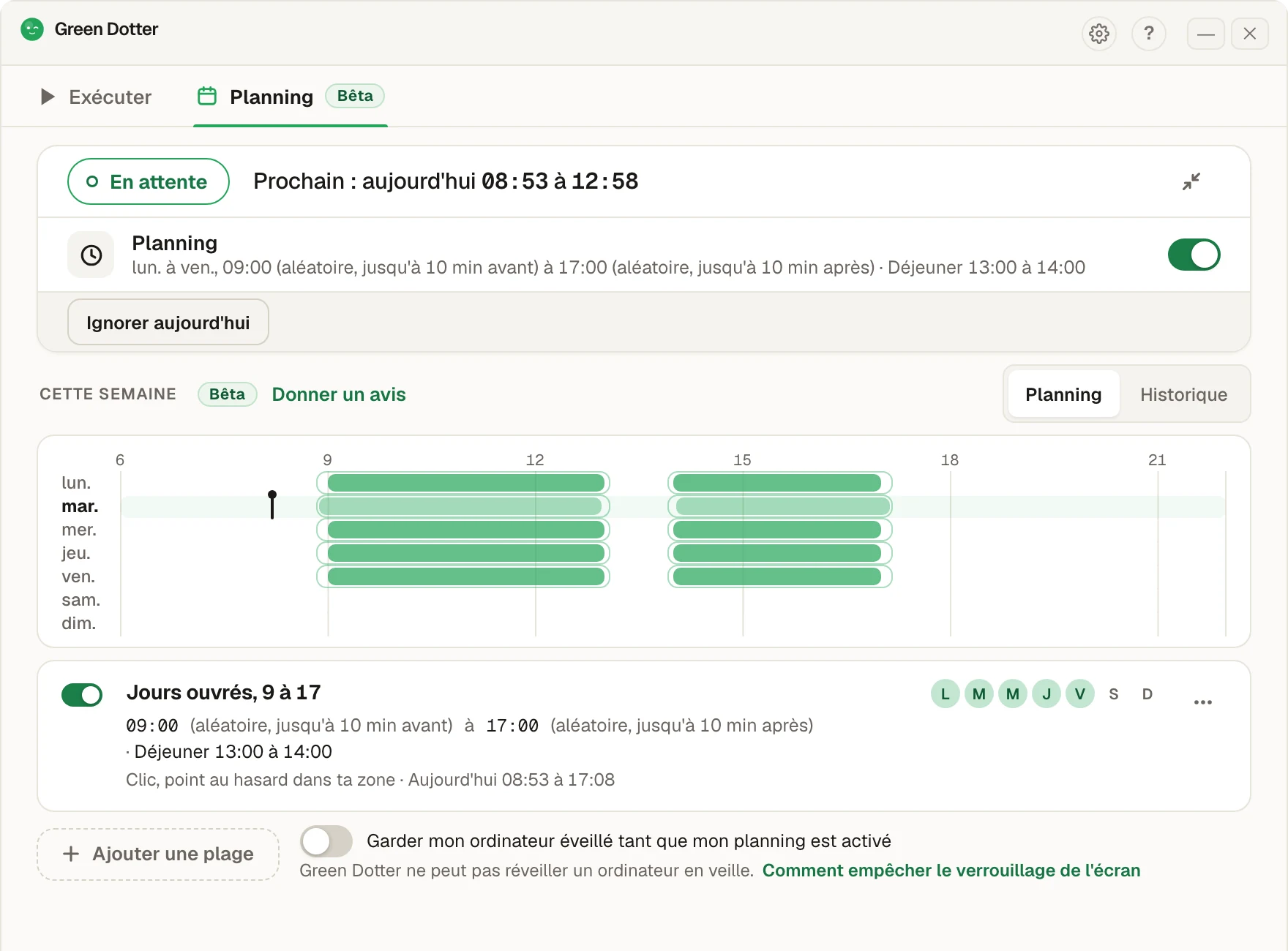
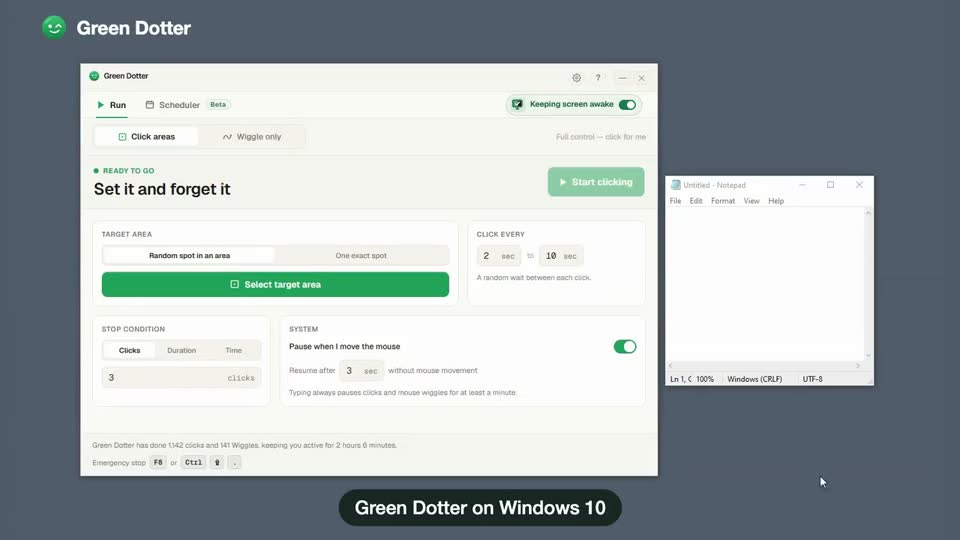
Deux modes, une seule app gratuite. Cliquez dans une zone sûre ou faites bouger votre souris naturellement avec Wiggle. Windows 10 et 11.
Green Dotter est distribué directement depuis green-dotter.com. Il s'agit de la source de téléchargement officielle de l'application Green Dotter. Aucun compte, adresse e-mail ni abonnement n'est requis.
Windows ne détecte aucune activité et verrouille l'écran. Green Dotter le maintient éveillé — cliquez dans une zone précise, ou faites simplement bouger la souris naturellement avec Wiggle si cela suffit. Les deux modes s'effacent dès que vous reprenez la main.
Sélectionnez la partie de votre écran où les clics peuvent atterrir sans risque. Un document vierge, un panneau vide, une fenêtre de test inactive. Tout endroit où un clic ne posera aucun problème.
Choisissez une plage de cadence. Green Dotter utilise des intervalles aléatoires pour que le rythme ne soit ni mécanique ni rigide.
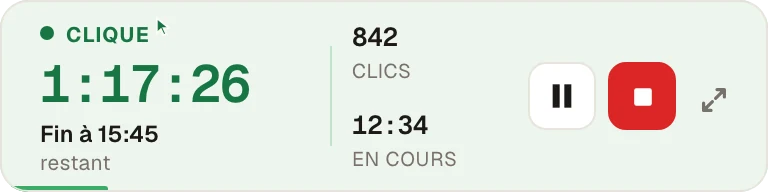
Green Dotter clique dans la zone que vous avez choisie selon un rythme naturel. Lorsque vous bougez la souris ou tapez, il se met en pause automatiquement.
Vous choisissez exactement où les clics se produisent. Green Dotter ne clique pas n'importe où — il reste dans la zone que vous définissez.
Les clics se produisent à des intervalles naturels dans la plage que vous définissez. Moins mécanique qu'un minuteur fixe.
Passez en mode Wiggle uniquement et Green Dotter déplace votre souris dans une dérive douce et naturelle. Changez de mode, réglez l'heure d'arrêt, c'est fait.
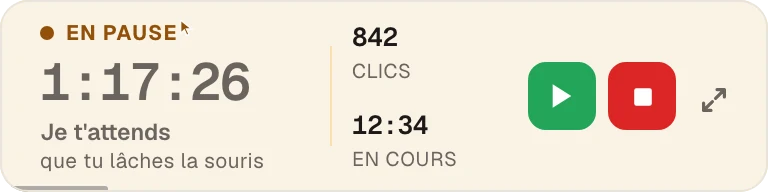
Bougez la souris ou appuyez sur une touche et Green Dotter se met aussitôt en pause. Pas besoin de lutter contre l'app pour reprendre le contrôle de votre curseur.
Version Windows native. Aucun souci de compatibilité.
Application de bureau locale. Aucune inscription. Rien n'est envoyé où que ce soit.
Aucune période d'essai. Aucune expiration.
Les nouvelles applications Windows déclenchent parfois un avertissement du navigateur ou une invite Windows SmartScreen, surtout si l'app n'a pas encore été beaucoup téléchargée. Si vous voyez un avertissement, c'est Windows qui fait son travail — il vérifie les applications qui ne sont pas encore largement diffusées. Vous pouvez examiner l'invite et choisir de continuer.
Ne téléchargez Green Dotter que depuis green-dotter.com. C'est la source officielle. Ne le téléchargez pas depuis des sites tiers.
Green Dotter est conçu pour fonctionner localement et n'effectuer que les actions de clic que vous configurez. Il ne se connecte à aucun serveur externe pendant son fonctionnement.
Ce que Green Dotter ne fait pas :
Si vous souhaitez vérifier ce que fait l'application, vous pouvez consulter le code source sur GitHub.
| Fonctionnalité | Auto-clic basique | Mouse Jiggler | Green Dotter |
|---|---|---|---|
| Mode wiggle naturel | Non | Non | Oui |
| Clic fixe | Oui | Non | Optionnel |
| Clic en zone sûre | Rare | Non | Oui |
| Intervalles aléatoires | Parfois | Parfois | Oui |
| Pause automatique à votre retour | Rare | Rare | Oui |
| App locale, aucun compte | Variable | Variable | Oui |
| Prise en charge de Windows 10 et 11 | Variable | Variable | Oui |
| Utile pour les tests et les démos | Limité | Limité | Oui |
Vous préférez le déplacement du curseur aux clics ? Découvrez comment Green Dotter fonctionne comme alternative à un mouse jiggler. Également disponible : la version Mac, ainsi qu'un guide pour garder votre ordinateur éveillé.
N'utilisez pas Green Dotter — ni aucun auto-clic — là où l'automatisation est interdite, ou là où des clics pourraient déclencher des paiements, des suppressions, des envois ou toute autre action irréversible.
Choisissez une zone sûre où les clics atterrissent sans danger. Testez-la pendant une minute avant de vous éloigner.
Vérifiez les règles de votre lieu de travail avant d'utiliser un outil d'automatisation sur un appareil géré.
Green Dotter est distribué directement depuis green-dotter.com. Il s'agit de la source de téléchargement officielle de l'application Green Dotter. Aucun compte, adresse e-mail ni abonnement n'est requis.