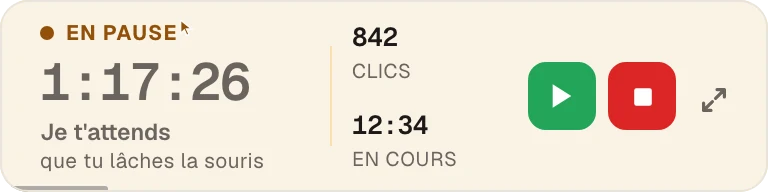
Aucune installation de PowerToys requise. Il suffit de télécharger, de choisir un endroit ou une zone, et c'est parti.
Green Dotter est disponible de deux façons officielles : installez-le depuis le Microsoft Store, ou téléchargez-le directement depuis green-dotter.com. Aucun compte, adresse e-mail ni abonnement requis.
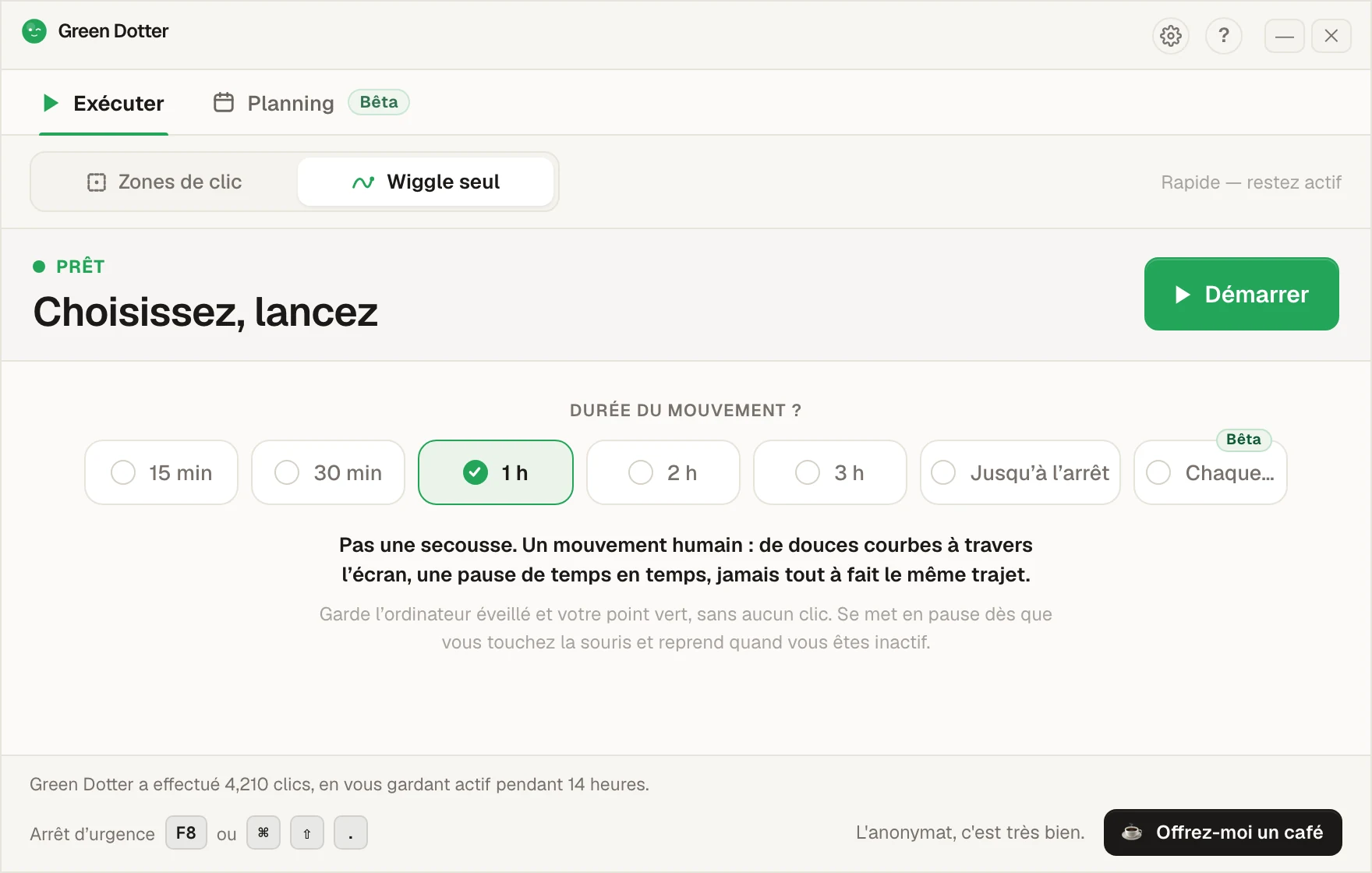
Choisissez un mode, appuyez sur Démarrer. Rien à régler avant de commencer.
Choisissez un endroit précis, ou dessinez un cadre et il clique quelque part à l'intérieur. Les clics tombent à des intervalles aléatoires dans la plage que vous réglez, pour que le rythme n'ait rien de mécanique.
Rien à choisir. La souris dérive un peu, comme la vôtre quand vous lisez. Choisissez la durée, appuyez sur Démarrer et laissez faire.
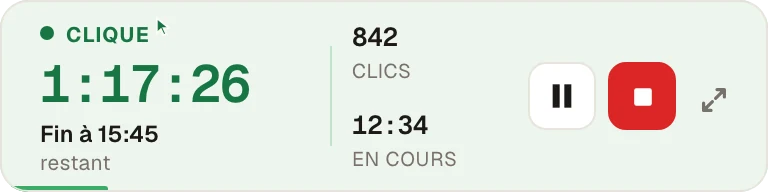
Touchez la souris et il se met en pause, puis reprend dès que vous arrêtez. Pendant qu'il tourne, il se replie en une petite barre que vous pouvez ranger dans un coin.
Choisissez vos jours et vos heures, ajoutez une pause déjeuner. Les heures de démarrage et d'arrêt bougent de quelques minutes chaque jour, pour que ça ne pointe pas à 9:00 pile. Green Dotter démarre et s'arrête ensuite tout seul, en mode clic ou en mode Wiggle. Chaque heure de démarrage et d'arrêt peut être exacte, ou décalée au hasard de 30 minutes au maximum, et c'est vous qui choisissez de combien. Il continue de tourner quand vous n'êtes pas à votre bureau, tant que votre ordinateur est allumé avec la session ouverte et que Green Dotter reste ouvert.
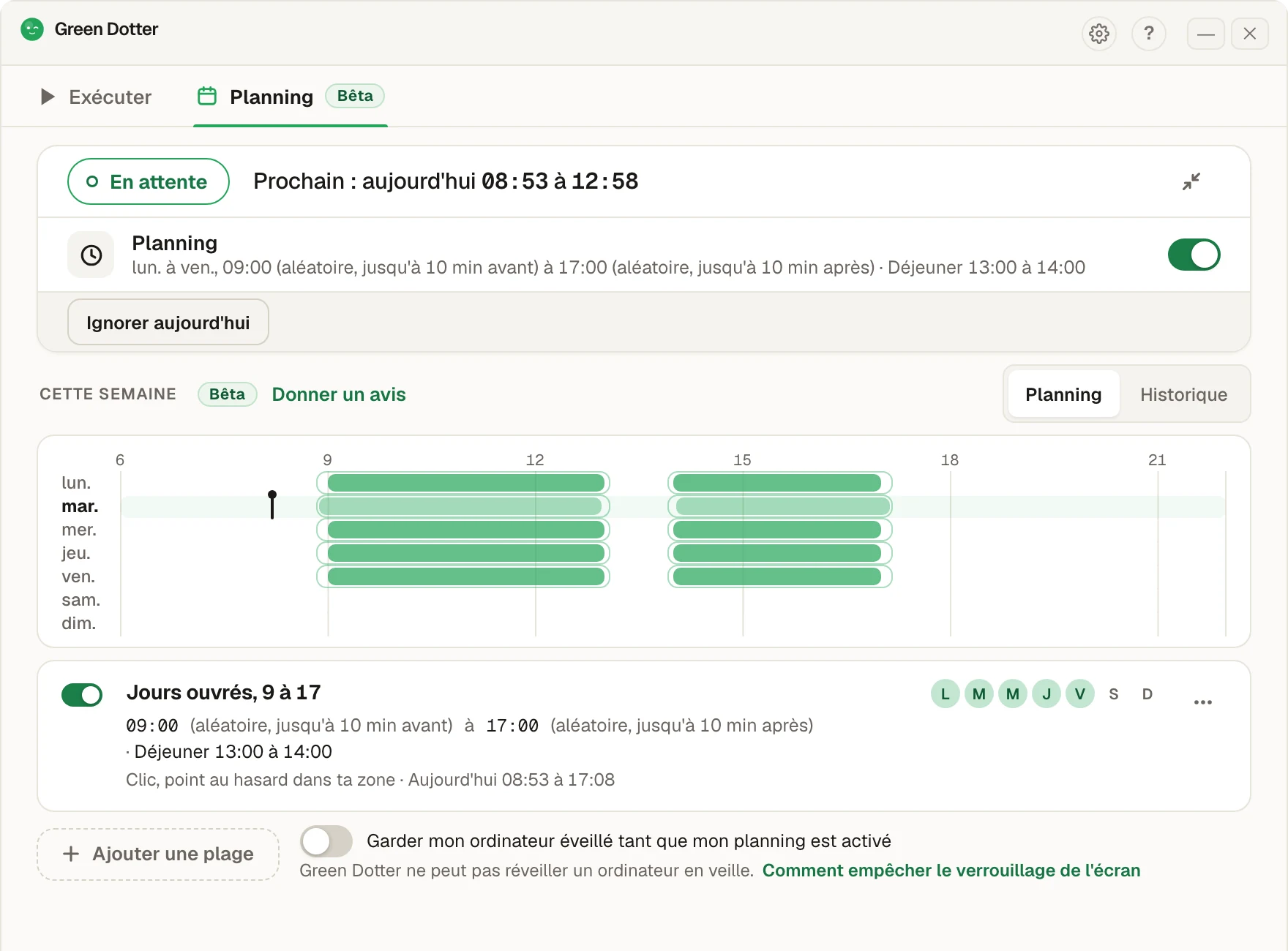
Green Dotter doit être ouvert (dans la zone de notification, ça suffit), et votre ordinateur allumé avec la session ouverte. Il ne peut pas réveiller un ordinateur en veille. Si l'écran se verrouille ou que l'ordinateur portable se met en veille, il se met en pause jusqu'à votre retour. C'est tout neuf, alors si quelque chose vous semble bizarre, dites-le-nous.
PowerToys Awake empêche votre ordinateur de se mettre en veille, mais il est enfoui dans une boîte à outils de développement de 50 Mo dont vous n'avez probablement pas besoin. Green Dotter fait la même chose et davantage, en application autonome de 3,5 Mo, sans rien d'autre embarqué.
| Green Dotter | PowerToys Awake | |
|---|---|---|
| Mode Wiggle naturel | ✓ | ✗ |
| Taille du fichier | ~3,5 Mo | ~50MB (PowerToys complet) |
| Application autonome | ✓ | ✗ Intégré à PowerToys |
| Garde l'ordinateur éveillé | ✓ | ✓ |
| Simule l'activité de la souris | ✓ | ✗ |
| Aide à garder le statut Slack/Teams actif | ✓ | ✗ |
| Planning hebdomadaire (jours, heures de démarrage et d'arrêt) | ✓ Bêta | ✗ Minuterie, ou jusqu'à une date et une heure précises |
| Prise en charge de Mac | ✓ | ✗ Windows uniquement |
| Gratuit | ✓ | ✓ |
Les deux gardent votre machine éveillée et les deux sont gratuits. La différence tient à tout le reste : Green Dotter est une petite application qui aide aussi à garder votre statut Teams actif et à empêcher Slack de passer en inactif, sur Mac comme sur Windows.
Vous n'avez pas besoin du reste de PowerToys. PowerToys est une excellente boîte à outils pour les développeurs. Si tout ce que vous voulez, c'est garder votre ordinateur éveillé, c'est exagéré. Green Dotter, c'est juste l'outil unique, rien d'autre.
Il aide aussi à garder votre statut actif. PowerToys Awake empêche la mise en veille mais ne simule aucun mouvement de souris. Green Dotter clique dans les zones que vous définissez, ce qui peut aider à empêcher votre statut de passer inactif dans des applications comme Slack et Teams. Tous les détails se trouvent dans notre article complet sur PowerToys Awake.
Fonctionne sur Mac et Windows. PowerToys est réservé à Windows. Green Dotter fonctionne sur les deux. Si vous avez seulement besoin d'empêcher la mise en veille, consultez le guide plus complet pour garder votre ordinateur éveillé. Sur Mac, commencez par la page autoclicker Mac.
Green Dotter est disponible de deux façons officielles : installez-le depuis le Microsoft Store, ou téléchargez-le directement depuis green-dotter.com. Aucun compte, adresse e-mail ni abonnement requis.