Empêcher Slack de passer inactif · Mac & Windows

Empêchez Slack de vous afficher absent alors que vous travaillez encore

Slack peut vous marquer comme absent après une courte inactivité, même quand vous lisez, êtes en appel ou travaillez dans une autre application.

  • Green Dotter garde votre ordinateur actif, avec de légers mouvements de souris ou des clics contrôlés dans une zone que vous choisissez.
  • Slack voit une activité normale sur le bureau, donc votre statut risque moins de tomber pendant que vous travaillez.
  • Gratuit pour Mac et Windows. Pas de compte, pas d'abonnement, pas de prise de tête.
User feedback
  • “Just want to thank you. I love this app.”

    United States

  • “It does what it promises and has helped me a lot.”

    Brazil, translated

  • “It’s perfect! I love it. You are a life saver.”

    India

  • “Thanks for this good tool.”

    Germany, translated

  • “I really love this app, it’s great and wonderful. I have no complaints!”

    Australia

  • “Well worth it. It met my needs.”

    Brazil, translated

  • “I have nothing bad to say about it. I’ve been using it for about two weeks now, and I love it.”

    United States

Application de bureau gratuite. Aucune connexion Slack requise.

Gratuit à utiliser
Pas de période d'essai, pas de paywall, pas d'abonnement.
Fonctionne en local
Green Dotter s'exécute sur votre machine Mac ou Windows.
Wiggle ou clic
Utilisez de légers mouvements de souris, des clics contrôlés, ou les deux.
Vous choisissez la zone
Pas de clics aléatoires partout sur votre bureau.
La barre compacte de Green Dotter sur un bureau. Il clique à des endroits aléatoires dans une zone sûre que vous avez choisie, ou bouge la souris. Touchez la souris et il se met en pause, en vous attendant. Lâchez-la et il reprend.

Prêt en une minute.

Choisissez un mode, appuyez sur Démarrer. Et c'est tout.

Clic

Choisissez un endroit précis, ou dessinez un cadre et il clique quelque part à l'intérieur. Les clics tombent à des intervalles aléatoires dans la plage que vous réglez, pour que le rythme n'ait rien de mécanique.

Wiggle

Rien à choisir. La souris dérive un peu, comme la vôtre quand vous lisez. Choisissez la durée, appuyez sur Démarrer et laissez faire.
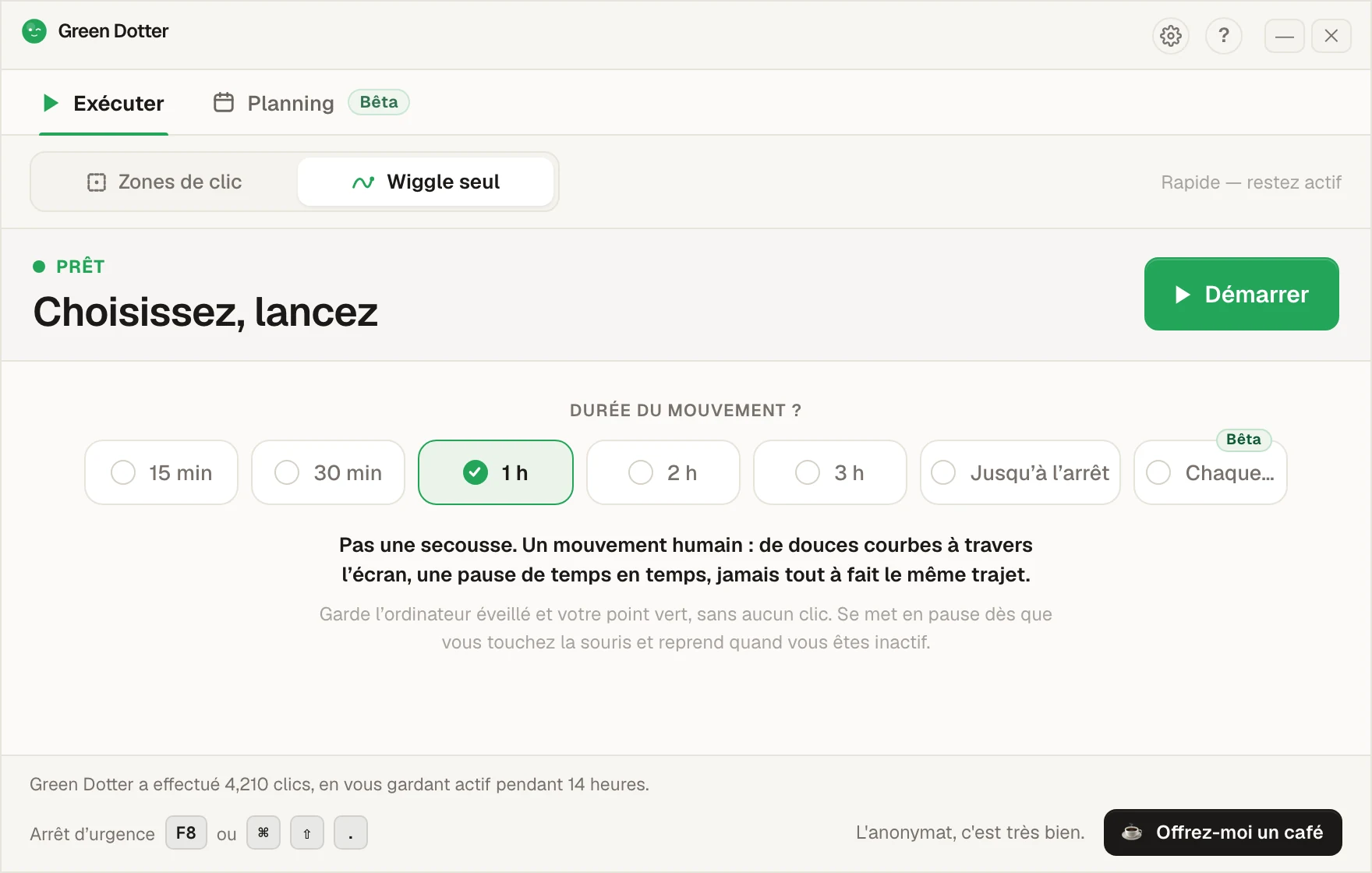
L'écran principal de Green Dotter réglé sur « Wiggle seul ». Une rangée d'options propose « 15 min », « 30 min », « 1 h », « 2 h », « 3 h », « Jusqu’à l’arrêt » et « Chaque… », avec « 1 h » choisi, et un bouton Démarrer vert.

Il s'efface quand vous prenez la main.

Touchez la souris et il se met en pause, puis reprend dès que vous arrêtez. Pendant qu'il tourne, il se replie en une petite barre que vous pouvez ranger dans un coin.
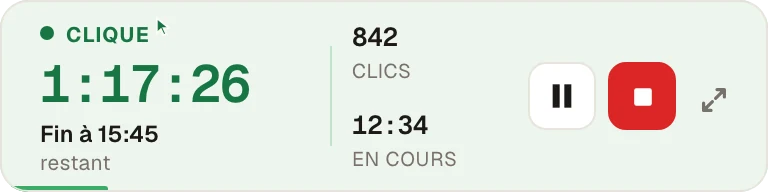
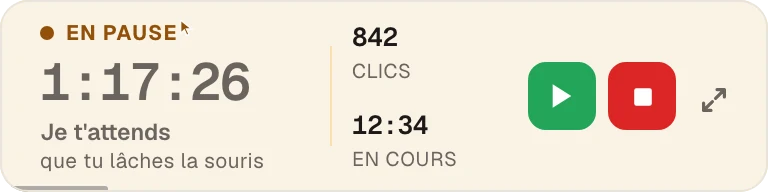
La barre compacte de Green Dotter pendant les clics : 1 h 17 min restantes, arrêt à 15:45, 842 clics jusqu'ici, avec les boutons pause et arrêt. La même barre en ambre après un contact avec la souris : « Je t’attends que tu lâches la souris », avec les boutons reprendre et arrêt.
Bêta · nouveau dans la 2.10

Réglez la semaine une fois.

Choisissez vos jours et vos heures, ajoutez une pause déjeuner. Les heures de démarrage et d'arrêt bougent de quelques minutes chaque jour, pour que ça ne pointe pas à 9:00 pile. Green Dotter démarre et s'arrête ensuite tout seul, en mode clic ou en mode Wiggle. Chaque heure de démarrage et d'arrêt peut être exacte, ou décalée au hasard de 30 minutes au maximum, et c'est vous qui choisissez de combien. Il fonctionne même si vous n'êtes pas devant le clavier, tant que votre ordinateur est allumé avec la session ouverte et que Green Dotter reste ouvert.
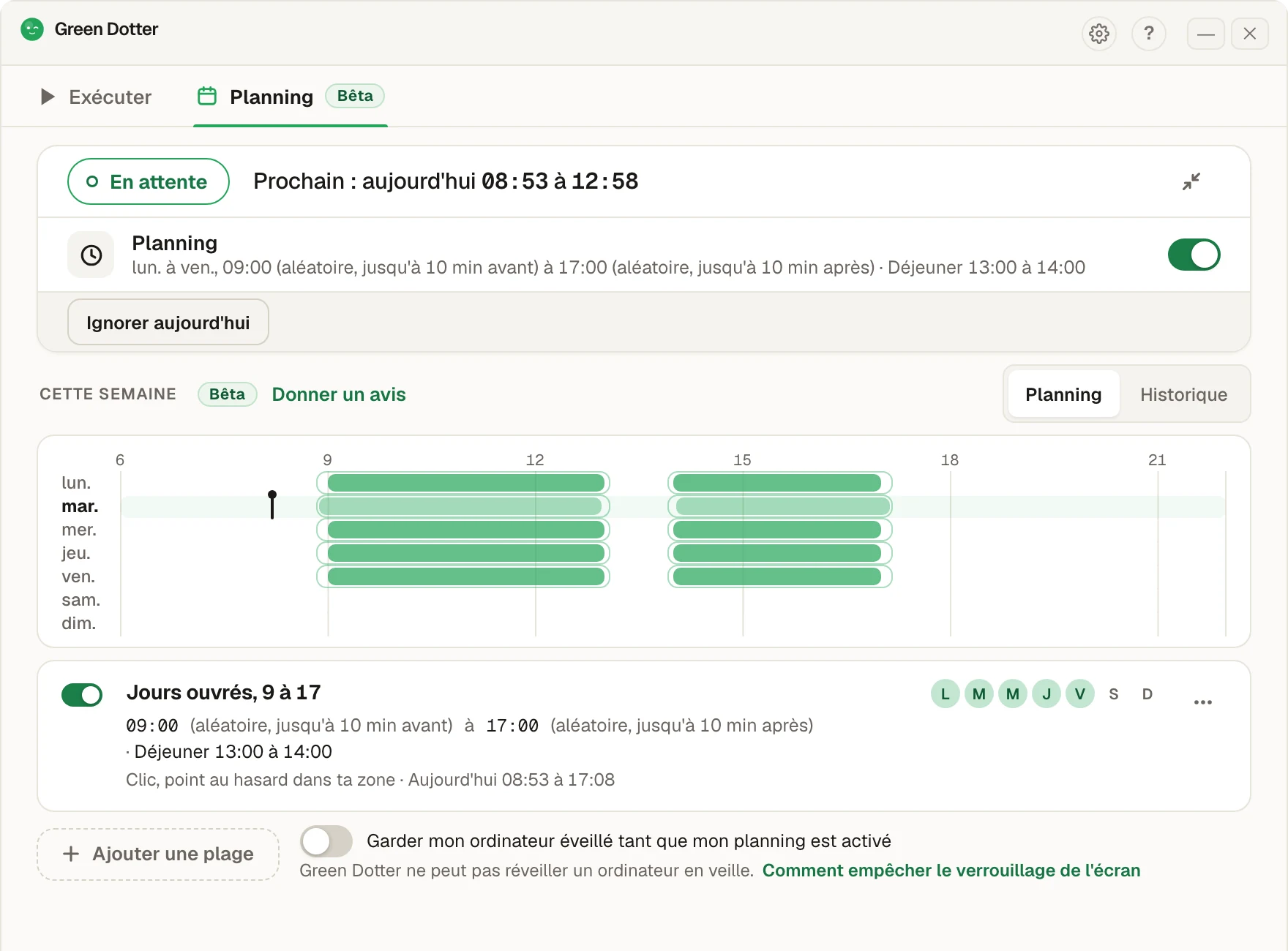
L'onglet « Planning » de Green Dotter. Statut « En attente », prochain lancement aujourd'hui de 08:53 à 12:58. Un planning du lundi au vendredi, de 09:00 à 17:00, avec un démarrage aléatoire jusqu'à 10 minutes avant et un arrêt jusqu'à 10 minutes après, pause déjeuner de 13:00 à 14:00. En dessous, une bande de la semaine avec des barres vertes chaque jour ouvré et un trou à midi.

Green Dotter doit être ouvert (dans la zone de notification, ça suffit), et votre ordinateur allumé avec la session ouverte. Il ne peut pas réveiller un ordinateur en veille. Si l'écran se verrouille ou que l'ordinateur portable se met en veille, il se met en pause jusqu'à votre retour. C'est tout neuf, alors si quelque chose vous semble bizarre, dites-le-nous.

Comment Green Dotter vous aide

1

Choisissez un endroit ou une zone

Choisissez un endroit précis ou une zone entière, quelque part d'inoffensif où un clic n'enverra pas de message, ne changera aucun réglage et ne sèmera pas le chaos.

2

Choisissez wiggle ou clic

Green Dotter peut déplacer doucement la souris, effectuer des clics contrôlés, ou les deux. Vous définissez le rythme et la zone.

3

Arrêtez quand vous revenez

Arrêtez-le manuellement, définissez une durée, ou laissez la pause sur activité s'effacer dès que vous recommencez à utiliser votre souris.

Est-ce un mouse jiggler ou un auto clicker ?

Les deux, selon la manière dont vous souhaitez l'utiliser.

Green Dotter peut faire bouger doucement la souris pour empêcher votre ordinateur de devenir inactif, comme une alternative au mouse jiggler. Il peut aussi effectuer des clics contrôlés, sur un endroit précis ou dans une zone de l'écran que vous définissez.

Le mode zone de clic est utile lorsque le simple mouvement ne suffit pas, ou lorsque vous voulez que l'activité se produise à un endroit prévisible plutôt que de laisser le pointeur errer comme s'il avait bu six cafés. Vous pouvez utiliser l'auto clicker gratuit pour Mac ou l'auto clicker gratuit pour Windows.

Pourquoi Slack passe-t-il inactif ?

Slack affiche un point de présence à côté de votre nom. Il est défini automatiquement, en fonction de ce que fait votre appareil, et non de si vous travaillez réellement.

Slack peut vous marquer comme absent après une courte période d'inactivité du bureau. Slack indique qu'il peut vous mettre absent après environ 10 minutes d'inactivité du bureau, et le comportement sur mobile peut changer lorsque vous fermez l'application ou en sortez. Déclencheurs courants :

  • Vous éloigner de votre bureau quelques minutes
  • Lire ou rechercher sans taper
  • Travailler dans une autre application en plein écran
  • Votre écran qui se verrouille après son délai d'inactivité
  • Quitter l'application Slack ou la mettre en arrière-plan

Aucune de ces situations ne signifie que vous êtes hors ligne, mais Slack ne peut lire que l'activité de l'appareil, donc le point devient creux malgré tout.

Réglages intégrés de Slack et du système

Quelques options intégrées aident pour de courtes périodes.

Mettez-vous en Actif : ouvrez votre profil dans Slack et réglez la disponibilité sur Actif. Cela tient jusqu'à ce que Slack détecte que vous êtes de nouveau inactif.

Définissez un statut : ajoutez une note de statut pour que vos collègues sachent à quoi s'attendre, comme "Concentration, de retour à 15 h".

Gardez l'écran allumé : empêcher votre ordinateur de se mettre en veille aide, car une machine verrouillée ou en veille est lue comme absente. Consultez garder votre ordinateur éveillé pour les réglages.

Limite : la disponibilité manuelle bascule de nouveau dès que votre appareil est inactif. Pour des périodes plus longues, il faut que la machine reste active d'elle-même.

Quelle option vous convient ?

OptionCe qu'elle faitLimite
Disponibilité manuelle de SlackVous permet de vous mettre actif manuellementFacile à oublier, et cela peut rebasculer plus tard
Réglages anti-veilleEmpêche votre ordinateur de se mettre en veilleNe crée pas toujours d'activité dans l'application
Mouse jiggler basiqueDéplace le pointeurMoins de contrôle sur l'endroit où l'activité se produit
Green DotterLéger wiggle, clics contrôlés, minuteries et pause sur activité. En plus, un planning hebdomadaire (bêta).Vous devez tout de même l'utiliser de manière responsable et respecter les règles de votre lieu de travail

Si vous n'avez besoin de couvrir qu'une courte pause, mettez-vous en Actif dans Slack. Si vous voulez que votre ordinateur reste réellement actif sur de plus longues périodes, Green Dotter convient mieux. Pour en savoir plus, consultez comment rester actif sur Slack et les astuces Slack pour le télétravail.

Utilisez-le judicieusement

Green Dotter est conçu pour une automatisation de bureau légitime, comme rester actif pendant de longs documents, des appels, de la lecture, des tâches répétitives ou du travail dans une autre application.

Respectez toujours les règles de votre lieu de travail et celles des outils que vous utilisez.

Green Dotter est un outil indépendant qui n'est ni affilié à, ni approuvé ou sponsorisé par Slack Technologies, LLC ou Salesforce.

Questions fréquentes

Slack utilise des signaux d'activité. Si vous lisez, suivez un appel, réfléchissez ou travaillez dans une autre application, Slack ne le perçoit pas toujours comme une activité.
Slack indique qu'il peut vous mettre absent après environ 10 minutes d'inactivité sur le bureau. Le comportement sur mobile peut changer lorsque vous fermez l'application ou en sortez.
Un mouse jiggler peut aider car il maintient une activité de bureau. Green Dotter peut faire de légers wiggles, mais il prend aussi en charge des clics contrôlés dans une zone que vous choisissez.
Oui. Green Dotter est gratuit pour Mac et Windows. Aucun compte, période d'essai, abonnement ou connexion Slack n'est requis.
Non. Green Dotter s'exécute en local sur votre ordinateur et ne se connecte pas à votre compte Slack.

Gardez votre ordinateur actif pendant que vous travaillez

Green Dotter empêche votre bureau de devenir inactif grâce à de légers mouvements de souris ou des clics contrôlés dans une zone que vous choisissez.

Il est gratuit pour Mac et Windows. Pas de compte, pas d'abonnement, pas de connexion Slack.

Obtenir Green DotterClics contrôlés ou léger wiggle, installation simple. Il s'efface dès que vous revenez. Gratuit.