Jest kilka sposobów, żeby komputer nie usypiał w złym momencie. Ta strona opisuje wszystkie, od ustawień systemowych po kontrolowany auto clicker. Pobierz za darmo na Maca i Windows.
Green Dotter masz na dwa oficjalne sposoby: zainstaluj go z Microsoft Store albo pobierz prosto z green-dotter.com. Nie potrzeba konta, adresu e-mail ani subskrypcji.
Wybierz tryb i naciśnij Start. To cała robota.
Wybierz jeden dokładny punkt albo narysuj ramkę, a klikanie trafi gdzieś w jej środek. Kliknięcia wypadają w losowych odstępach w zakresie, który ustawisz, więc rytm nie jest mechaniczny.
Nic nie trzeba wybierać. Mysz lekko się przesuwa, tak jak twoja, gdy czytasz. Wybierz, jak długo, naciśnij Start i zostaw.
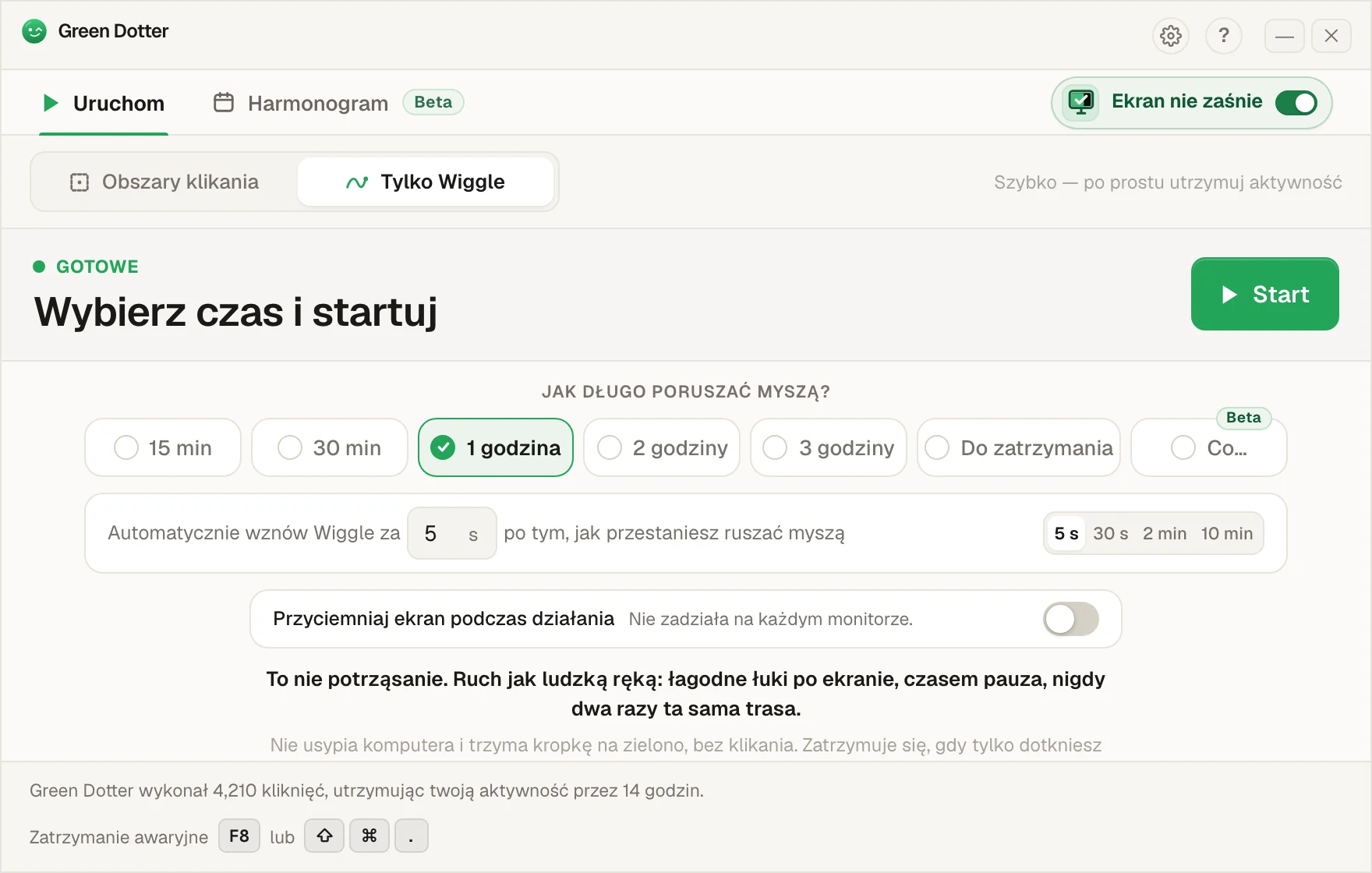
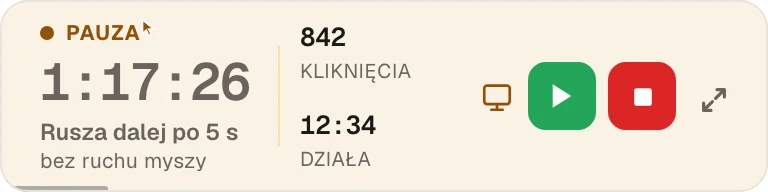
Dotknij myszy, a zrobi pauzę, po czym ruszy dalej, gdy przestaniesz. Podczas pracy zwija się do małego paska, który możesz zaparkować w rogu.
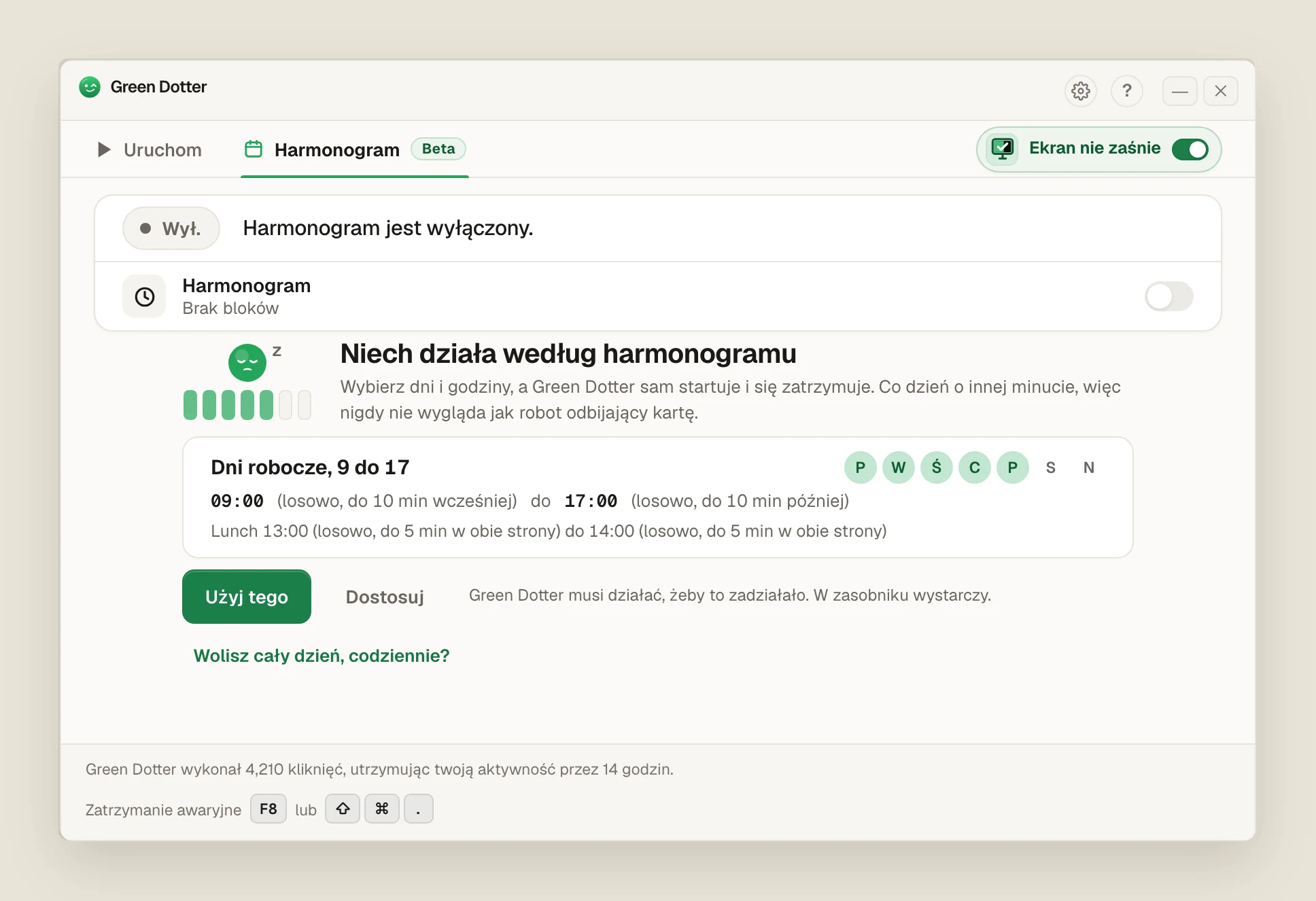
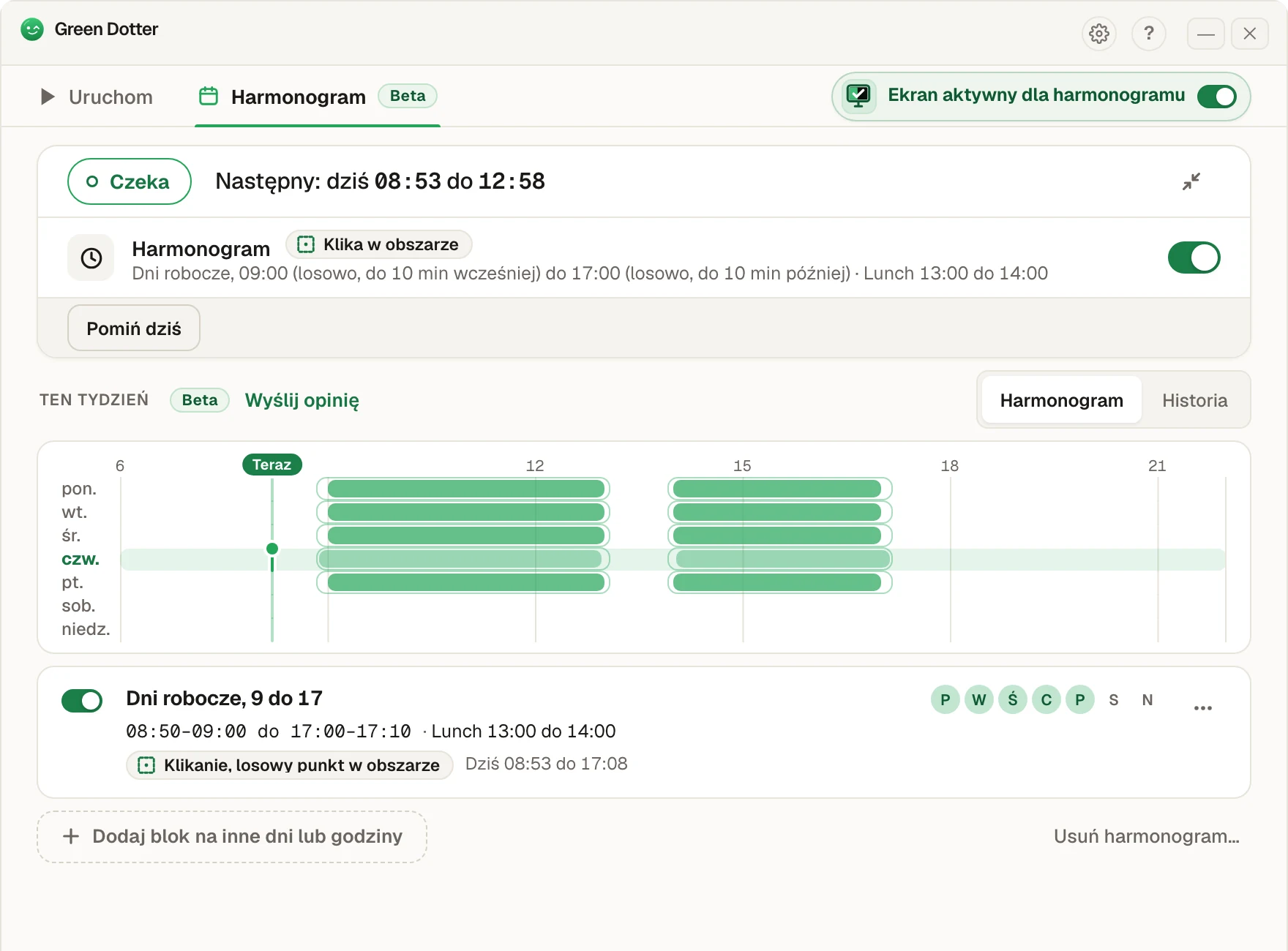
Wybierz dni i godziny, dodaj przerwę na lunch. Godziny startu i końca przesuwają się o kilka minut każdego dnia, więc nie wbija się równo na 9:00. Potem Green Dotter sam się włącza i wyłącza, klikając albo poruszając myszką. Każdy start i koniec może być dokładny albo losowy do 30 minut, a o ile, wybierasz ty. Działa dalej, gdy nie ma cię przy biurku, o ile komputer jest włączony i zalogowany, a Green Dotter otwarty.
Green Dotter musi być otwarty (może siedzieć w zasobniku), a komputer włączony i zalogowany. Nie obudzi uśpionego komputera. Jeśli ekran się zablokuje albo laptop uśnie, zrobi pauzę do twojego powrotu. To nowość, więc jeśli coś wygląda dziwnie, daj nam znać.
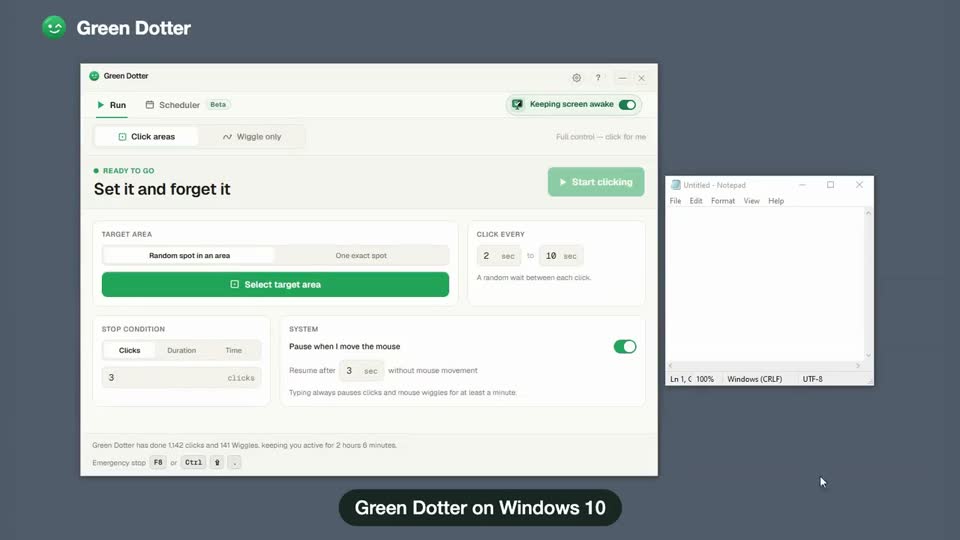
To prawdziwe nagranie ekranu z aplikacją na Windows 10. Wybierz obszar, w którym kliknięcie nic nie robi, ustaw czas, naciśnij Start, a potem poruszaj myszą i puść ją, żeby zobaczyć pauzę i wznowienie.

Zarówno Mac, jak i Windows mają ustawienia zasilania, które oszczędzają energię i chronią urządzenie, gdy nikt go nie używa. W większości sytuacji to rozsądne ustawienie domyślne. Tyle że liczniki bezczynności nie odróżniają „naprawdę nic nie robię” od „czytam długi dokument” albo „czekam, aż skończy się jakiś proces”.
Komputer nie widzi ruchu myszy ani klawiatury. Dlatego przyciemnia ekran, blokuje się albo usypia. Najczęstsi winowajcy:
Rozwiązanie zależy od tego, co chcesz osiągnąć i ile masz kontroli nad urządzeniem. Czy mówisz o tym, że ekran ma nie gasnąć, że komputer ma nie usypiać, czy po prostu że laptop ma zostać włączony, poniższe opcje to obejmują.
Jeśli masz pełną kontrolę nad Makiem, najprościej zacząć od ustawień systemowych.
Uśpienie ekranu: Wejdź w Ustawienia systemowe → Monitory → Zaawansowane i zmień czas do uśpienia ekranu. Przy długich sesjach ustaw „Nigdy”, gdy Mac jest podłączony do zasilania.
Blokada ekranu: W Ustawieniach systemowych → Ekran blokady ustawisz, po jakim czasie ekran się zablokuje po rozpoczęciu uśpienia.
Tryb niskiego zużycia energii: Na laptopach tryb niskiego zużycia energii może skracać liczniki bezczynności. Wyłącz go na czas długich sesji.
Ograniczenie: Na służbowych Macach firma może kontrolować te ustawienia i możesz nie móc ich zmienić. Wtedy ustawienia systemowe odpadają. Zajrzyj na stronę o auto clickerze na Maca, gdzie jest opcja kontrolowanej aktywności, albo do naszego poradnika, jak wyłączyć usypianie Maca.
W Windows ustawienia zasilania zmienia się prosto.
Zasilanie i uśpienie: Ustawienia → System → Zasilanie i uśpienie. Ustaw dłuższe czasy ekranu i uśpienia albo „Nigdy”, gdy komputer jest podłączony do zasilania.
PowerToys Awake: Darmowy pakiet Microsoft PowerToys zawiera narzędzie Awake. Utrzymuje komputer w gotowości przez wybrany czas bez zmiany stałych ustawień zasilania, więc przydaje się na krótkie sesje.
Ograniczenie: Na służbowych urządzeniach z Windows zasady grupy mogą nadpisać te ustawienia. Na zablokowanych komputerach PowerToys może się nie zainstalować. Zajrzyj na stronę o auto clickerze na Windows, gdzie jest opcja kontrolowanego klikania.
Mouse jiggler nie pozwala komputerowi zasnąć, bo porusza kursorem na tyle, że maszyna nie uznaje się za bezczynną. Sprzętowe jigglery to urządzenia USB. Programowe działają jako aplikacje. Robią to samo.
Są proste i do podstawowego powstrzymania uśpienia wystarczają. Ograniczeniem jest kontrola: mouse jiggler rusza wskaźnikiem, ale nie pozwala wybrać, dokąd, ani czy cokolwiek kliknie. Na prywatnym urządzeniu do samego powstrzymania uśpienia to w porządku. Gdy potrzeba większej precyzji, robi się toporny. Więcej o programowym wariancie jest na stronie Green Dotter o programie do ruszania myszką.
Dwa tryby. Tylko Wiggle porusza myszką płynnym, naturalnym ruchem. Bez ustawień, nic się nie klika. Obszary klikania klikają jeden dokładny punkt, który wskażesz, albo losowy punkt w bezpiecznej strefie, którą narysujesz, w losowych odstępach. Oba robią pauzę, gdy przejmiesz kontrolę, i oba są elastyczniejsze niż zmiana ustawienia zasilania, o którym zapomnisz i nie przywrócisz.
Przydaje się bardziej niż mouse jiggler, gdy:
To lokalna aplikacja. Bez konta. Bez chmury. Za darmo.
Harmonogram w Green Dotter (beta) zamienia go w mouse jiggler z zegarem albo auto clicker z planem. Wybierz dni oraz godziny startu i końca, a sam się włączy i wyłączy. Naciśnij Użyj tego na karcie Dni robocze, 9 do 17, żeby ruszyć jednym kliknięciem.
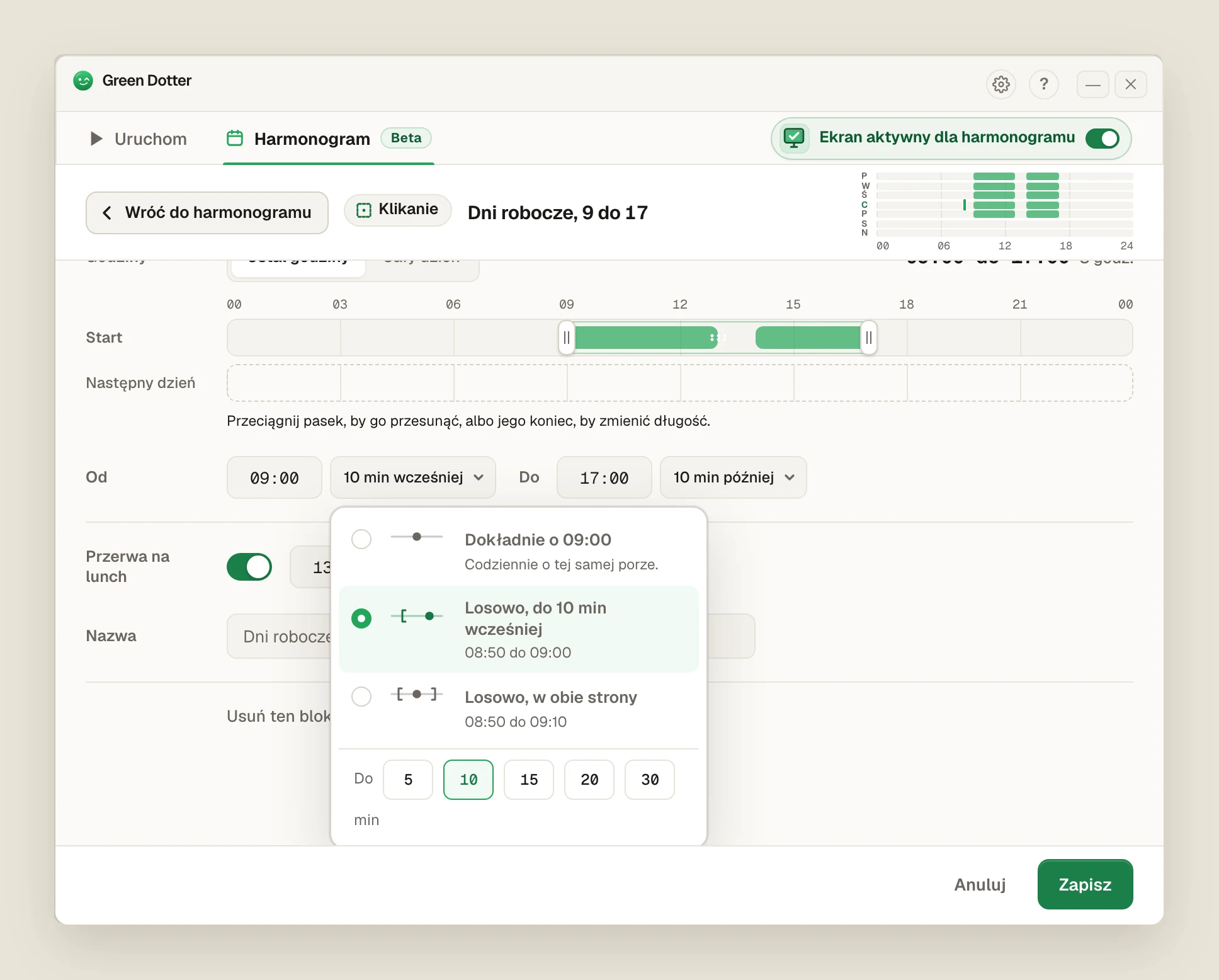
Jeśli chcesz, dodaj odrobinę losowości, np. start do 10 minut przed 9:00 i koniec do 10 minut po 17:00. Każdy start i koniec może być dokładny albo losowy do 30 minut, a o ile, wybierasz ty. Dodaj przerwę na lunch. Komputer musi być włączony i zalogowany, a Green Dotter uruchomiony. Może siedzieć w zasobniku. Nie obudzi uśpionego komputera. Gdy harmonogram jest włączony, Green Dotter prosi komputer, żeby nie zasypiał. Zasady w pracy nadal mogą go zablokować.


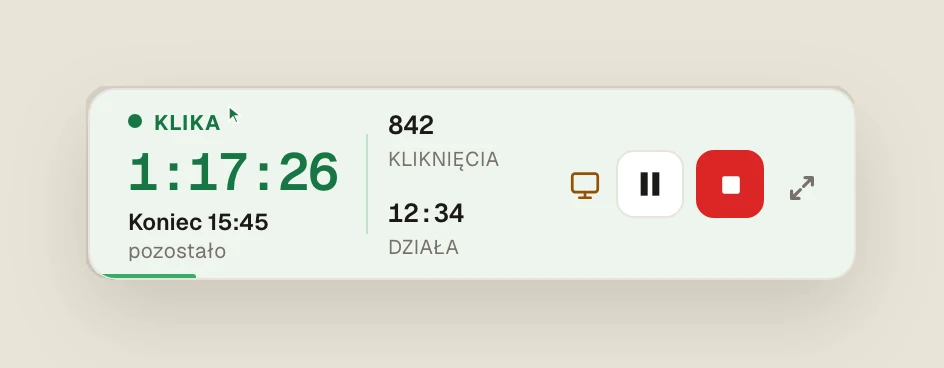
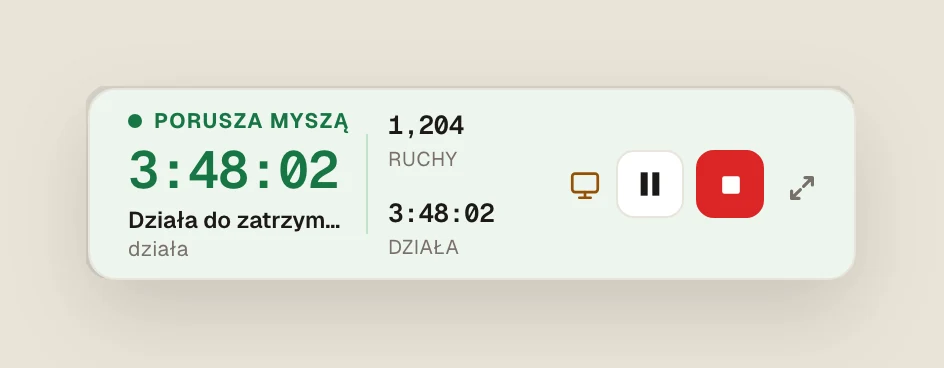
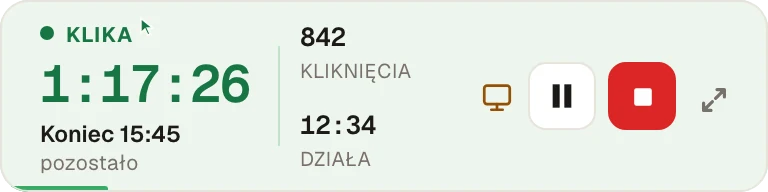
Podczas sesji Green Dotter zwija się do małego paska. Pokazuje, ile zostało czasu i o której godzinie się skończy, np. Koniec 15:45. Przyciski pauzy i stopu są tuż obok.
Uruchom, zostaw, a ekran nie gaśnie, bez dużego okna na pulpicie. Gdy chcesz wrócić do pełnego okna, wystarczy jedno kliknięcie przycisku rozwijania.


| Opcja | Mac | Windows | Najlepsze do |
|---|---|---|---|
| Wbudowane ustawienia zasilania | Tak | Tak | Prostej, stałej kontroli uśpienia |
| PowerToys Awake | Nie | Tak | Tymczasowego blokowania uśpienia w Windows |
| Mouse jiggler | Tak | Tak | Podstawowego ruchu kursora, powstrzymania uśpienia |
| Green Dotter | Tak | Tak | Tryb klikania albo ruch myszą jak u człowieka. Automatyczna pauza. Tygodniowy Harmonogram (beta). Za darmo. |
Jeśli chcesz tylko, żeby ekran nie gasł, zacznij od ustawień zasilania albo narzędzia do blokowania uśpienia. Jeśli potrzebujesz kontrolowanej aktywności w wybranym miejscu ekranu, lepszy będzie Green Dotter. Więcej w naszym poradniku, jak nie usypiać komputera bez zmiany każdego ustawienia (po angielsku).
Na urządzeniach zarządzanych przez organizację część ustawień zasilania i aktywności może być zablokowana. Zanim zmienisz ustawienia lub zainstalujesz narzędzia, sprawdź, co wolno. Green Dotter to lokalne narzędzie na komputer. Klika w obszarze, który sam ustawisz. Używaj go do uczciwej automatyzacji pulpitu, a jeśli masz wątpliwości, sprawdź zasady w swojej firmie.
Green Dotter masz na dwa oficjalne sposoby: zainstaluj go z Microsoft Store albo pobierz prosto z green-dotter.com. Nie potrzeba konta, adresu e-mail ani subskrypcji.